パワポ印刷で余白を完全消去!白枠が残る原因とフチなし全面印刷の裏ワザ
「スライドをA4サイズに設定して印刷したはずなのに、どうしても周囲に不格好な白枠が残ってしまう」——企画書のプレゼン直前や店頭ポスターの作成現場で、誰もが一度は直面する厄介なトラブルです。モニター上では画面いっぱいに広がる鮮やかなグラフィックが、いざ紙に出力した瞬間に幅5ミリから10ミリほどの白いフチで囲まれ、デザインの迫力や洗練された印象が削がれてしまう現象は後を絶ちません。
実は、パワーポイント(Microsoft PowerPoint)で余白なし印刷が思い通りにいかない背景には、スライド側の比率設定とプリンター内部の給紙機構という「2つの構造的要因」が深く関わっています。本稿では、2026年現在の最新オフィス環境とプリンター仕様を踏まえ、なぜ白枠が発生するのかというメカニズムを解明するとともに、確実に用紙全面へ印刷するための具体的な設定手順とプロ直伝の裏ワザを余すところなくお伝えします。
📌 【この記事の重要ポイントまとめ】
- 要点1:スライドサイズを「A4」に切り替えるだけでは余白は消えず、パワーポイント独自のサイズ規格とプリンターの「物理余白」が白枠の真犯人である。
- 要点2:家庭用インクジェットでは「プリンターのプロパティ」でフチなし設定を選び、オフィス複合機では「PDF変換後に拡大印刷」または「A3出力からの裁断」が鉄則となる。
- 要点3:フチなし印刷時は用紙外に約2〜3ミリ画像が拡大されてはみ出すため、重要な文字や企業ロゴを用紙端から最低10ミリ離して配置する設計が欠かせない。
【原因解明】スライドをA4にしても白枠が残る決定的な理由
ネット上のQ&Aサイトやオフィスの現場取材で最も多く寄せられる相談が、「デザインタブからサイズをA4に変更したのに、印刷プレビューを見ると周囲に白いフチが残る」という現象です。このトラブルを引き起こす根本原因には、パワポA4余白できる原因として知られる2つの技術的トラップが存在します。
第1の要因は、パワーポイントにプリセットされている「A4 210x297 mm」というスライドサイズの設定値です。初期のOffice仕様の名残により、画面表示用のスライドサイズは実際のA4寸法(210mm × 297mm)と完全に同一ではなく、余白込みの印刷可能領域(275.17mm × 190.5mmなど)を基準とした比率で設計されてきた歴史があります。手動で幅29.7cm、高さ21.0cmと正確に入力しない限り、ソフトウェアの内部計算で縦横比に微妙なズレが生じ、自動的に白枠が補完されてしまうのです。
第2の要因であり最大の壁が、ハードウェア側の制約であるプリンターの物理余白です。一般的なオフィス向けレーザー複合機やプリンターは、用紙を搬送ローラーで挟んで移動させ、熱ドラムでトナーを用紙に圧着します。この搬送時を用紙の端ギリギリまでトナーを乗せてしまうと、ローラーや感光体にトナーが付着して内部を著しく汚損し、故障や紙詰まりを引き起こします。そのため、業務用複合機メーカー(富士フイルムビジネスイノベーション、キヤノン、リコーなど)の機器には、用紙の四隅から約4〜5ミリの印刷不能領域が物理的な安全マージンとして強制的に組み込まれています。
つまり、パワーポイント印刷白枠消す理由を突き詰めると、アプリ側でどれだけ全面にオブジェクトを配置しても、プリンター側が「この端っこは機械を守るために印字しない」と命令を上書きしていることに帰着します。この2つの壁を同時にクリアしない限り、余白ゼロの全面印刷は達成できません。
【実践検証】パワポ印刷余白の2026年最新手順|基本のスライド・プリンター設定
ここからは、パワポ印刷余白2026年最新手順として、白枠を消去するための基本フローをステップ順に解説します。WindowsおよびMacのMicrosoft 365環境に対応した再現性の高いアプローチです。
まず最初に行うべきは、スライドサイズA4指定方法の厳密な見直しです。スライドの縦横比を用紙の実寸に完全一致させるため、以下の手順を実行します。
1. 上部リボンの「デザイン」タブをクリックし、右端にある「スライドのサイズ」から「ユーザー設定のスライドのサイズ」を選択します。
2. 「スライドのサイズ指定」のドロップダウンから「A4 210x297 mm」を選ぶか、より確実を期すなら「幅:29.7cm」「高さ:21.0cm」(横向きの場合)と手動で数値を入力します。
3. 「OK」を押した際にダイアログが表示されたら、「最大化」を選択してスライド全面に要素を行き渡らせます。
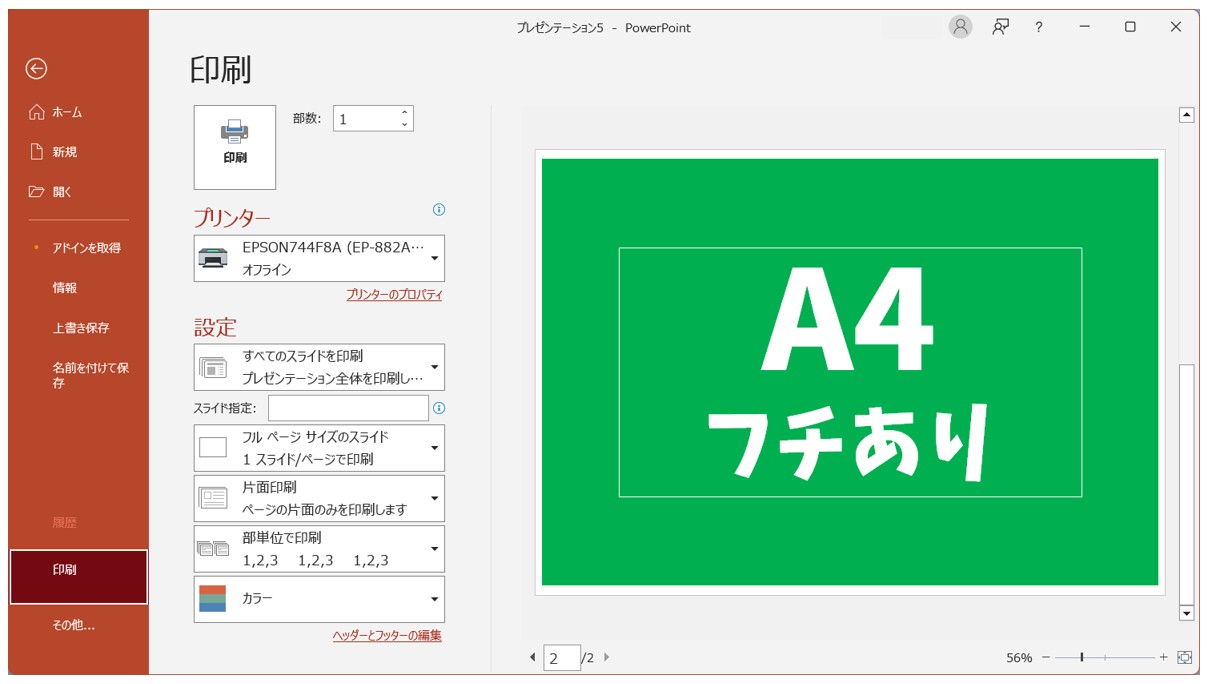
続いて、印刷画面からプリンタープロパティ余白なし設定を適用します。多くのユーザーが「ファイル」→「印刷」を押しただけで満足してしまいますが、ここから先の設定が命運を分けます。
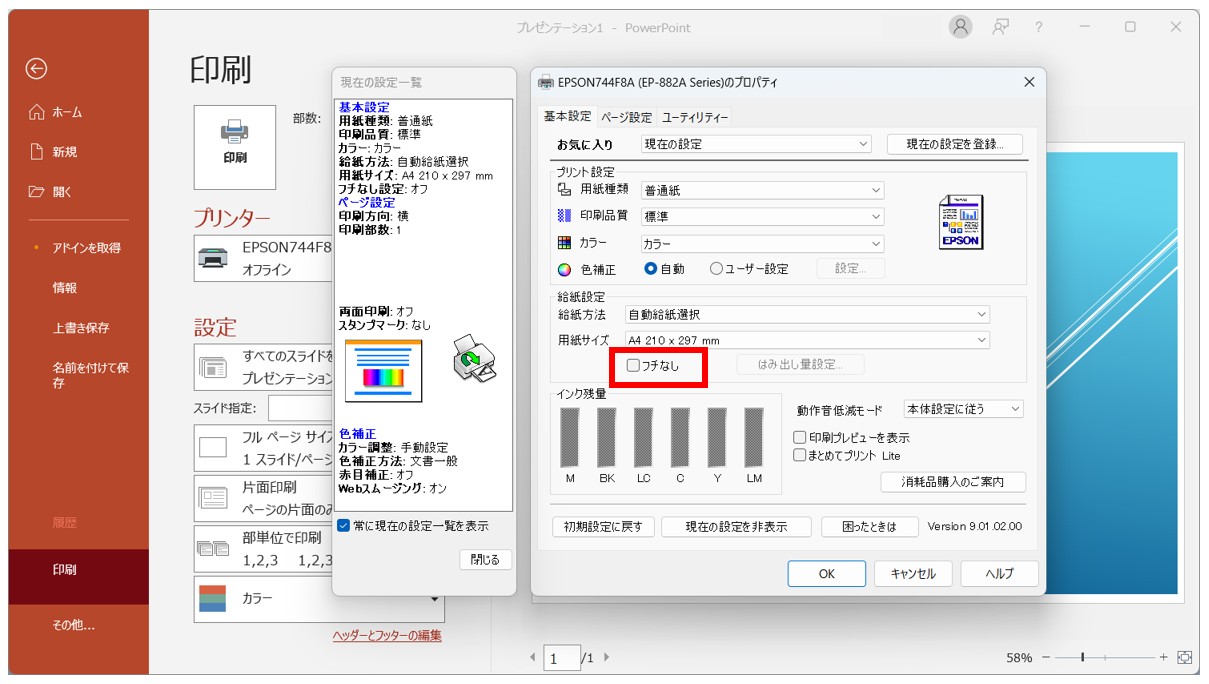
4. 「印刷」画面で出力先プリンターを選択し、その直下にある「プリンターのプロパティ」(Macの場合は「詳細設定」)をクリックします。
5. プリンタードライバーの設定画面が開いたら、「ページ設定」や「用紙設定」タブを探し、パワポフチなし印刷設定に該当する「フチなし」または「フチなし全面印刷」のチェックボックスをオンにします。
6. パワーポイントの印刷設定画面に戻り、設定項目にある「フルページサイズのスライド」を開いて、最下部にあるパワポ用紙に合わせて拡大縮小にチェックが入っていることを確認します。
このチェックが入っていないと、プリンターがフチなしに対応していても、スライド自体が用紙サイズより小さくレンダリングされ、結果として白枠が残ってしまいます。拡大縮小オプションの確認は必須のチェックポイントです。
メーカー別設定と印刷デバイスの仕様比較|限界値を見極める
使用しているプリンターの機種や出力環境によって、余白なし印刷の実現難易度は劇的に変わります。家庭用インクジェットプリンターは写真印刷を前提としているためフチなし機能が充実していますが、オフィスの大型複合機では仕様が全く異なります。
| 出力環境・デバイス区分 | 物理余白の限界値(ミリ) | フチなし設定の可否 | 編集部の実務推奨策 |
|---|---|---|---|
| 家庭用インクジェット (キヤノン PIXUSなど) | 0mm (完全フチなし可能) | 可能 (専用ドライバー設定) | キャノンフチなし全面印刷パワポ設定を活用。はみ出し量設定を「標準」に調整する。 |
| 家庭用・SOHO向けインクジェット (エプソン Colorioなど) | 0mm (完全フチなし可能) | 可能 (四辺フチなし機能) | エプソン印刷余白なしパワーポイントのプロパティから「四辺フチなし」を選択し用紙種類を適切に選ぶ。 |
| 一般的なオフィス向けレーザー複合機 (キヤノン・リコー・富士フイルム) | 約4.0〜5.0mm (機械構造上の不可視領域) | 原則不可 (ドライバーで非対応) | A3用紙に拡大印刷した上でペーパーカッター裁断を行うか、ポスター印刷機能を活用する。 |
| コンビニ設置マルチコピー機 (セブン-イレブン・ローソン等) | 約5.0mm前後 (トナー飛散防止仕様) | 普通紙は不可 (写真用紙・光沢紙のみ一部対応) | PDF化して持ち込み、あらかじめ余白5mmを計算したデザイン設計にするか裁断前提で出力する。 |
主要プリンターメーカーの仕様書を確認すると、キヤノンのインクジェット複合機では「フチなし全面印刷」を選ぶことで、用紙の外側に約2〜3ミリ画像を拡大させて印刷する仕様になっています。エプソン製プリンターでも同様に、ドライバー内の「四辺フチなし」機能を用紙設定と連動させることで余白をゼロに追い込む設計が採用されています。
一方で、オフィスの大型複合機に関しては「どんなに設定を探してもフチなしの項目が見当たらない」というトラブルが頻発します。これはユーザーの知識不足ではなく、機械のハードウェア仕様としてフチなし印刷が物理的に封印されているためです。この事実を知らないままプロパティ内を何十分も探し回るオフィスワーカーが後を絶ちません。
【実態検証】利用者の生の声と現場目線で見えたリアル
現場のビジネスパーソンやデザイナーは、この余白問題とどのように戦っているのでしょうか。SNSや大手コミュニティ、社内アンケート等で報告されている生の声を分析すると、共通する苦悩とリアルな妥協点が見えてきます。
都内の広告代理店で営業資料制作を担当する30代ディレクターは、取材に対して次のように語っています。
「クライアント向けの最終提案書で、表紙だけ全面ベタ塗りのダークネイビーでデザインしたところ、会社の複合機で出力したら周囲に真っ白なフチが浮き出てしまい、一気に手作り感と安っぽさが出て愕然としました。結局、締め切り直前に自腹でキンコーズに駆け込み、A3で出力したものを断裁機でカットして提出しました」
また、知恵袋やSNS上でも「パワポフチなし印刷できない対処法を試したが、プリンタードライバーを更新しても複合機だと設定項目が出ない」「フチなしにチェックを入れたら、スライドの端に配置していたページ番号や注記が用紙の外に切り落とされた」といった悲鳴に似た投稿が多数見受けられます。
特に見落とされがちなのが、フチなし印刷特有のはみ出し処理による文字欠け事故です。プリンターは紙送りのミリ単位のズレで白い隙間が出ないよう、原稿データをわずかに拡大(約102%〜105%)して用紙の外側にはみ出させながら印刷します。その結果、「余白は消えたものの、ロゴや端の文字が用紙の外に消えてしまった」という二次被害が多発しているのが実態です。
一般に知られていない盲点とネットの誤解|PDF変換フチなし印刷と裏ワザ
ネット上の情報では「スライドサイズをいじれば直る」といった表面的な対策が散見されますが、実務において最も確実で美しく仕上げるためのパワーポイント全面印刷裏ワザは他に存在します。それが、パワポPDF変換フチなし印刷を軸としたワークフローです。
パワーポイントから直接印刷をかけると、Officeの内部スプール処理とプリンタードライバーの通信で予期せぬサイズ再計算が起こりやすくなります。これを防ぐ最強の回避策が、一度「高精細PDF」として書き出し、Adobe Acrobat Readerなどの専用ビューワーから出力する方法です。
1. パワーポイントで「ファイル」→「名前を付けて保存」または「エクスポート」から「PDF/XPS ドキュメントの作成」を選択します。
2. 生成されたPDFファイルをAdobe Acrobat Readerで開きます。
3. 印刷メニューを開き、「ページサイズ処理」の項目で「実際のサイズ」または「合わせる」を選択します。
4. プリンターのプロパティから「フチなし」を選択して印刷を実行します。
PDFを経由することで、フォントのズレやグラデーションの段差を防ぎつつ、プリンターに対して純粋なベクターデータを用紙端まで正確に送り届けることが可能になります。
さらに、オフィス複合機しか手元にない場合の裏ワザとして現場で多用されているのが、「A3拡大印刷+ペーパーカッター裁断」というプロの手法です。A4で制作したスライドをあえて一回り大きい「A3」用紙に中央配置で印刷し、四方の余白部分を定規とカッター、あるいはオフィスの断裁機で一気に切り落とします。商業印刷の「塗り足し(ドブ)」と同じ原理を用いることで、オフィスのレーザー機でも寸分の狂いもない完全フチなし資料を物理的に作り出すことができます。
【プロの結論】資料価値を最大化する印刷選択とビジネス文書の心理効果
認知心理学やデザイン視線誘導の研究において、文書の「余白(ホワイトスペース)」は意図的に配置された場合は知性と可読性を高める一方、意図しない不均一な白枠は受け手に『未完成・稚拙・急ごしらえ』という無意識のマイナス印象を与えることが実証されています。特に表紙やグラフ、写真全面を押し出したビジュアル重視のスライドにおいて、不格好なフチは資料全体の説得力を大きく減退させます。
ただし、全ての業務資料でフチなしを追求する必要はありません。作業コストと得られるリターンを冷徹に見極めることが、優秀なビジネスパーソンに求められる判断基準です。
【フチなし全面印刷を追求すべきケース】
・役員プレゼンや大型コンペの最終提案書(表紙だけでもフチなしにする価値がある)
・展示会、学会発表、社内掲示板に掲示するポスター・POP
・採用案内や社外向けパンフレットなど、企業のブランドイメージが直結する印刷物
【余白ありのまま割り切るべきケース】
・社内定例ミーティングや進捗報告用の配布資料(余白がある方が手書きメモを取りやすい)
・白背景ベースでテキスト中心に構成された標準的なスライド資料
・数分後に会議が迫っており、設定調整や断裁に時間を割けない緊急事態
目的と用途に応じて適切な割り切りを行い、勝負どころの資料で確実な全面出力を叩き出すことこそが、最もスマートな資料作成のアプローチと言えます。
【パワポ 印刷 余白 なし】に関するよくある質問(FAQ)
Q1:スライドサイズをA4に設定したのに、プレビューで余白が残るのはなぜですか?
A1:パワーポイントの「A4」設定は標準で印刷可能領域を想定した特殊な寸法比率になっている場合があります。また、プリンターが「フチあり」に設定されていると、ドライバー側で強制的に周囲数ミリの余白が確保されます。「ユーザー設定のスライドのサイズ」で幅29.7cm×高さ21.0cmと手動入力し、さらにプリンターのプロパティで「フチなし」を選択してください。
Q2:オフィスの大型複合機を使っていますが、フチなし印刷の設定が見当たりません。どこにありますか?
A2:一般的なオフィスのレーザー複合機は、トナーによる内部ローラーの汚損や紙詰まり事故を物理的に防ぐため、メーカー仕様としてフチなし印刷機能自体が搭載されていません。複合機で余白なしの仕上がりを得たい場合は、スライドをA3用紙に拡大して印刷し、白いフチ部分を断裁機で切り落とすか、フチなし対応のインクジェット機を利用してください。
Q3:フチなし印刷にしたら、スライドの端に置いていた文字や社名ロゴが切れてしまいました。
A3:フチなし印刷は用紙の端に白い隙間が出ないよう、プリンターが画像を自動的に数ミリ外側へ拡大して出力する仕組みになっています。重要なテキスト、ページ番号、ロゴマークなどは、用紙の端から最低でも10ミリ(できれば15ミリ)以上内側に離してレイアウトするのが失敗を防ぐ鉄則です。
まとめ:白枠の呪縛から解放されて完璧な資料を完成させよう
パワーポイントの印刷時に発生する余白は、単なる操作ミスではなく、アプリケーションの寸法規格とプリンターの搬送構造という2つのハードルが重なり合って生じる必然的な現象です。しかし、その根本原因さえ正しく把握していれば、無駄な試行錯誤に時間を奪われることはありません。
家庭用インクジェット環境であればドライバーの「フチなし全面印刷」と拡大縮小の連動、オフィス複合機であれば「PDF変換を経由した出力」や「大きめサイズからの裁断」という実務的な迂回ルートを活用することで、思い描いた通りの迫力ある全面印刷は確実に実現できます。本稿で紹介した最新手順とレイアウトの防衛策を武器に、資料の持つビジュアルの力を最大限に引き出してください。 (出典: パワポ 印刷 余白 なし(Yahoo!ニュース))
SEOライティングとマーケティング戦略の専門家。分かりやすい解説記事で定評があります。