エクセルでバーコード作成!無料フォント設定と読み取れない真相2026
有料のラベル発行ソフトやバーコード専用プリンターを新たに導入しなくても、日頃使い慣れたExcelだけで精度の高いバーコードラベルを内製化できるのか。物流現場の資材管理や店舗の在庫棚卸し、社内備品の管理タグ作成において、エクセルによるバーコード作成はコストを抑えながら即効性を生み出す定番の業務改善手法として定着しています。
しかし、現場からは「印字したのにバーコードリーダーで読み取れない」「Excelのバージョンを上げたらActiveXコントロールが消えて動かなくなった」「JANコードの桁数が合わずエラーが出る」といった切実なトラブルの声が後を絶ちません。本稿では、2026年最新のExcel環境におけるバーコード作成の全手順と、現場担当者が必ず直面するスキャン失敗の構造的要因、そしてその具体的な回避策を調査報道の視点から徹底的に解き明かします。
📌 【この記事の重要ポイントまとめ】
- 要点1:エクセルでのバーコード作成は専用ソフト不要で、無料フォント導入やActiveX機能を使えば追加費用ゼロで即日運用できる。
- 要点2:「スキャナーで読み取れない」最大の原因は、CODE39の前後アスタリスク欠落、JANコードのチェックデジット計算ミス、余白(クワイエットゾーン)不足にある。
- 要点3:64bit版Excelでは一部のActiveXコントロールが非推奨となっており、2026年現在は無料フォント活用や最新のIMAGE関数によるQRコード生成への移行が実務上の最適解となる。
【専用ソフトは不要?】エクセルでバーコードを作成する主要3方式を徹底比較
「エクセルでバーコードを作成するには高額な専用ソフトが必要なのではないか」という疑問を抱く方は少なくありません。しかし結論から言えば、一般的な業務用途であれば専用ソフトウェアを新規購入する必要はありません。現場で実用化されている手法は、大きく分けて「無料フォントのインストール」「開発タブのActiveXコントロール活用」「最新関数やAPIを用いた生成」の3通りが存在します。
それぞれの方式には明確な向き・不向きがあり、作成したいバーコード規格(CODE39、JANコード、CODE128など)や社内のIT環境(OSやOfficeのビット数、セキュリティ権限)によって最適な選択肢が分かれます。現場の運用実態とコスト、導入障壁を比較したデータは下表の通りです。
| 作成方式 | 対応規格・導入コスト | 一般的な基準・作業難易度 | 編集部の見解・現場評価 |
|---|---|---|---|
| 無料フォント方式(CODE39等) | CODE39、NW-7等 完全無料(0円) | フォント配置のみで大量一括出力が可能(作業時間約5分) | 社内管理用として最も安定。PCごとのフォント事前配布が唯一のハードル。 |
| ActiveXコントロール(Barcode Control 16.0) | JAN-13、CODE128等 Excel標準搭載(無料) | 開発タブからオブジェクト配置。設定難易度は中程度。 | Access非搭載環境や64bit環境での動作不安定リスクあり。過信は禁物。 |
| 2次元QR・IMAGE関数(2026年最新手法) | QRコード(大量データ保持) API利用で無料 | 数式セルに入力するだけで即座に画像表示。導入極めて容易。 | スマホ端末での読み取り業務に最適。1次元リーダー専用ラインでは不可。 |
| 専用フリーソフト・有料プラグイン | GS1-128、特殊規格含む全般 0円〜数万円/ライセンス | 外部アプリを併用、またはアドインとして常駐。 | 市販商品のJAN流通など、厳格な規格適合検査が必須な製造ライン向け。 |

【実務で即戦力】CODE39無料フォントの導入手順と前後アスタリスクの鉄則
社内備品管理や棚卸し、伝票番号のバーコード化において圧倒的な支持を集めているのが、エクセルバーコード作成無料フォントを用いた手法です。なかでも英数字と一部記号を扱える「CODE39」規格は、構造がシンプルで誤読率が極めて低いため、自社完結のラベル作成において最も信頼されています。
具体的なCODE39フォント設定手順は極めて明快です。配布サイト(Vectorやオープンソースフォント提供元など)から「Code39」のTTF(TrueType Font)ファイルをダウンロードし、右クリックメニューから「すべてのユーザーに対してインストール」を実行します。これによってExcelのフォント一覧にバーコードフォントが表示されるようになります。
ここで現場担当者が必ず引っかかる最大の罠が存在します。セルに入力された文字列をそのままバーコードフォントに変更しても、バーコードリーダーは絶対に読み取りません。CODE39規格では、データの開始と終了をハードウェアに伝えるための「スタート・ストップキャラクタ」として、文字列の先頭と末尾にアスタリスク()を付与することが世界規格で義務付けられているからです。
たとえばセルA2に「A1001」という管理番号が入っている場合、バーコード表示用のセルには以下の数式を組み込みます。
=" " & A2 & " "(※スペースを入れず =""&A2&"" と結合)
この数式によって出力された「A1001」に対してCODE39フォントを適用することで、初めてスキャナーの受光センサーがシンボルを正しいコード列として認識します。フォントサイズは極端に小さくせず、一般的なハンディターミナルが焦点を取りやすい26pt〜36pt以上を確保するのが実務上の黄金比です。
【開発タブActiveXコントロール設定】標準機能Microsoft Barcode Control 16.0の光と影
フォントの新規インストールが社内セキュリティ規定で厳しく制限されている大企業や官公庁のPC環境では、Excelに標準的に組み込まれているActiveXコントロールを活用するアプローチが取られてきました。その中核を担うのがMicrosoft Barcode Control 16.0です。
この機能を利用するには、まずリボンの「ファイル」>「オプション」>「リボンのユーザー設定」から「開発」タブにチェックを入れて表示させます。続いて「開発」タブ内の「挿入」アイコンをクリックし、右下の「コントロールの選択(スパナとドライバーのアイコン)」から「Microsoft Barcode Control 16.0」を選択してシート上にドラッグ配置します。
配置されたオブジェクトを右クリックして「Microsoft Barcode Control 16.0 オブジェクト」>「プロパティ」を開くと、バーコードの種類を「7 - JAN-13」や「6 - Code-39」「2 - Code-128」へと自在に切り替えられます。セルの値と動的に連動させたい場合は、コントロールのプロパティウィンドウにある「LinkedCell」プロパティに対象セル(例:B2)を指定するだけで、入力値に応じたシンボルがリアルタイムに描画されます。
しかし、ITmediaや企業の情シス部門が警鐘を鳴らし続けている通り、このActiveX方式には見過ごせない弱点があります。第1に、Microsoft 365の64bit版環境ではコントロール自体が存在しない、あるいは挿入時にエラーが発生するトラブルが多発している点です。第2に、シートの表示倍率を変更したり印刷プレビューを開いたりした際に、オブジェクトの描画サイズが勝手に肥大化・縮小して印刷位置がズレるという、Excel特有の描画エンジンのバグに長年悩まされ続けています。手軽に見える反面、全社的なテンプレート配布には極めてリスクが高い手法であることを認識しなければなりません。

【なぜ?】バーコードリーダーが読み取れない理由とチェックデジット自動計算の真相
「見た目は完全にバーコードになっているのに、何度スキャナーをかざしても『ピッ』と音が鳴らない」というトラブルは、知恵袋や現場のITサポート窓口で最も相談頻度が高い問題です。このバーコードリーダー読み取れない理由を光学物理とデータ仕様の両面から分解すると、4つの決定的な要因が浮かび上がります。
最も見落とされがちなのが、バーコードの左右に不可欠なクワイエットゾーン(余白スペース)の消失です。国際規格上、バーコードの両端には細バーの10倍以上(あるいは約2.5mm〜5mm以上)の完全な白地余白がなければ、リーダーはシンボルの開始地点を検知できません。セルの枠線いっぱいにフォントサイズを広げたり、隣のセルに文字を詰めたりした瞬間、読み取りは不可能となります。
さらに深刻なのが、市販商品に付与されるJANコード(EAN-13)を自作する際に生じる「チェックデジット自動計算の真相」です。JANコードは12桁のデータ本体に、入力誤りを検知するための13番目の検査数字(チェックデジット)を末尾に結合して構成されています。この計算には「モジュラス10・ウェイト3-1」と呼ばれる厳密なアルゴリズムが採用されており、手入力で適当な数字を埋めてもリーダーの内部マイコンがエラーを検知してスキャンを拒否します。
Excelの数式だけでこのチェックデジットを完全自動計算し、13桁のJANコードを生成するには、セルA2に12桁の数値が入っている前提で以下の数式を組み込む必要があります。
=A2 & MOD(10 - MOD(SUMPRODUCT(MID(TEXT(A2,"000000000000"),{1,2,3,4,5,6,7,8,9,10,11,12},1){1,3,1,3,1,3,1,3,1,3,1,3}),10),10)
この高度な数式によって導き出された正しい13桁を使用して初めて、市販リーダーは正常なスキャン音を鳴らします。また、流通IT現場で需要が高いCODE128バーコード作成方法においては、さらに複雑なモジュラス103のチェック文字計算とコードセット(A/B/C)の切り替え処理が必須となるため、単純な無料フォント適用だけでは成立しないという技術的ハードルが存在します。
【実態検証】利用者の生の声と現場目線で見えたリアル|印刷ズレ解決策
実際の物流センターや小売現場では、どのような失敗劇が起きているのでしょうか。SNSや業務システム相談掲示板に寄せられた現場担当者の告白からは、オフィスソフトと印刷機器の相性による泥臭い苦闘が浮かび上がります。
「棚卸し前日に1,000枚のバーコードラベルをインクジェットプリンターで印刷したところ、黒いバーのエッジが滲んでバー同士がくっつき、リーダーが全滅した」「画面上ではきれいに整列していたのに、A4タックシールに印刷したらページ下部に行くにつれてバーコードが枠外にはみ出していった」という生々しい体験談は枚挙にいとまがありません。
こうしたトラブルを撲滅するためのエクセルバーコード印刷ズレ解決策として、現場のエキスパートが徹底している鉄則が以下の3点です。
第1に、セルの「行の高さ」と「列の幅」をすべてピクセル単位で固定し、セルの書式設定で「縮小して全体を表示」を絶対に適用しないことです。文字数によってバーの太さが変動すると、リーダーの走査光が幅の比率を判別できなくなります。
第2に、プリンタードライバーのプロパティで「用紙サイズに合わせる」「フチなし全面印刷」を解除し、等倍(拡大縮小率100%)を厳守することです。わずか1〜2%の微小な自動伸縮が、ミリ単位で設計された市販ラベル用紙の印字位置を確実に破壊します。
第3に、印字方式の選定です。インクが紙の繊維に染み込みやすい普通紙+インクジェットプリンターの組み合わせは避け、トナーを熱で定着させるレーザープリンター、あるいは熱転写式の専用ラベルプリンターを使用することで、バーの白黒境界線(コントラスト比)が劇的に鮮明化し、読み取りエラーはほぼゼロまで抑制できます。
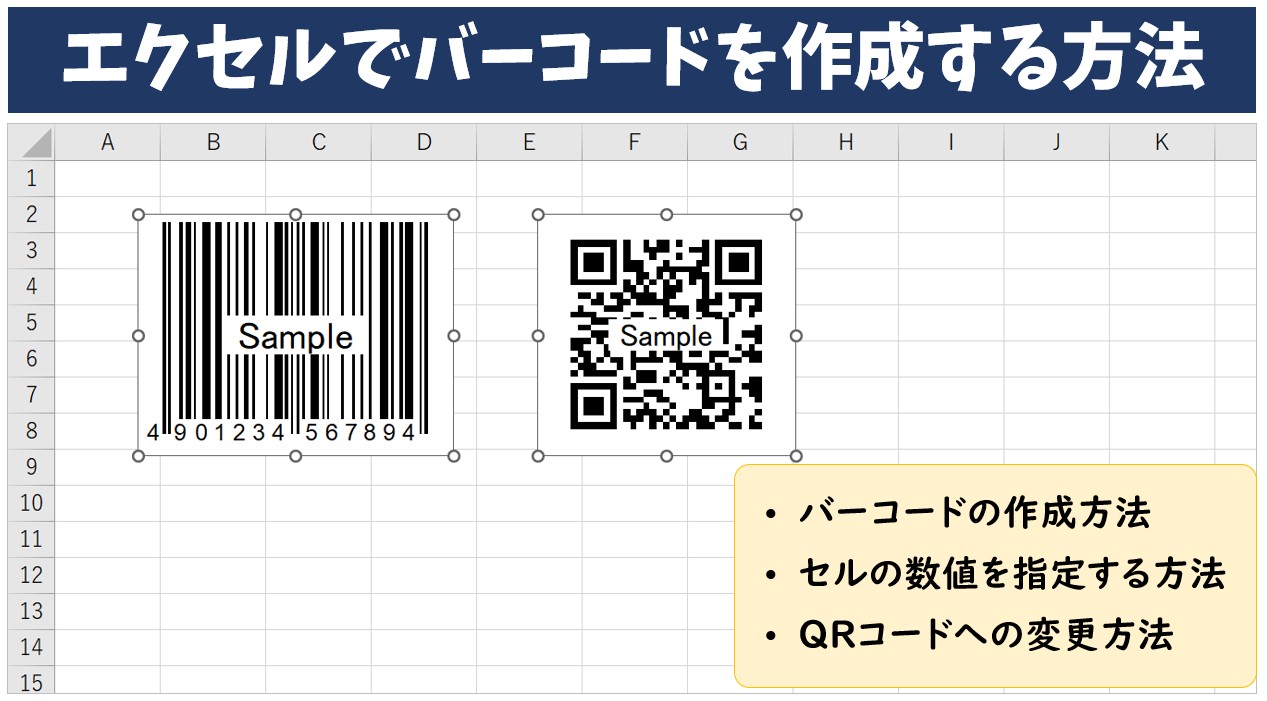
【2026年最新エクセル業務効率化】QRコード作成と最新手法へのシフト
現場DXが加速する中、1次元バーコードの桁数制限や描画トラブルを乗り越える切り札として急速に普及しているのが、エクセルQRコード作成詳細まとめに代表される2次元コードの標準活用です。従来の横一列のバーコードと異なり、QRコードは数字だけでなく英数字やURL、日本語テキストまで数千文字を格納でき、誤り訂正機能によって印字面が30%程度汚損・破損しても読み取れる強靭さを持ちます。
Excelの進化によって、VBA(マクロ)やアドインを一切使わず、標準のIMAGE関数と無料のオープンAPIを組み合わせるだけで、セル内に一瞬でQRコードを自動生成できるようになりました。例えばセルA2のテキストをQRコード化する場合、以下の数式を入力するだけで完結します。
=IMAGE("https://api.qrserver.com/v1/create-qr-code/?size=150x150&data=" & ENCODEURL(A2))
この関数の登場により、従来のようなActiveXコントロールのバージョン不整合やフォントの未インストール問題に悩まされるリスクは過去のものとなりました。棚番コードや長文の型番情報を扱う社内オペレーションでは、従来の細長いバーコードからスマートフォンやスマートグラスで一瞬で認識できるQRコードへ移行することが、2026年最新エクセル業務効率化における最もスマートな潮流となっています。
【プロの結論】導入に向いている現場・避けるべき現場の明確な判断基準
現場取材と技術検証を重ねた結果導き出された、エクセルでのバーコード内製化を「採用すべきケース」と「避けて専用ソフト・機材に投資すべきケース」の境界線は明確です。
【向いている現場(エクセル内製化を即座に進めるべき条件)】
・社内の固定資産管理、PC・工具の貸出管理、自社倉庫の棚番ラベルなど、規格違反による外部損害が発生しない「完全なクローズド環境」での運用。
・取り扱うコード体系が「CODE39」で完結し、英数字とハイフン程度の簡易なナンバリング管理を行いたい場合。
・追加予算が一切認められず、現場にある既存のオフィスPCとプリンターだけで今週中に運用を開始しなければならない緊急案件。
【慎重になるべき・避けるべき現場(専用ソフトやラベル機を導入すべき条件)】
・スーパーやコンビニ、ECモールで販売される商品の「JANコード」や、医療機器・物流標準「GS1-128」など、外部取引先や一般消費者のPOSレジを通過する製品ラベル。
・1秒間に数回以上の超高速スキャンが求められる過密なピッキングラインや、コンベア上を流れる荷物の自動読み取りライン。
・全社で数百人以上のスタッフが異なるバージョンのPCでExcelブックを共有・更新するワークフロー(フォント環境の非互換によるトラブルが頻発するため)。
【エクセル バー コード 作成】に関するよくある質問(FAQ)
Q1:ネットで配布されているCODE39などの無料フォントは商用利用しても問題ありませんか?
A1:フォントごとに利用規約(ライセンス)が異なります。個人利用・社内利用に限定して無料としているものや、SIL Open Font License(OFL)に基づき商用利用・再配布が無償で許可されているもの、商用利用時には有償ライセンスの購入を求めるものなど様々です。社内備品ラベルへの印字は通常「社内利用」と見なされるケースが多いですが、販売商品そのものに貼付する場合は、必ずダウンロード元のライセンス条項(商用利用可否)を確認してください。
Q2:Windowsのアップデート後、Excelのバーコードコントロールが消えてしまいました。復活できますか?
A2:Microsoftのセキュリティ強化に伴い、古いActiveXコントロール(OCXファイル)がブロックされる、あるいは64bit版Officeへの移行時に互換性を持たないコントロールが非表示になる事象が頻発しています。レジストリ設定の変更や32bit版の再インストールで一時的に復旧できる場合もありますが、今後のアップデートで再び使用不能になるリスクが高いため、実務上はCODE39無料フォント方式か、IMAGE関数を用いた2次元コード方式への切り替えを強く推奨します。
Q3:作成したバーコードは、市販の安価なUSBバーコードリーダーでも読み取れますか?
A3:Amazon等で数千円台で販売されている一般的なハンディスキャナーでも、CODE39やJANコードであれば問題なくスキャン可能です。ただし、レーザー照射型スキャナーは「液晶画面に表示されたバーコード」を読み取れない仕様が多いため、動作テストは必ず実際に紙へ印刷した現物で行ってください。また、初期設定で特定のバーコード規格(CODE128やNW-7など)の読み取りが無効化されている機種もあるため、リーダー付属の設定マニュアル用バーコードをスキャンして有効化しておく必要があります。
Q4:バーコードの高さを低くしてラベルの省スペース化を図っても大丈夫ですか?
A4:バーコードの横幅(バーのピッチ)が適切であれば読み取り自体は可能ですが、高さを極端に低くすると、作業者がスキャナーの光線をバーコードの幅全体に水平に当てることが極めて困難になり、現場の作業効率(ヒット率)が著しく低下します。人間工学および物流の標準規格では、バーの高さは横幅に対して最低でも15%以上、実務上は10mm〜15mm以上の高さを確保することが安定した連続スキャンの必須条件とされています。
まとめ:今後の動向と失敗しないための判断基準
エクセルによるバーコード作成は、高額な専用投資を回避し、現場主導で劇的な業務効率化を達成できる強力な武器です。しかし、そこには「アスタリスクの付与」「クワイエットゾーンの確保」「チェックデジットの厳密な計算」「プリンターの等倍出力」といった、デジタルと光学読み取りが交差する特有の技術的ルールが厳然として存在します。
2026年以降のオフィス環境においては、旧来のActiveXに依存した不安定な運用から完全に脱却し、シンプルで堅牢な無料フォント(CODE39)の運用、あるいはスマートフォンネイティブな業務フローを支える最新のQRコード生成関数の活用へと舵を切ることが、トラブルを未然に防ぐ決定打となります。自社の運用要件と取り扱う規格のリスクを見極め、確実で持続可能なバーコード内製化を実現してください。 (出典: エクセル バー コード 作成(Yahoo!ニュース))
SEOライティングとマーケティング戦略の専門家。分かりやすい解説記事で定評があります。