SDカード初期化エラーの真相|原因別の完全対処法とデータ復元術
スマートフォンやNintendo Switch、デジタル一眼レフカメラからドライブレコーダーに至るまで、現代のデジタルガジェットにおいて中核的な記録媒体であり続けるmicroSDおよびSDカード。しかし、溜まったデータを一括削除しようとしたり、不調を解消しようと初期化(フォーマット)を試みたりした際、「フォーマットを完了できませんでした」「ディスクが書き込み禁止になっています」という無機質なエラー表示に直面し、作業が完全に頓挫するトラブルが後を絶ちません。
現場のストレージ解析エンジニアや修理専門業者の報告によると、SDカードのトラブル相談の中で「初期化の失敗」は常にトップクラスの割合を占めています。一見すると単なるソフトウェアの不具合に見えるこの現象ですが、その深層にはフラッシュメモリ特有の物理的寿命やコントローラの自己防衛機能、ファイルシステムの互換性問題が複雑に絡み合っています。誤った対処を繰り返すと、内部に残された貴重な写真や業務データが二度と復元できなくなるリスクすら孕んでいます。本稿では、初期化が進まない根本原因を解き明かすとともに、各種デバイス別の正しい手順、そして万が一のデータ救出術までを徹底的に検証します。
📌 【この記事の重要ポイントまとめ】
- 要点1:初期化が進まない原因の多くは、カード側コントローラによる「物理的な書き込み保護(寿命による自己防衛)」か「ファイルシステムの論理破損」のいずれかにある。
- 要点2:Windows 11、Mac、Nintendo Switch、スマートフォンなど機器ごとに求められるファイルシステム形式(FAT32/exFAT)が異なり、誤った設定は認識エラーを招く。
- 要点3:エラー発生時に初期化を連打するのは厳禁であり、まずは書き込み禁止の解除検証と消去前のデータ復元可否の切り分けが最優先となる。
【原因解明】SDカードの初期化が進まない・エラーが出る決定的な理由
SDカードのフォーマット作業を実行してもプログレスバーが途中で止まる、あるいは即座に弾かれてしまう現象には、明確な工学的理由が存在します。ネット上では「端子の汚れ」や「接触不良」といった軽微な原因ばかりが語られがちですが、データ復旧の専門企業が持ち込まれた障害メディアを解析した実態データによれば、SDカード初期化できない理由の約6割以上は「メモリコントローラのフェイルセーフ発動(書き込み保護モードへの移行)」に起因しています。
SDカードの心臓部であるNAND型フラッシュメモリは、データの書き換え可能回数(P/Eサイクル)に上限があります。セルが限界まで劣化し、これ以上の書き換えを行うと既存データが崩壊するとコントローラチップが判断した場合、カードは自動的に「リードオンリー(読み取り専用)」へと回路を固定します。この状態に陥ると、PCや専用ソフトウェアから消去信号を送っても、物理的にセルへの書き込みがブロックされるため、SDカード初期化エラー対処法をいくら試しても初期化は一切受け付けられません。
もう一つの主要因は、ファイルアロケーションテーブルやパーティション情報がクラッシュする「論理障害」です。データの書き込み中に急激な電源遮断が起きたり、OSからの「安全な取り出し」を行わずにスロットから引き抜いたりした場合に発生します。この状態ではOSがカードの先頭セクタを正常に認識できず、「フォーマットしてください」と要求してくるにもかかわらず、OS標準のフォーマッタでは内部構造を再構築できずにエラーを吐き出すというパラドックスに陥ります。
フルサイズSDカードであれば側面の物理的な「LOCK(ロックスイッチ)」の誤作動、microSDであればカードリーダー内部のセンサーピンのヘタリといったハードウェアの物理干渉も見逃せません。まずは、エラーが「物理的な寿命警告」なのか「論理的な構造エラー」なのかを見極めることが、復旧への第一歩となります。

【実態検証】フォーマット形式の違いと現場トラブルの構図
初期化の際、ユーザーが最も混乱するのが「ファイルシステムの選択」です。SDカードの初期化画面に並ぶFAT32、exFAT、NTFSといった規格の違いを正しく理解していないことが、機器間での認識不良や初期化エラーを引き起こす引き金となっています。
| 項目 | 詳細・数値データ | 一般的な基準・相場 | 編集部の見解・評価 |
|---|---|---|---|
| FAT32 | 1ファイル最大4GBまで/最大ボリューム32GB(Windows標準制約) | 旧型機器、ドラレコ、Nintendo 3DS等の標準 | 極めて高い互換性を持つが、現代の4K動画など4GB超ファイルが扱えない致命的制限あり。 |
| exFAT | ファイルサイズ実質無制限(16EB)/SDXC規格(64GB〜2TB)標準 | Switch、現行スマホ、最新デジカメのデファクトスタンダード | 64GB以上のカードは原則これを選択。大容量データの読み書きにおいて現代の最適解。 |
| NTFS | ジャーナリング機能付き/Windows専用の堅牢な構造 | Windows内蔵SSD/HDD、外付けバックアップ用ストレージ | Macやゲーム機では書き込み不可となるケースが多く、ポータブルメディアには原則不適。 |
| SD Card Formatter | SDアソシエーション公式仕様に100%準拠した最適化配置 | 無償配布(SD Association公式ソフトウェア) | OS標準フォーマッタで生じるクラスタギャップを回避できるため、トラブル時の必須ツール。 |
このSDカードフォーマット形式違いを把握していないことで起きる典型例が、「大容量カードを古いドライブレコーダーや計測機器に挿すと認識しない」という現象です。これらの機器はSDカードフォーマットFAT32しか受け付けない設計になっていることが多く、64GB以上のカード(標準はexFAT)を挿入するとエラーとなります。Windows 11の標準機能では32GBを超える領域をFAT32でフォーマットすることが制限されているため、現場での混乱を生む大きな要因となっています。
デバイス別|失敗しないSDカードの初期化・フォーマット実践手順
SDカードをトラブルなくクリーンな状態に戻すには、使用するデバイスのOS仕様に合致した正式なアプローチを遵守することが不可欠です。以下に代表的な利用環境ごとの標準手順をまとめます。
1. Windows 11での確実な初期化手順
SDカード初期化Windows11の手順は以下の通りです。
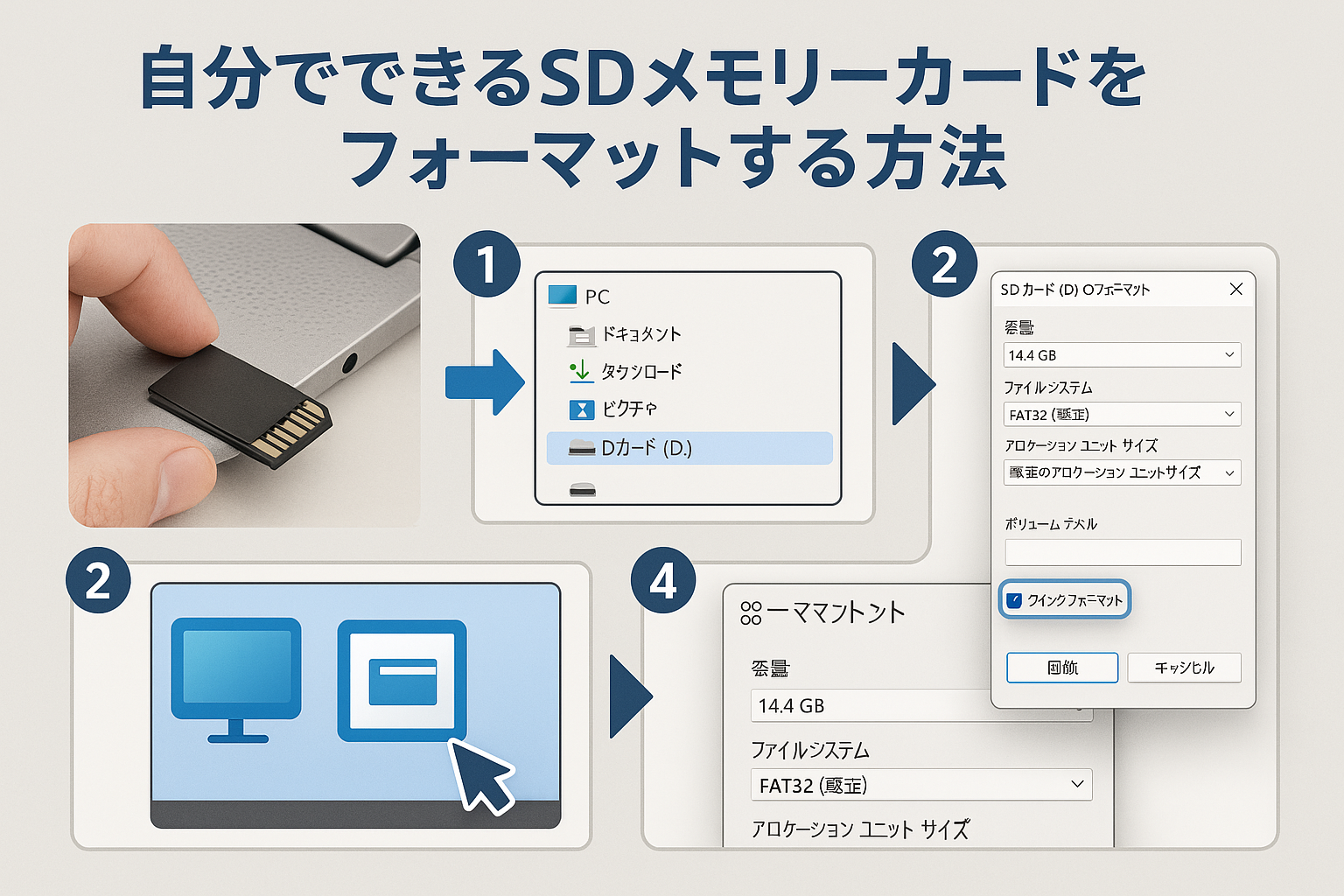
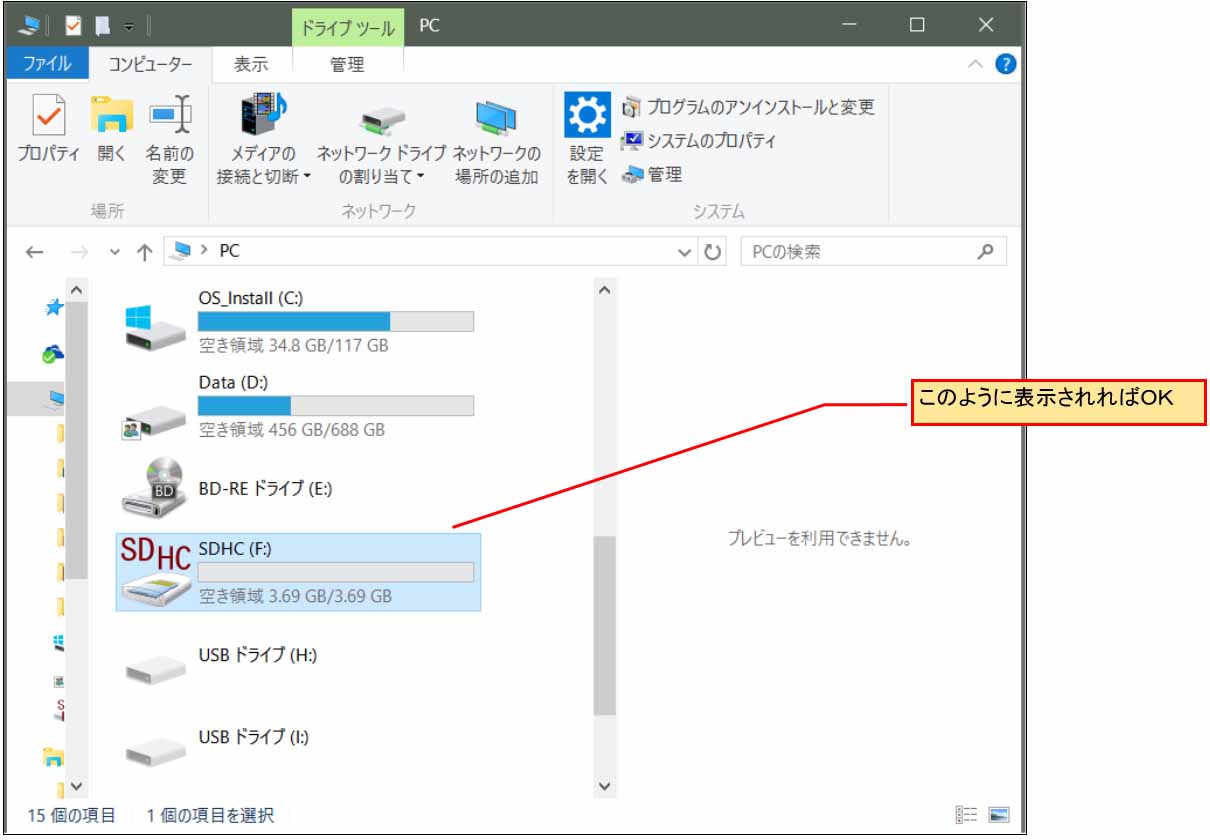
カードをPCのスロットまたはリーダーに挿入し、「エクスプローラー」から「PC」を開きます。該当のSDカードドライブを右クリックして「フォーマット」を選択。ファイルシステムには、32GB以下なら「FAT32」、64GB以上なら「exFAT」を指定します。アロケーションユニットサイズは「標準の割り当てサイズ」を選択し、「クイックフォーマット」にチェックを入れて「開始」をクリックします。もしこれでも失敗する場合は、「ディスクの管理(Win + Xキーから選択)」を開き、パーティション自体を一度削除して再作成するアプローチが有効です。
2. Mac(macOS)でのディスクユーティリティ手順
SDカード初期化Mac手順においては、Apple独自のファイルシステムではなく、汎用性の高い形式を選ぶ必要があります。
「Finder」>「アプリケーション」>「ユーティリティ」から「ディスクユーティリティ」を起動します。左側サイドバーで「すべてのデバイスを表示」に切り替え、SDカードの最上位ドライブを選択。「消去」タブをクリックし、フォーマット形式として「ExFAT」(または32GB以下なら「MS-DOS (FAT)」)、方式には「マスター・ブート・レコード(MBR)」を必ず指定して消去を実行します。方式で「GUIDパーティションマップ」を選んでしまうと、デジカメやゲーム機で読み取れなくなる事故が頻発するため注意してください。
3. Nintendo Switchでの本体初期化手順
SwitchSDカード初期化方法は、PCを介さず本体の公式機能を使用するのが最も確実です。
本体の「設定」>「本体」>「初期化」>「microSDカードの初期化」を選択します。確認画面で「初期化する」を押すと、本体が自動的に再起動し、Switchの暗号化キーに最適化された状態でフォーマットが完了します。ゲームデータの破損やダウンロードの異常停止が頻発する場合は、PCでフォーマットするのではなく、この本体側の初期化を通すことで動作が安定します。
4. Androidスマートフォンでの手順
スマホSDカード初期化やり方は、端末の「設定」>「ストレージ」から進みます。「外部ストレージ」項目にあるSDカードを選択し、右上のメニューアイコンから「ストレージの設定」>「フォーマット」をタップします。一部のAndroid端末では、SDカードを本体の内部ストレージの一部として暗号化統合する機能がありますが、これを行うと他のPCや機器で一切中身が読めなくなるため、写真や動画の受け渡し用途なら必ず「外部ストレージとしてフォーマット」を選択してください。
初期化エラー頻発時の救済策と「強制初期化」のリスク
通常の操作でエラーが返される場合、システム的なロックや隠れた論理障害の可能性があります。段階を踏んだロック解除とコマンドライン操作による検証が必要です。
初動として確認すべきはSDカード書き込み禁止解除です。アダプタのロックスイッチが「LOCK」側に下がっていないかの確認に加え、Windows環境ではレジストリ設定やグループポリシーによって外部記憶装置への書き込みが制限されている事例があります。「コマンドプロンプト」を管理者権限で起動し、以下のコマンドラインツールを用いて読み取り専用属性を強制解除します。
diskpart > list disk > select disk [SDカードの番号] > attributes disk clear readonly
このコマンドによって属性ロックが外れれば、通常の初期化が可能になります。しかし、パーティションテーブルが重度に損壊している場合は、同じくDiskpartツール内で clean コマンドを実行し、カード内の全セクタの構成情報を強制消去する手法が採られます。これが一般にSDカード強制初期化ツールの代替として使われる強力な手法です。
また、SDカードの業界規格団体であるSD Associationが提供する「SD Card Formatter」は、市販のサードパーティ製ツールよりもはるかに安全であり、フラッシュメモリのブロック境界(アライメント)に合わせて最適化された領域確保を行ってくれます。ただし、これらの強制的な手段を用いても「I/Oデバイスエラー」や「ファンクションが間違っています」と表示される場合、論理的な対処の限界を超えており、内部チップの物理破断や寿命を迎えている証拠となります。
【データ保全の鉄則】消去・初期化前の破損データ復旧アプローチ
初期化を急ぐあまり、中に取り残されたデータへの配慮を怠るトラブルが後を絶ちません。特に「フォーマットしますか?」というポップアップは、OSがファイルシステムを読めなくなった際に出す定型文であり、決して「初期化すればデータが元通り読めるようになる」という意味ではありません。初期化を行えば、既存の管理領域はすべてクリアされ、ファイルの救出難易度は跳ね上がります。
もしカード内に救出すべきデータが残っているなら、初期化作業を即座に中断し、SDカードフォーマット復元およびSDカード破損データ復旧の手続きへとシフトしなければなりません。
軽度の論理障害であれば、「Recuva」や「EaseUS Data Recovery Wizard」などの復元ソフトウェアをPC上で走らせることで、RAW状態(未フォーマット状態)の領域をディープスキャンし、画像や文書ファイルをサルベージすることが可能です。クイックフォーマットを一度実行してしまった直後であっても、データ領域の実体が上書きされていなければ復旧率は比較的高く保たれます。
しかし、「カードリーダーに挿すとPC自体がフリーズする」「異様な発熱がある」「容量が0バイト、または数キロバイトと誤認される」といった症状が出ている場合、ソフトウェアスキャンの負荷によってチップ内の劣化セルが完全に焼き切れ、永久にデータが喪失する危険があります。業務記録や二度と撮影できない記念写真など、金銭に変えられない重要データが含まれている場合は、通電を即座にやめ、クリーンルーム設備を持つ物理復旧専門のデータサルベージ業者へ送致する判断が不可欠です。専門業者への依頼費用は軽度論理障害で数万円、物理障害で10万円〜20万円超が相場となりますが、自力での無謀な初期化連打による全喪失と天秤にかける必要があります。
一般に知られていない盲点とネットの誤解
SDカードの取り扱いに関しては、インターネット上で誤った民間療法が流布されており、それが事態を悪化させるケースが目立ちます。取材現場から見えてきた代表的な3つの誤解を是正します。
誤解1:初期化エラーが出ても、何度もリトライすればいつか通る
これは最も危険な誤解です。前述の通り、エラーの多くはコントローラの保護機能によるものです。書き込みが拒絶されている状態に対して初期化リクエストを連続で叩き込むと、コントローラチップに致命的な負荷がかかり、最悪の場合は給電のショートを引き起こして完全に認識不能(文鎮化)となります。2度試して失敗したメディアは、即座に異常と判定すべきです。
誤解2:ネット通販で極端に安い大容量カードも初期化すれば問題なく使える
大手ECサイト等で流通している「2TBで数千円」といった怪しいノーブランド品は、実際には16GB程度の廃棄寸前のチップを改造し、ファームウェア上で容量表示だけを2TBに偽装した悪質品です。こうしたメディアを初期化しようとすると、OSが管理領域のアドレスを正常に書き込めず、高確率で初期化エラーを起こします。仮に初期化に成功しても、実容量を超えた書き込みが行われた瞬間に過去のデータが不可逆的に上書き破壊されます。
誤解3:市販の修復ツールを使えば寿命を迎えたカードも復活する
「壊れたSDカードを100%修理する」と謳う無料ソフトや怪しい海外製ツールが存在しますが、物理的に絶縁破壊を起こしたNANDフラッシュの酸化被膜をソフトウェアで修復することは物理法則上不可能です。ソフトウェアができるのは、乱れたパーティション情報を書き直すこと(論理修復)だけであり、寿命を迎えたカードの蘇生はあり得ません。
【プロの結論】買い替えと破棄を見極める客観的チェックリスト
日常の作業効率を落とさず、データ消失リスクを最小限に抑えるために、手元のSDカードを「使い続けるべきか」「即座に破棄して買い替えるべきか」の境界線を明確にしておく必要があります。
【即座に破棄・新品への買い替えを推奨する条件】
- 正規の書き込み禁止解除を行っても「書き込み保護」のエラーが消えない場合。
- SD Card FormatterやDiskpartによるクリーン処理でもエラーとなり、進捗が0%から動かない場合。
- カードをPCに挿入した直後、指で触れられないほどの高熱を帯びる場合。
- 過去に1度でもデータが勝手に消える、あるいはファイル名が文字化けする現象が起きていた場合。
- 購入からドライブレコーダーや防犯カメラ等で2年以上、常時上書き運用を続けていた場合。
【設定の見直しで使い続けられる可能性がある条件】
- 特定の機器(ドラレコ等)でのみエラーが出て、PCの公式フォーマッタでは正常に初期化できる場合(単なるファイルシステムFAT32非対応の可能性)。
- フルサイズSDカードのアダプタの物理スイッチが緩んで、スロット挿入時に勝手に「LOCK」へスライドしていた場合。
- OSの「ディスクの管理」上で未割り当て領域として正しく認識されており、パーティションの再作成がスムーズに通る場合。
フラッシュストレージは消耗品であり、永久に使える保存容器ではありません。「初期化に少しでも手こずったメディアは、もはや重要データの保存先としての信頼性を失っている」と割り切るリテラシーこそが、デジタル資産を守る最も確実な防衛策です。
【sd カード 初期 化】に関するよくある質問(FAQ)
Q1:クイックフォーマットと通常のフォーマット(フルフォーマット)の違いは何ですか?
A1:クイックフォーマットは、ファイルがどこにあるかを記録している「インデックス(目次)情報」のみを消去し、実際のデータ領域には手を付けないため数秒で完了します。一方、通常のフォーマットは、メモリ内の全領域に対して不良セクタ(不良ブロック)がないかをチェックしながらデータを上書き消去するため、容量に応じて長時間がかかります。カードの動作に少しでも不安がある場合や、エラーからの回復を試みる際は、通常のフォーマット(またはSD Card Formatterの上書きフォーマット)の実行が推奨されます。
Q2:SDカードをフォーマットすると、中のデータは完全に復元できなくなりますか?
A2:PC標準の「クイックフォーマット」を行った直後であれば、目次が消えただけでデータの実体はメモリセル上に残留しているため、高機能なデータ復旧ソフトを使えば高い確率で救出可能です。しかし、「フルフォーマット」や「完全消去」を実行した場合、あるいはフォーマット後に新しい写真や動画を1枚でも上書き保存してしまった場合は、上書きされたセクタのデータは専門ラボであっても復元が極めて困難になります。
Q3:ドラレコ用や監視カメラ用のSDカードが頻繁に初期化エラーを起こすのはなぜですか?
A3:過酷な連続録画環境によるメモリセルの急速な劣化が原因です。一般的な民生用SDカード(TLC方式など)は、ドラレコのような常時書き込みに耐えられる設計になっていません。規定の書き換え回数上限に早期に到達してしまい、コントローラがフェイルセーフ(書き込み禁止)を発動させて初期化を拒絶します。こうした用途には、高耐久を謳う「高耐久(High Endurance)」仕様や「pSLC/MLC」採用の専用SDカードを使用することが必須となります。
まとめ:デジタル資産を守る安全なフォーマット戦略
SDカードの初期化エラーは、単なるOSの気まぐれではなく、ストレージの規格不整合、あるいは内部フラッシュメモリが限界を迎えていることを知らせる重大なシグナルです。エラー画面が表示された際に焦って無理な書き込みを繰り返したり、実体のわからない強制初期化ツールを乱用したりすることは、残されたデータを自ら破壊する危険な行為に他なりません。
まずはデバイスに応じた適切なファイルシステム(FAT32やexFAT)を選択できているかを冷静に確認し、内部に重要データがある場合は初期化を中断してデータ復旧を最優先に行うこと。そして、ハードウェア寿命による書き込み保護が発動していると判断したならば、無理に延命を図るのではなく、速やかに新しい信頼性の高いメディアへとリプレイスする判断が求められます。消耗品としての限界を正しく理解し、定期的なバックアップと適切なフォーマット手順を実践することこそが、大切なデジタルデータを失わないための最も堅実なアプローチです。 (出典: sd カード 初期 化(Yahoo!ニュース))
毎日更新されるトレンド情報を分析・発信中。役立つ裏技やおすすめ情報を分かりやすく紹介します。