エクセルで矢印が動かない!スクロールロック解除ショートカット最新攻略
普段通りにMicrosoft Excelで数字やテキストを入力している最中、ふと矢印キー(方向キー)を押した瞬間、選択セルがその場に固定されたまま画面全体がスーッと滑るようにスクロールしてしまう――。締め切り直前のデスクワークや深夜の集計作業中に突如として発生するこの怪奇現象に、背筋を凍らせた経験を持つ人は決して少なくありません。2026年のオフィス現場においても、企業の社内ヘルプデスクや情シス部門に寄せられる突発的トラブル相談の中で、常に上位へランクインし続けているのがこのセルが動かない 対処法を巡る混乱です。
「矢印キーが物理的に故障したのか」「Excelのファイルが破損したのか」と焦る方が大半ですが、その原因の99%は、作業中に意図せずキーボードの特定キーを押してしまったことによる「Scroll Lock(スクロールロック)」の誤作動です。しかも、昨今の薄型ノートPCやミニマルな外付けキーボードでは「ScrLkキー どこにあるのか」と天板を探し回っても専用キー自体が見当たらないケースが主流となっています。本稿では、Windows11をはじめとする最新OSでの標準的なスクロールロック解除ショートカットから、物理キーが存在しないノートPCでの裏ワザ、主要メーカー別の固有コマンドまで、現場目線で完全網羅して解説します。
📌 【この記事の重要ポイントまとめ】
- 要点1:矢印キーでセルではなく画面全体がスライドする根本原因は「Scroll Lock」の有効化であり、PCの故障やExcelのバグではない。
- 要点2:専用キーがない薄型ノートPCでも、「Windows + Ctrl + O」でスクリーンキーボード(osk)を起動すれば即座に解除できる。
- 要点3:ThinkPadやロジクール製品などメーカー独自のFnキー同時押しコマンドを把握し、Excelステータスバーの設定を最適化することで再発を根絶できる。
【なぜ起きる?】エクセルで矢印キーを押すと画面が動く原因とメカニズム
作業者を突如としてパニックに陥れる矢印キーで画面が動く原因は、キーボードに古くから備わっている「Scroll Lock機能」がオンになっている点に尽きます。通常、Excel上で矢印キーを押せばアクティブセル(選択枠)が上下左右へ移動しますが、スクロールロックが有効化されている状態では「アクティブセルをその場に固定したまま、表示画面(ビューポート)全体をスクロールさせる」という挙動に強制的に切り替わります。
この仕様は不具合ではなく、マウスホイールが普及していなかった1980年代初頭のIBM PC時代に「広大な表計算シートを、選択位置を失わずに見渡す」ために設計された歴史的遺産です。しかし、直感的なタッチパッドや高精度マウスが標準となった2026年現在、日常業務でこの機能を自ら望んで使うユーザーはほぼ皆無と言っても過言ではありません。SNSやQ&Aサイトを検証すると、「猫がキーボードの上を歩いた」「テンキーで数値を早打ちしていたら突然画面が暴走した」といった現場の悲鳴が日常茶飯事のように投稿されています。意図しない拍子にスイッチが入ってしまうことこそが、このトラブルの厄介な本質です。

【一瞬で解決】スクロールロック解除ショートカットの基本と最新OS対応手順
スクロールロック状態に陥った際、最も手早く復帰させる手段がショートカットの実行です。まずは手元のキーボード環境に応じた基本的な解除手順を押さえておきましょう。
フルサイズキーボード(デスクトップPC用など)を使用している場合、キーボードの右上エリア(PrintScreenキーやPauseキーの並び)に配置されている「Scroll Lock」または「ScrLk」と印字されたキーを1回だけ単体で押すだけで解除が完了します。キー自体にLEDインジケーターが備わっているモデルであれば、ランプが消灯したことを確認してください。
一方、近年のモバイルワーク主流化に伴い急増しているのが、物理キーが存在しない「ノートパソコン キーがない」問題です。この状況を一撃で解決する決定打が、OS標準の仮想入力機能であるスクリーンキーボード oskを活用するアプローチです。
Windows11 スクロールロックの解除手順は極めてシンプルです。
- キーボードの「Windowsキー」+「Ctrl」+「O(オー)」を同時に押す。
- 画面上に仮想の「スクリーンキーボード」が出現する。
- キーボード右側に青く点灯(ハイライト)している「ScrLk」キーをクリックする。
- ハイライトが消えたら、スクリーンキーボードを右上の「×」で閉じる。
ショートカットキーで起動しない場合は、タスクバーの検索窓に「osk」と打ち込んでEnterキーを押すか、「Windowsキー + R」で「ファイル名を指定して実行」ダイアログを呼び出し、半角英字で「osk」と入力して実行するだけでも同様に呼び出せます。このスクリーンキーボードを用いた解除テクニックは、物理キーの有無を問わずあらゆるWindows端末で機能する最も確実なレスキュー策です。
【メーカー別一覧】ノートPCにScrLkキーがない場合のFnキー同時押し解除法
スクリーンキーボードを呼び出す手間すら惜しいタイトな現場では、ハードウェア固有のFnキー 同時押し 解除方法をマスターしておくことが業務効率を大きく左右します。主要PCメーカーや周辺機器ブランドは、特定のファンクションキーや特殊キーにスクロールロック機能を割り振っています。
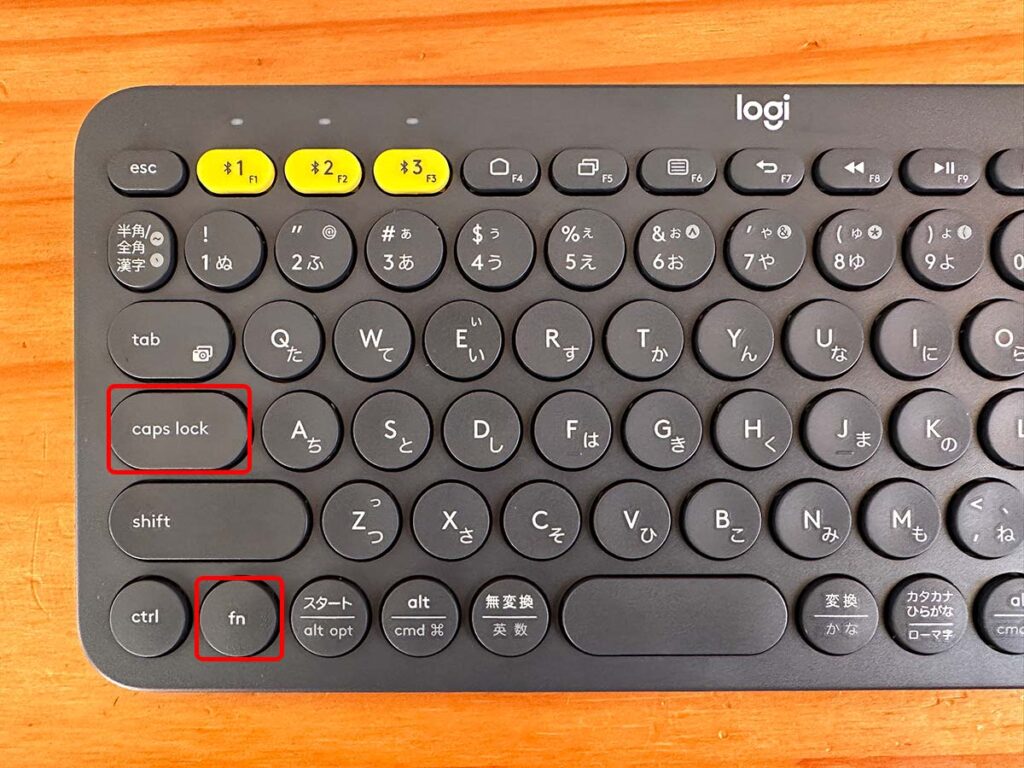
例えば、ビジネスノートの代名詞であるレノボのThinkPad スクロールロック ショートカットは世代によって異なり、「Fn + K」または「Fn + C」「Fn + S」の組み合わせが割り当てられているケースが目立ちます。また、クリエイターやデスクワーカーに愛用者が多いロジクール キーボード 解除方法としては、コンパクトモデル(MX Keys Miniなど)において「Fn + Page Up」や専用のユーティリティソフトウェア(Logi Options+)内でのキー再割り当てが標準的なアプローチとなります。
各メーカーおよび代表的ハードウェアにおける解除コマンドと特徴を以下の比較表にまとめました。
| メーカー / 機種区分 | 解除コマンド(ショートカット) | キーボード上の印字・配置目安 | 編集部の見解・実務アドバイス |
|---|---|---|---|
| Lenovo(ThinkPad系) | Fn + K(または Fn + C / Fn + S) | 印字なし(隠しコマンド扱いが多い) | キートップに記載がないため知恵袋での質問が頻発。Kが効かない場合はCを試すのが鉄則。 |
| Dell(Inspiron / Latitude) | Fn + S(または Fn + F12) | SキーやF12キーの側面に青文字印字 | 「Ctrl + S」で上書き保存しようとした際、Fnの誤押下でスクロールロックが発動しやすい傾向。 |
| HP(ProBook / EliteBook) | Fn + C(または Fn + S) | 英字キー側面に小さなアイコン印字 | コピペ(Ctrl+C)の連打時に誤爆する事例が多発。社内PCがHP製の場合は要周知。 |
| Logicool(外付け無線型) | Fn + Page Up(機種依存) | テンキーレス機では印字省略が通例 | Logicool Options+アプリで特定のFキーに無効化設定を入れておくのが最も安全。 |
| Apple(Mac環境) | Shift + F14(または Fn + Shift + F12) | MacBook単体キーボードには存在せず | Mac エクセル スクロールロックはOSレベルで非サポートのため、仮想Windows利用時に要注意。 |
上記のように、ノートPCでは「Ctrlキー」のすぐ隣に配置されている「Fnキー」が、タイピングの勢い余って同時押しされることで意図しないロックがかかる構造的リスクを常に抱えています。
【実態検証】情シスを悩ませる「2026年最新 エクセル操作トラブル」の現場と心理
企業の内情を取材すると、オフィスワーカーのITリテラシーに関わらず、このトラブルが引き起こす生産性の損失は驚くほど深刻です。都内大手SIerの社内ITサポートデスク担当者は、取材に対して次のような現場の実態を明かしています。
「月曜の朝や四半期末の締め日になると、『矢印キーを押してもセルがジャンプしない』『エクセルが壊れて決算データが入力できない』という緊急コールが必ず数件飛び込んできます。電話口で慌てふためく社員に『スクリーンキーボードを立ち上げてください』と案内し、わずか数秒で解決すると一様に脱力されます。ですが、本人にしてみれば作業が完全に停止するため、深刻な心理的パニックに陥ってしまうのです」
このトラブルをさらに複雑にしている元凶が、Excelのステータスバー スクロールロック非表示問題です。本来、スクロールロックが有効化されている場合、Excelウィンドウの最下部にあるステータスバー上に「ScrollLock」と文字が表示される仕様になっています。しかし、何らかの拍子にステータスバーのカスタマイズが外れていると、画面上のどこを見てもロック中であるサインが表示されません。
現状を確認するには、Excel最下部のステータスバーエリア(「準備完了」などが表示される帯)を右クリックし、ポップアップメニュー内の「ScrollLock」項目にチェックが入っているかを確かめてください。ここにチェックを入れておくことで、万が一ロックがかかった際も視覚的に一目で判別できるようになり、無駄なトラブルシューティング時間をゼロに抑えられます。
【盲点と誤解の検証】「キーボードの故障」と決めつける前に確認すべき3つのチェックリスト
ネット上の相談掲示板では、「ショートカットを試しても矢印キーが効かない」「やはりキーボードの物理的な故障ではないか」という再質問が後を絶ちません。しかし、早合点して外付けキーボードを買い換えたりPCを再起動したりする前に、以下の3つの盲点を確認する必要があります。
- セルの編集モード(F2キー状態)に入り込んでいないか:
セル内でカーソルが点滅している「編集モード」や「入力モード」では、矢印キーを押すとセル移動ではなく「セル内の文字列間移動」になります。この場合は「Enter」キーまたは「Esc」キーを押して確定・離脱すれば通常の選択状態に戻ります。 - シート保護やブックの保護が適用されていないか:
共有ファイルや外部から受領したテンプレートでは、特定のセル範囲以外への移動や編集が制限されているケースがあります。「校閲」タブから保護が有効になっていないかを確認してください。 - NumLockの誤作動によるテンキーの矢印化:
テンキー付きキーボードの場合、「NumLock」がオフになっているとテンキーの「8・2・4・6」が矢印キーとして振る舞い、予期せぬカーソル移動を引き起こすことがあります。
【プロの結論】おすすめできる対策・慎重になるべきNG対処の判断基準
オフィスITのトラブルシューティングにおいて、最も避けるべきは「原因を切り分けずにやみくもな強制終了やキーボードの強打を行うこと」です。焦りからPC本体の電源ボタンを長押しして強制終了させ、保存していなかった重要な帳票データを消失させてしまっては本末転倒です。
作業効率を高めたい一般ビジネスパーソンには、前述の「Win + Ctrl + O」によるスクリーンキーボード解除法を単語登録しておく、あるいはExcelステータスバーの常時監視設定を行うアプローチを強く推奨します。一方で、専用ソフトウェアを導入してOSレベルでScroll Lockのキーバインドを強制削除するようなレジストリ改変は、企業のセキュリティポリシーに抵触するリスクがあるため、情報システム部門の許可なく独断で実行することは避けるべきです。

【スクロール ロック 解除 ショートカット】に関するよくある質問(FAQ)
Q1:ノートパソコンに「ScrLk」キーがどこにも見当たりません。どうすれば解除できますか?
A1:物理キーが存在しないノートPCでは、「Windowsキー + Ctrl + O(オー)」を同時に押して画面上に「スクリーンキーボード」を呼び出してください。右側に表示される「ScrLk」キーをマウスで1回クリックすれば、即座にスクロールロックが解除されます。
Q2:スクロールロックを解除したはずなのに、矢印キーでセルが動かないままです。
A2:セル内で文字カーソルが点滅する「編集モード」になっている可能性があります。「Esc」キーを1〜2回押して編集状態を解除してください。それでも解消しない場合は、Excel画面最下部のステータスバーを右クリックし、「ScrollLock」にチェックを入れて現在のロック状態を再確認してください。
Q3:ThinkPadを使用していますが、Fnキーとの組み合わせで解除できません。
A3:ThinkPadのスクロールロックは世代やモデルによって割り当てが異なります。「Fn + K」で反応しない場合は、「Fn + C」または「Fn + S」を試してください。それでも反応しない機種の場合は、無理に探さずスクリーンキーボード(osk)から解除するのが最も確実です。
Q4:Mac版のExcelでもスクロールロックのトラブルは起きますか?
A4:macOS自体にはスクロールロックの概念が存在しないため、Mac専用キーボードを使用している限り基本的には発生しません。ただし、Boot Campや仮想化ソフト(Parallels等)でWindows版Excelを動かしている場合や、Windows向けキーボードをMacに接続している場合は発生することがあります。その際は「F14」キーや「Shift + F14」を試すか、Windows側のスクリーンキーボードをご利用ください。
まとめ:不意のトラブルに慌てないための環境設定と心得
Excel操作中に突如として発生する「矢印キーでセルが動かない」現象は、仕組みと解除ルートさえ知っていれば、わずか数秒でリカバリー可能な軽微なトラブルです。2026年現在のスマートなオフィスワークにおいては、不可解な挙動に直面した際、力任せに操作するのではなく「OS標準のレスキューツール(スクリーンキーボード)」を冷静に呼び出せるリテラシーこそが求められます。
まずは今開いているExcelのステータスバーを右クリックし、「ScrollLock」の表示設定をオンにしておくことから始めてみてください。小さな初期設定と正確なショートカットの知識が、締め切り前の予期せぬパニックからあなたの大切な時間とメンタルを確実に守ってくれるはずです。 (出典: スクロール ロック 解除 ショートカット(Yahoo!ニュース))
テクノロジーやライフスタイル領域を中心に執筆活動を行っています。趣味は写真撮影と旅行です。