ハッシュタグ1 #ハッシュタグ2 #ハッシュタグ3
YouTubeを日常的に視聴していると、配信者から「詳しくは動画の概要欄をご覧ください」と案内される場面に頻繁に出くわします。しかし、動画再生画面のどこを操作すれば全文が表示されるのか分からず戸惑った経験を持つ方は決して少なくありません。視聴者にとっては目当てのリンクや補足情報を得るための案内板であり、動画クリエイターにとっては視聴維持率の維持やチャンネル登録、外部サイトへの誘導を決定づける戦略的な情報発信エリアです。
近年ではUIのアップデートが定期的に実施され、スマートフォンの画面構成が以前と大きく変わったことで「概要欄が消えた」「開き方が分からない」という戸惑いの声も多く聞かれます。本稿では、大手Webメディアの編集ディレクターの視点から、スマートフォンやPCにおける具体的な見方から、アルゴリズムに評価されて再生数を伸ばすプロ直伝の構成設計、トラブル発生時の対処法までを詳しく整理してお届けします。
📌 【この記事の重要ポイントまとめ】
- 要点1:概要欄は動画タイトルのすぐ下に配置されており、スマホなら「その他」や「もっと見る」をタップすることで瞬時に全文を展開できる。
- 要点2:文字数上限は5,000文字だが、勝負はファーストビューとなる「冒頭3行(約100文字)」に集約され、ここに関連キーワードと最重要リンクを置くのが鉄則。
- 要点3:タイムスタンプ(目次機能)や適切なハッシュタグ、整った導線設計を取り入れることで、YouTube内検索やGoogle検索におけるSEO効果が飛躍的に向上する。
【基礎知識】YouTube概要欄はどこにあるか?スマホ・PC別の見方と出し方
動画コンテンツを深く楽しむ上で欠かせないYouTube概要欄の見方ですが、デバイスの画面設計によって展開方法が異なります。ITサポート企業「株式会社コアコンシェル」が公開している解説動画や各ユーザーコミュニティの検証データが示す通り、最も迷いやすいのはスマートフォンアプリの小さな画面レイアウトです。
「YouTube概要欄はどこにあるか」を探す際は、再生中の動画プレイヤーの直下にある「タイトル枠」に視線を向けます。パソコンのWebブラウザで視聴している場合は、動画タイトルの下にあるグレーのテキスト枠を見つけ、「もっと見る」をクリックするだけで全文が表示されます。
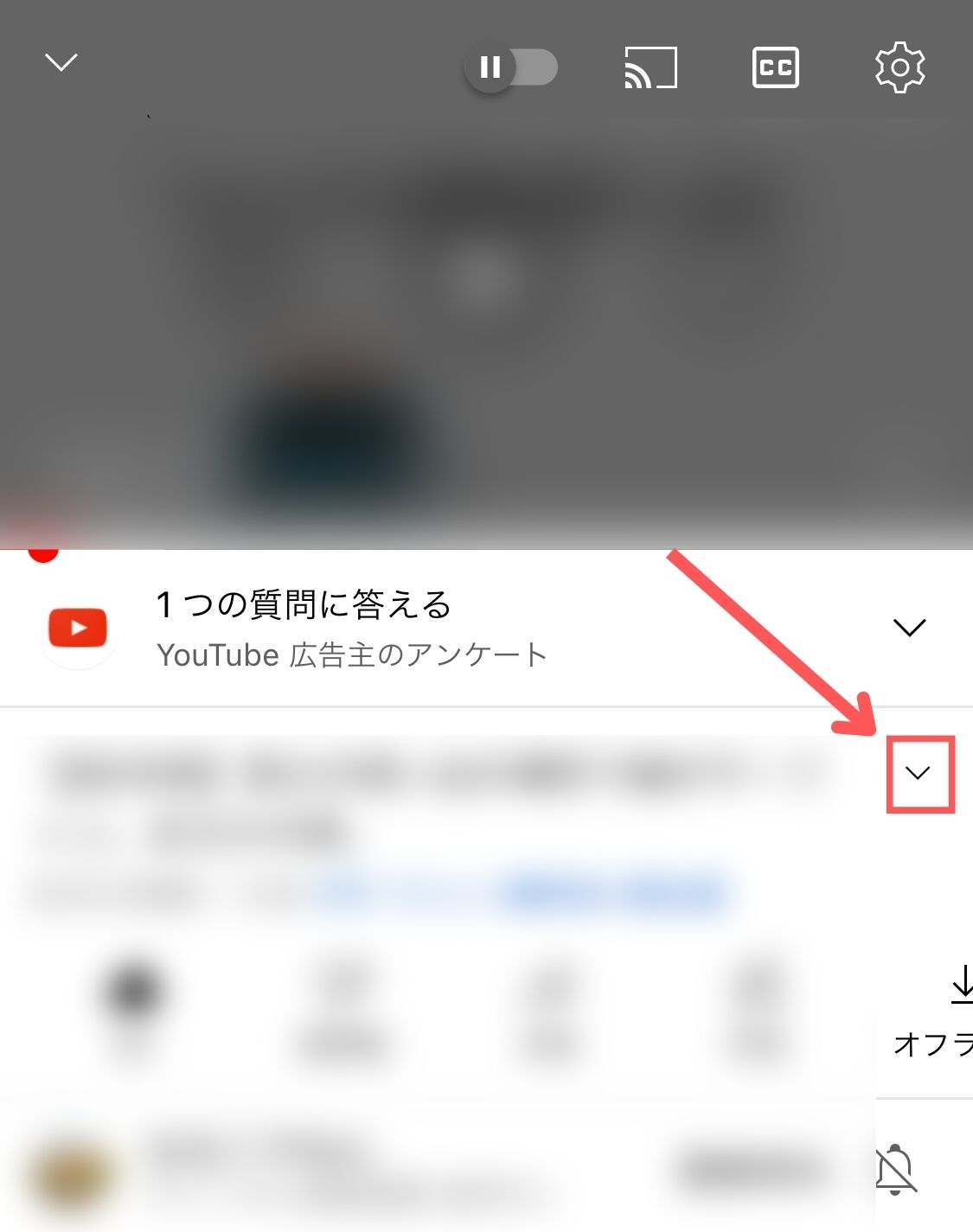
一方、外出先などで頻繁に利用されるYouTube概要欄 スマホでの出し方は次の2ステップで完結します。
- YouTubeアプリで動画を再生し、画面中央やや下にある「動画タイトル」を確認する。
- タイトルの右下または直下に表示されている薄いグレーの「…その他」あるいは「もっと見る」のテキストをタップする。
このワンタップを行うだけで、画面下部からオーバーレイ形式で説明文エリアがせり上がり、記載されたすべてのテキストを閲覧できます。閉じる際は、右上の「×」ボタンを押すか、エリアを上から下へスワイプするだけで元の再生画面へとスムーズに戻ることが可能です。なお、スマートテレビで視聴する場合は、リモコンの十字キーで動画タイトルを選択し、決定ボタンを押すことで画面右側に説明文パネルが呼び出される仕組みとなっています。
YouTube概要欄とコメント欄の違いは?果たす役割と機能の決定的な差
YouTubeを使い始めたばかりのユーザーが混同しやすいのが、YouTube概要欄とコメント欄の違いです。どちらもテキストが並んでいるエリアですが、その権限、アルゴリズムに対する影響力、活用される文脈は明確に区別されています。
| 項目 | YouTube概要欄(説明欄) | コメント欄 | 編集部の見解・評価 |
|---|---|---|---|
| 投稿・編集の権限 | 動画をアップロードした投稿者(クリエイター)のみ | Googleアカウントを持つ一般視聴者および投稿者 | 公式な発信情報とコミュニティの反響の住み分け |
| 文字数制限 | 最大5,000文字まで入力可能 | 1コメントあたり最大約10,000文字 | 概要欄はブログ1記事分に匹敵する情報量を網羅可能 |
| 外部リンクの機能性 | 上級機能認証済みアカウントならクリッカブル(直接遷移) | 投稿者の固定コメント等でリンクを共有可能 | メインの成約・導線は概要欄、即効性の高い告知は固定コメントが優勢 |
| SEO・検索評価 | タイトル・タグと並びアルゴリズムが強く参照する | エンゲージメント指標として評価(テキスト自体は副次的) | 動画の検索上位を狙うなら概要欄のテキスト設計が不可欠 |
概要欄はクリエイターが視聴者へ提示する「正式な公式文書」であり、著作権情報、コラボ相手のアカウント、使用音源のクレジット、商品販売ページなどの一次リンクを掲載するオフィシャルな場所です。対してコメント欄は双方向のコミュニケーションの場であり、両者を適切に使い分けることがチャンネル運営の基礎となります。
【実態検証】プロが実践するYouTube概要欄の書き方と成果が出るテンプレート
トップYouTuberや企業の公式チャンネルの運用現場では、概要欄は単なるメモ書きではなく、マーケティングファネルの起点として極めて緻密に組み立てられています。ここで知っておくべき決定的な要素がYouTube概要欄の文字数制限と、ユーザーの可視領域です。
入力自体は最大5,000文字まで可能ですが、ユーザーが「もっと見る」を押す前に目にするのは冒頭の約100文字(2〜3行)に過ぎません。このファーストビューに何を記載するかで、リンクのクリック率や動画の視聴継続意欲は劇的に変わります。
数多くのチャンネルコンサルティング現場で使われている、成果を最大化するためのYouTube概要欄の書き方の基本構造は以下の通りです。
- ファーストビュー(1〜3行目):動画の結論・見どころの要約と、最も押してほしい最重要リンク(無料特典や関連商品など)。
- タイムスタンプ(目次):視聴者が知りたい情報へダイレクトに飛べる時間指定インデックス。
- 関連動画・再生リストのURL:同一チャンネル内の関連コンテンツへ回遊させるリンク群。
- SNSアカウント・公式Webサイト情報:X(旧Twitter)、Instagram、公式LINEなどの外部接点。
- チャンネル紹介文・自己紹介:初めて訪れた視聴者に対するチャンネルのコンセプト解説。
- ハッシュタグ・クレジット表記:動画に関連するキーワードと使用機材・音源ライセンス。
日々の動画投稿ですぐに活用できる実践的なYouTube概要欄テンプレートを以下に公開します。枠内のテキストを用途に合わせてカスタマイズしてご活用ください。
📋 そのまま使える概要欄テンプレート
【動画の概要】
本動画では、〇〇について初心者向けに徹底解説しています!
▼今すぐ試せる限定プレゼント・公式LINEはこちら
https://example.com/line
━━━━━━━━━━━━━━━━━
◆ 目次(チャプター)
00:00 オープニング
01:45 〇〇が必要とされる背景
04:20 失敗しない3つのポイント
08:15 実践デモとプロのアドバイス
11:50 まとめ・エンディング
━━━━━━━━━━━━━━━━━
◆ おすすめの関連動画
・【初心者必見】前回の解説動画はこちら
https://youtu.be/xxxxxx
◆ チャンネル登録はこちら
https://www.youtube.com/@channelname?sub_confirmation=1
◆ 公式SNS
・X(Twitter):https://twitter.com/xxxxxx
・Instagram:https://instagram.com/xxxxxx
※音源提供:〇〇

動画の離脱を防ぎCTRを最大化する!リンク貼り方・目次・ハッシュタグの技術
概要欄の機能を100%発揮させるためには、リンク、タイムスタンプ、ハッシュタグの3つのツールを正確に設定するテクニックが必要です。設定の不備があると、リンクが押せないただの文字列になってしまったり、目次として機能しなかったりするトラブルを招きます。
1. YouTube概要欄のリンク貼り方とクリッカブル化の必須条件
概要欄にURLを掲載する際、YouTubeのシステムは「http://」または「https://」から始まる文字列を自動的に検知し、クリック可能なハイパーリンクへ変換します。しかし、現在YouTubeではスパム対策として機能制限が厳格化されており、新規開設されたばかりのアカウントではリンクが青くならず、タップしても反応しない仕様になっています。
YouTube概要欄のリンク貼り方でリンクを有効(クリッカブル)にするには、YouTube Studioの「設定」>「チャンネル」>「機能の利用資格」から、運転免許証やパスポート等による「本人確認(身元確認)」を行うか、数か月の健全な動画投稿実績を積んで「上級機能」をアンロックする必要があります。
2. 視聴維持率を高めるYouTube概要欄のタイムスタンプ目次
再生時間が長いハウツー動画やインタビューにおいて必須となるのが、YouTube概要欄のタイムスタンプ目次です。「半角の数字」と「コロン(:)」を用いて「01:23 チャプタータイトル」のように改行して並べると、自動的にシークバーと連動したチャプターが生成されます。設定時は以下のルールを厳守してください。
- 最初のタイムスタンプは必ず「00:00」(半角)から開始する。
- 設定するチャプターの数は最低3つ以上必要。
- 各チャプターの間隔は最低10秒以上空ける。
チャプターが正しく機能すると、Googleの検索結果にも動画内の特定の区切りがリッチリザルトとして表示されるようになり、外部からの流入経路が拡大します。
3. YouTube概要欄ハッシュタグの付け方と流入を増やすコツ
YouTube概要欄ハッシュタグの付け方は、半角の「#」に続けてキーワードを入力します(例:#動画編集 #ガジェット)。概要欄にハッシュタグを記載すると、タイトルの上や概要欄内に青い文字で表示され、そのハッシュタグでまとめられたトピックページからの流入が期待できます。ただし、YouTubeの公式ポリシーにより「過剰なタグ付け(1動画につき15個以上)」はスパムと見なされ、動画自体が検索対象から除外されるリスクがあるため、関連性の高い厳選した3〜5個にとどめるのがプロの鉄則です。
一般に知られていない盲点とネットの誤解|SEO効果の真実とトラブル対処法
動画マーケティングの世界では、概要欄に関して誤った噂や都市伝説が長年ささやかれてきました。その代表例が「関連キーワードを概要欄の末尾に大量に詰め込めば検索順位が上がる」というものです。
誤解を暴く:YouTube概要欄のSEO効果における真実
結論から申し上げますと、意味のない単語の羅列はYouTube概要欄のSEO効果を高めるどころか、検索エンジンのペナルティ対象となります。YouTubeの自然言語処理AIは非常に高度化しており、文脈(コンテキスト)の整合性を厳密に判定しています。キーワードは無機質に並べるのではなく、自然な日本語の文章の中に盛り込むことが評価される絶対条件です。「動画の中でどのような課題をどのように解決しているのか」を解説文として丁寧に記述することが、YouTube内検索およびGoogle検索双方での高評価につながります。
YouTube概要欄が開かない対処法と原因の特定
視聴者側から頻繁に報告されるトラブルが、「スマホでタイトル下の文字を押しても概要欄が開かない」という不具合です。YouTube概要欄が開かない対処法としては、以下のステップを順にお試しください。
- アプリの強制終了と再起動:キャッシュデータの肥大化によって画面遷移のスクリプトが停止しているケースが多発しています。タスクキルを行ってから再度開き直してください。
- ブラウザ版(Safari/Chrome)での確認:アプリの一時的な不具合の場合、WebブラウザからYouTubeを開いて対象動画を確認すると正常に開く場合があります。
- YouTubeアプリのアップデート:UI変更に伴う過渡期のバグは、最新バージョンへの更新で解消されることが大半です。
動画投稿後のYouTube概要欄の編集方法
投稿後に記載内容を修正したい場合、動画を削除して再投稿する必要は一切ありません。YouTube概要欄の編集方法は、クリエイター専用の「YouTube Studio」アプリ、またはブラウザ版YouTube Studioから瞬時に実行できます。「コンテンツ」タブから該当動画を選択し、ペンの形をした「詳細アイコン」をクリックすれば、説明文エリアをいつでも自由に書き換えることが可能です。
【プロの結論】視聴者の行動心理から逆算する概要欄の設計思想
Webメディアや動画プロデュースの現場で多くのチャンネルを分析してきた立場から言えるのは、概要欄の完成度は「投稿者が視聴者の心理状態をどれだけ深く想像できているか」の鏡であるということです。
人間が動画を見ているときの集中力は、画面内の映像と音声に大半が奪われています。その状態からわざわざ概要欄を開く行動を起こす瞬間とは、「もっと深く知りたい」「紹介された商品を買いたい」「目当ての箇所へスキップしたい」という明確な課題感や衝動(マイクロモーメント)が生じたタイミングです。
ここで情報が乱雑に散らかっていたり、長大な文章が改行もなく敷き詰められていたりすると、ユーザーの脳は過度な認知負荷を感じ、そっと画面を閉じてしまいます。概要欄の設計において重要なのは、以下の判断基準に基づく整理です。
| チャンネル・動画の属性 | 概要欄の最適化レベル | 推奨される具体的アプローチ |
|---|---|---|
| ビジネス・教育・解説系 | 極めて重要(最優先) | タイムスタンプの完全実装、要約文の記述、公式LINEや自社サイトへの明確な導線設計 |
| レビュー・商品紹介系 | 極めて重要(最優先) | 冒頭3行以内のアフィリエイトリンク配置、製品スペックの箇条書き記載 |
| エンタメ・Vlog・バラエティ | 標準的〜簡潔で十分 | 動画の裏話などの短文エッセイ、出演者のSNSリンク、使用音源の記載に特化 |
ビジネスやハウツー動画において概要欄を軽視することは、店舗を構えながらレジや出口への案内板を設置しないことと同義です。逆に、エンタメ系で論文のような長文を押し付ければ視聴者に敬遠されます。自らのコンテンツが視聴者にどのような行動を求めているのかを冷徹に見定め、逆算してテキストとリンクを配慮深く配置することこそが、支持を集め続けるチャンネルの共通点です。
【YouTube概要欄とは】に関するよくある質問(FAQ)
Q1:スマホで概要欄のリンクが青くならず、タップしてもページに移動できません。何が原因ですか?
A1:YouTubeのセキュリティポリシーにより、投稿者側のアカウントで「上級機能」が有効化されていないことが原因です。運転免許証による本人確認や投稿履歴の蓄積によって認証が完了するまで、外部リンクが機能しない仕様になっています。投稿者側の権限設定に起因するため、視聴者側の操作で解決することはできません。
Q2:概要欄に記載した文字数やURLの数は、動画の評価に悪影響を与えますか?
A2:文字数は上限の5,000文字以内であれば問題ありません。ただし、動画内容と無関係な外部リンクを十数個以上乱立させたり、スパム的なアフィリエイトリンクばかりを掲載したりすると、YouTubeのコミュニティガイドラインに抵触し、動画の露出が制限されるリスクがあります。常に動画と関連性の高いリンクに絞るのが安全です。
Q3:投稿済みの動画の概要欄を修正すると、動画の再生数や検索順位がリセットされてしまいますか?
A3:再生回数や高評価数などの実績データがリセットされることはありません。ただし、概要欄に含まれるテキストを大幅に変更した場合、YouTubeのアルゴリズムが動画のテーマ性を再学習するため、検索からの流入キーワードや関連動画の表示枠が一時的に変動する可能性はあります。誤字の修正やリンク追加程度であれば心配ありません。
Q4:チャプター(タイムスタンプ目次)がシークバーに反映されません。なぜですか?
A4:チャプター反映には厳密なルールがあります。「00:00」から開始していない、チャプター数が2個以下である、または各区切りが10秒未満である場合は正しく機能しません。また、アカウントにコミュニティガイドライン違反警告が出ている場合もチャプター機能が無効化されることがあります。
まとめ:今後の動向と失敗しないための判断基準
動画コンテンツが多様化し、人々の情報処理スピードが加速する現代のデジタル環境において、YouTubeの概要欄は「視聴体験を完成させるためのインフラ」としての重要性を高めています。視聴者にとっては効率的な情報探索のツールであり、発信者にとっては検索トラフィックを獲得し、視聴者をファンや顧客へと昇華させるための要です。
まずはスマホで動画タイトルの横にある「その他」をタップする見方をマスターし、クリエイターの方は自らの動画にタイムスタンプや冒頭3行の要約文を取り入れてみてください。ほんの数分の工夫と丁寧な導線設計が、動画の価値と届く範囲を大きく広げてくれるはずです。 (出典: youtube 概要 欄 と は(Yahoo!ニュース))
SEOライティングとマーケティング戦略の専門家。分かりやすい解説記事で定評があります。