IPhoneのアクセスガイドとは?誤操作防止の神機能と解除不能の罠
子どもにスマートフォンを預けた数分後、意図しない課金通知が届いたり、見られたくない仕事のチャット画面が開かれていたりして肝を冷やした経験を持つ人は少なくありません。また、音ゲー(リズムゲーム)や対戦アクションのプレイ中に画面上部の通知バーやホームバーに触れてしまい、決定的なミスを喫した悔しさを味わったプレイヤーも数多く存在します。
こうしたトラブルを未然に防ぐ「防壁」として、AppleがiOSおよびiPadOSに標準搭載している強力な制御ツールが「アクセスガイド」です。1つのアプリ内のみに画面を固定し、特定のタッチ領域や物理ボタンを無効化できるこの機能は、育児からゲーミング、さらには展示用端末の管理まで圧倒的な利便性を誇ります。一方で、「設定したパスコードを失念して画面が戻らない」「トリプルクリックが反応せず文鎮化した」といった恐怖のトラブルも絶えません。現場の実態と2026年最新の脱出裏ワザまでを総力解説します。
📌 【この記事の重要ポイントまとめ】
- 要点1:アクセスガイドは「特定アプリへの固定」「指定エリアのタッチ無効化」「ハードウェアキー制御」を可能にするiOS標準機能。
- 要点2:子どもの誤操作やゲームプレイ時の誤タップを防ぐ一方で、パスコード誤認による「画面フリーズ・閉じ込め事故」が多発している。
- 要点3:万が一解除できない場合でも、Face ID・強制再起動・iCloud経由のリカバリー手順を知っていれば端末の初期化を回避できる。
【基本解説】iPhoneのアクセスガイドとは?知られざる神機能の全貌
日常的にiPhoneを利用していても、アクセシビリティ設定の奥深くに配置されているため見落とされがちな機能が「アクセスガイド(Guided Access)」です。この機能の本質は、端末の操作権限を意図的に「単一のアプリ内」へ制限し、外部への離脱を物理的・システム的に封殺する点にあります。
起動中は、ホーム画面に戻るスワイプ操作や別アプリへの切り替えが完全に遮断されます。さらに、画面の一部を指で囲むだけで「その領域だけタッチ入力を受け付けない」という高度なブラックリスト設定が可能です。例えば、動画配信アプリの広告バナー部分や、知育アプリの課金ボタン部分だけを触れないようにマスクすることができます。
加えて、音量調節ボタン、スリープボタン(サイドボタン)、画面の自動回転、キーボード入力の可否まで個別にスイッチを切り替えられます。まさに、子どもの誤操作防止画面ロックとしての役割と、白熱したプレイ中のゲーム中の誤タップ防止機能としての役割を、追加アプリのインストールなしに高次元で両立させた機能といえます。
【設定&活用術】iPad・iPhoneでの実践セットアップと時間制限の極意
この機能を実戦でフル活用するための手順は極めて明快です。iPhoneだけでなく、教育現場や家庭で普及が進むiPadにおいても基本構造は共通しています。
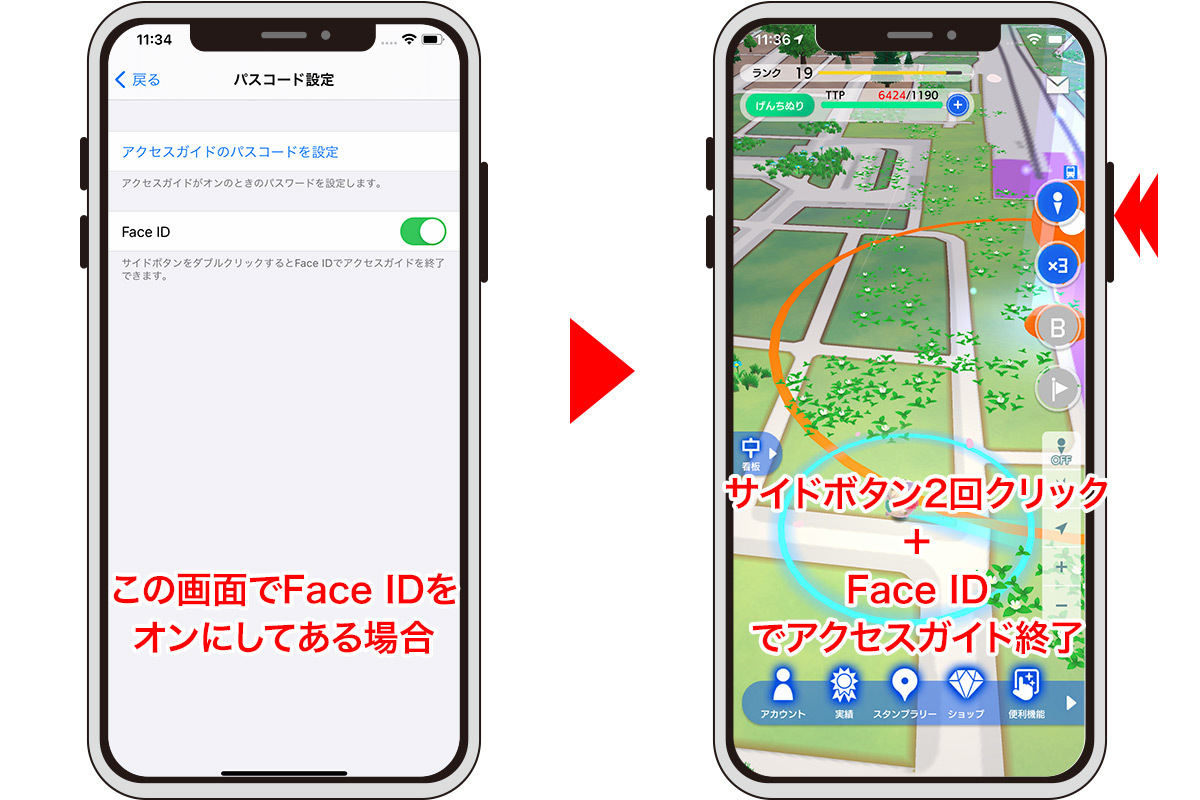
まずは本体の事前設定を行います。「設定」アプリを開き、「アクセシビリティ」から「アクセスガイド」を選択してスイッチをオンにします。ここで最も重視すべきなのが「パスコード設定」です。端末本体のロック解除番号とは異なる、独立した4桁または6桁のパスコードを割り当てられる仕様になっています。あわせて「Face ID」または「Touch ID」での解除を有効にしておくことが、後述する悲劇を防ぐ生命線となります。
次に、素早い起動を担保するために「ショートカット」の項目を確認します。これによってサイドボタントリプルクリック設定(ホームボタン搭載機はホームボタンを3回連続プッシュ)で即座にアクセスガイドの制御パネルが立ち上がる状態が完成します。
アプリを起動した状態でボタンを3回クリックすると、専用の設定画面がオーバーレイ表示されます。ここで画面左下の「オプション」をタップすると、アクセスガイドの時間制限設定が可能です。「15分」「30分」といったタイマーを設定しておけば、制限時間が経過した瞬間に画面がブラックアウトし、「時間切れです」という警告とともにすべての入力を受け付けなくなります。これにより、子どもの過度な画面凝視やダラダラとした利用を物理的にストップさせることが可能です。詳しい設定手順と操作フローは以下の通りです。
iPadアクセスガイド設定方法においても、大画面を活かしたタッチ禁止エリアの指定が極めてスムーズに機能します。画面の隅に表示されるツールバーや設定ギアアイコンを囲んでおけば、意図しない設定変更を完璧にシャットアウトできます。
噂の真偽を徹底検証|アクセスガイドと他機能の決定的な違い
ユーザーの間では「スクリーンタイムや通常の画面ロックと何が違うのか?」という疑問が頻繁に交わされます。公式マニュアルの記載だけでは見えにくい、セキュリティ強度と復旧リスクの違いを客観的な指標で比較整理しました。
| 機能・ツール | 詳細・数値データ | 一般的な基準・相場 | 編集部の見解・評価 |
|---|---|---|---|
| アクセスガイド | 単一アプリ拘束率100% 特定領域無効化:無制限指定 | ボタン3度押しで即時起動 解除所要時間:約2秒 | 一時的な貸与や対戦ゲームに最適。ただし暗号忘れによる閉じ込めリスクあり |
| スクリーンタイム(休止時間) | カテゴリ別制限・日別上限 超過後もパスコードで延長可 | スケジュール設定連動 1分単位で管理可能 | 中長期的な利用監視向き。画面の誤操作や他アプリへの移動を即座に防ぐ用途には不向き |
| 通常のスリーブロック | 端末全体の施錠 アプリ操作は完全停止 | 生体認証またはパスコード入力 解除所要時間:約1秒 | 端末の保管・盗難対策用。人に画面を見せながら貸すシチュエーションでは無効 |
| 他社製ロック制御アプリ | iOSのサンドボックス制限により機能制限多数 | 月額サブスクリプション制 (平均300円〜800円/月) | Apple純正のアクセスガイドが無償で堅牢なため、導入メリットは極めて薄い |
データを見ても明らかなように、特定のアプリだけを動かした状態で他人に手渡すセキュリティにおいては、アクセスガイドが圧倒的な完成度を誇ります。サードパーティ製アプリがiOSの深い階層に干渉できない仕様上、OS直結のアクセスガイドこそが唯一無二の防護壁として機能している現実が浮き彫りになります。

【実態検証】iOS機能アクセスガイドの評判と現場で見えたリアル
ネット上の掲示板やSNS、知恵袋などのコミュニティを検証すると、この機能に対する評価は「絶賛」と「阿鼻叫喚」の二極化を見せています。ユーザー層によって体験の質が大きく乖離しているのが特徴です。
熱狂的な支持を寄せているのは、音ゲー愛好家やFPSゲームのコアゲーマーたちです。「プロセカや太鼓の達人をプレイ中、画面下部を激しく叩いてタスクバーが飛び出し、コンボが途切れる悲惨な事故がゼロになった」「通知が届いても画面がカクつかず、プレイに没頭できる」という称賛の声が定着しています。集中を削ぐノイズを完全に遮断する目的において、これ以上のツールは存在しないと断言されています。
一方で、育児世帯からは切実な悲鳴も上がっています。「YouTube Kidsを見せるためにロックしたところ、子どもがパスコード入力画面を連打してしまい、ロックアウト時間が天文学的数字に伸びた」「親自身が普段使わないパスコードを適当に打ち込んでしまい、元に戻せなくなった」といった投稿が後を絶ちません。現場の焦燥感がにじむ事例では、出先で画面が固定されたまま連絡手段を失い、途方に暮れるケースも報告されています。
【緊急脱出】アクセスガイドが解除できない・戻らない時の原因と強制終了の裏ワザ
アクセスガイド利用者が直面する最大の修羅場が、「トリプルクリックしても反応しない」「パスコードを忘れてホーム画面に戻れない」というフリーズ状態です。アクセスガイドから戻らない時の原因は、主にシステムの一時的な入力不具合、パスコードの思い違い、あるいはFace ID認証の連続失敗に集約されます。
アクセスガイドが解除できない時の対処法として、まずは落ち着いて以下の正規ステップを実行します。
最も手軽な回避策は、電源ボタンの「ダブルクリック」による生体認証解除です。設定時に「Face ID」を連携させていれば、サイドボタンを2回押して画面を見つめるだけでロックが解除されます。マスク着用時や暗所では失敗しやすいため、明るい場所で正面からカメラを見つめることがコツです。
問題は、アクセスガイドのパスコードを忘れた場合や、生体認証が通らないケースです。画面が完全に固まりトリプルクリックも拒絶された際には、アクセスガイド強制終了のやり方を実行するしかありません。モデルごとの手順は以下の通りです。
iPhone 8以降およびホームボタンのない全モデル(iPhone 11〜16シリーズ等)では、「音量を上げるボタンを1回押してすぐ離す」→「音量を下げるボタンを1回押してすぐ離す」→「電源が切れてAppleロゴ(リンゴマーク)が表示されるまでサイドボタンを押し続ける(10秒以上)」というハードウェア強制再起動を行います。
強制再起動が完了すると、端末はアクセスガイド起動前の通常スリープ画面、またはアクセスガイド一時停止状態で立ち上がります。起動直後にすかさず本体の通常パスコードでログインし、設定画面からアクセスガイドを「オフ」に切り替えれば無事脱出完了です。
もし再起動後もアクセスガイドのループから抜け出せない場合、最後のアクセスガイド解除の裏ワザとして「紛失モードの活用」が存在します。別のPCや家族の端末から「iCloud.com/find」にアクセスし、該当端末に対して「紛失モード」を一時的にオンにします。その後、紛失モードを解除すると、iOSの強制割り込み処理が発生してアクセスガイドの拘束状態が解除されるという構造的な抜け道です。端末のデータを消去せずに生還できる有効な防衛策として知っておいて損はありません。

【プロの結論】デジタル育児の境界線とおすすめできる人の判断基準
家族社会学や心理学の観点から見ると、アクセスガイドは単なる「誤作動防止ツール」にとどまりません。子どもとスマートフォンの関わりにおいて、健全な「心理的バウンダリー(境界線)」を物理的に維持するための調停役として機能します。
幼少期の子どもに対して「これ以上触ってはダメ」と口頭で伝え続ける行為は、親子双方に心理的摩耗をもたらし、結果として叱責のループや共依存的な関係性を助長しかねません。アクセスガイドの時間制限機能は、「親が怒って取り上げる」のではなく「時間が来たら機械が動かなくなる」という客観的なルールとして機能するため、感情的な摩擦を切り離す効能を持っています。
しかしながら、このツールに盲目的に依存することにはリスクも伴います。利用適正を判断するための明確な基準を提示します。
【利用を強くおすすめできる人】
・リズムゲームや対戦アクションゲームで画面端の誤タップに悩まされている人
・知育アプリや動画視聴時に、子どもの誤課金や別アプリ起動を確実に防ぎたい親
・店頭の受付端末やイベントのデモ機としてiPadを一般客に開放する事業者
・友人に特定の写真やマップ画面だけを見せて端末を手渡したい人
【利用に慎重になるべき人・おすすめできない人】
・数字のパスコード管理が極端に苦手で、メモを残す習慣がない人
・緊急時の着信や重要通知を1秒たりとも逃せないビジネスユース中の人(ガイド中は外部通知が非表示となるため)
・強制再起動の手順(音量ボタン+サイドボタン長押し)を把握していない人
【アクセス ガイド と は】に関するよくある質問(FAQ)
Q1:アクセスガイドを利用している最中に電話がかかってきたらどうなりますか?
A1:アクセスガイド起動中は、着信画面や通知バナーが表示されません。発信者側には呼び出し音が鳴り続けますが、端末側は無音のままバックグラウンドで処理され、履歴のみが残ります。大事な着信を待っている時間帯の利用は避けるのが賢明です。
Q2:アクセスガイド専用のパスコードを完全に忘れてしまい、再起動しても戻りません。初期化するしかありませんか?
A2:直ちに初期化する必要はありません。まずは「音量上→音量下→サイドボタン長押し」の強制再起動を試みてください。それでも復旧しない場合は、PCのFinder/iTunesに接続してバックアップを確保した上でリカバリーを試みるか、ブラウザ版「探す(iCloud)」の紛失モードオン・オフによる割り込み解除を試行してください。
Q3:アクセスガイド中に本体のバッテリーが切れた場合、再充電後はどうなりますか?
A3:電源が落ちて再充電された場合、通常は端末の初期ロック画面(本体パスコード入力画面)に戻ります。ただし、iOSのバージョンや直前のメモリ状態によっては、立ち上がりと同時に再びアクセスガイドが継続されるケースもあります。その際はFace IDまたは設定したパスコードで解除を行ってください。
Q4:アクセスガイドの時間制限が終了した際、アラーム音を消すことはできますか?
A4:可能です。「設定」>「アクセシビリティ」>「アクセスガイド」>「時間制限」の項目から、サウンドを「なし」に設定し、音声読み上げをオフにすることで、静かに画面ロックだけを執行させることができます。図書館や静寂な車内での利用に役立ちます。
まとめ:トラブルを回避してアクセスガイドを安全に使いこなすために
アクセスガイドは、画面の誤操作防止やアプリの限定利用において、これ以上ない鉄壁の防御力を提供してくれるApple純正の傑作機能です。子どもの無邪気な画面タップによる思わぬアクシデントを未然に防ぎ、ゲーマーにとっては至高の没入環境を約束してくれます。
ただし、その強固さゆえに「パスコードの失念」や「生体認証の無効化」が重なった瞬間、持ち主自身を締め出す牙へと変貌します。利用を開始する際は、必ず普段使いのパスコードと混同しない強固な文字列を控え、Face IDの設定を怠らず、万が一の強制終了コマンドを頭の片隅に置いておくことが、トラブルなくスマートに使いこなすための鉄則です。 (出典: アクセス ガイド と は(Yahoo!ニュース))
SEOライティングとマーケティング戦略の専門家。分かりやすい解説記事で定評があります。