PDFをBMPに高画質変換する裏ワザと2026年の失敗しない最新手順
ペーパーレス化が極限まで進み、Web標準フォーマットとしてWebPやAVIFが普及した2026年現在。皮肉なことに、IT現場や産業界の最前線では「PDFをあえてレガシーなBMP(ビットマップ)形式へ変換したい」という切実な要請が後を絶ちません。製造ラインの外観検査カメラ、医療用画像診断システム、特許庁への提出用図面データ、あるいは大学研究室での画像解析プログラムなど、特定フォーマットしか受け付けない閉鎖的な業務システムを運用する担当者にとって、この変換作業は日常の死活問題となっています。
しかし、ネット上の断片的な情報を鵜呑みにして安易にWeb変換サービスを使ったり、解像度設定を誤ったりした結果、「社外秘の設計図面が外部サーバーに流出した」「BMPにした途端に文字が潰れて使い物にならなくなった」といった現場の悲鳴が後を絶ちません。なぜ非圧縮のはずのビットマップで画質劣化が起きるのか、そして機密を守りながら完全無料で一括変換する最適解とは何なのか。デジタルデータ管理の専門記者として、現場のリアルな検証データとともにお伝えします。
📌 【この記事の重要ポイントまとめ】
- 要点1:BMP変換が求められる主因は、産業用・医療用レガシーシステムや画像認識AIにおける「非圧縮ピクセルデータ(RGB生データ)」の厳格な互換性要求にある。
- 要点2:「BMP変換で画質が荒れる」最大の原因はラスタライズ時のDPI不足であり、最低でも300DPI、精密図面なら600DPIでのレンダリング設定が不可欠である。
- 要点3:機密保持の観点から業務文書の安易なオンライン無料変換は厳禁。2026年現在はローカル完結のImageMagickやオープンソースCLI、Windows標準環境の活用が鉄則となる。
【現場告発】なぜ今あえてPDFをBMPへ?変換する理由と決定的なメリット
「なぜ2026年にもなって、ファイルサイズが数十倍に膨らむBMPを使う必要があるのか」と疑問に感じる方も多いはずです。PNGやJPEGが全盛のいま、PDFをBMPに変換する理由とメリットの根底には、産業界が抱える構造的な事情が存在します。
最大の理由は、画像処理アルゴリズムや産業機器における「非圧縮RGB配列」の絶対的な要求です。製造工場の基幹ラインで稼働する外観検査装置や、医療機関のレガシーな画像ビューワーは、可逆圧縮であるPNGの展開処理すらCPU負荷やライブラリ依存の観点から許容せず、メモリ上にダイレクトに展開できる未圧縮のWindows Bitmap形式(DIB形式)を前提に設計されているケースが珍しくありません。また、特許出願書類の電子申請システムや特定の公的機関向けアーカイブにおいて、システム側の不具合を避けるためにBMP形式での図面入力を義務付けている運用も依然として残存しています。
さらに、AI画像認識やディープラーニングの前処理において、圧縮ノイズが1ピクセルたりとも許されない科学技術計算の現場では、PDF内にベクター情報として保持されているグラフや微細な走査型電子顕微鏡データを、数学的に忠実なピクセルグリッドへ落とし込む作業が不可欠です。不可逆圧縮のJPEGはもちろん、圧縮伸張ルーチンによる微妙な演算誤差を嫌う技術者たちにとって、純粋なビットマップ変換詳細まとめにあるような「生データの直接抽出」こそが、解析精度を担保する最後の防波堤となっているのです。
【真相解明】BMP変換で画質劣化する原因と高画質解像度設定の極意
ネット上のQ&Aサイトやコミュニティで頻繁に見かけるのが、「BMPは非圧縮の高画質フォーマットだと聞いたのに、変換したら文字がギザギザになり全体がぼやけてしまった」という深刻なトラブル相談です。ここには、デジタル画像における根本的な誤解が横たわっています。
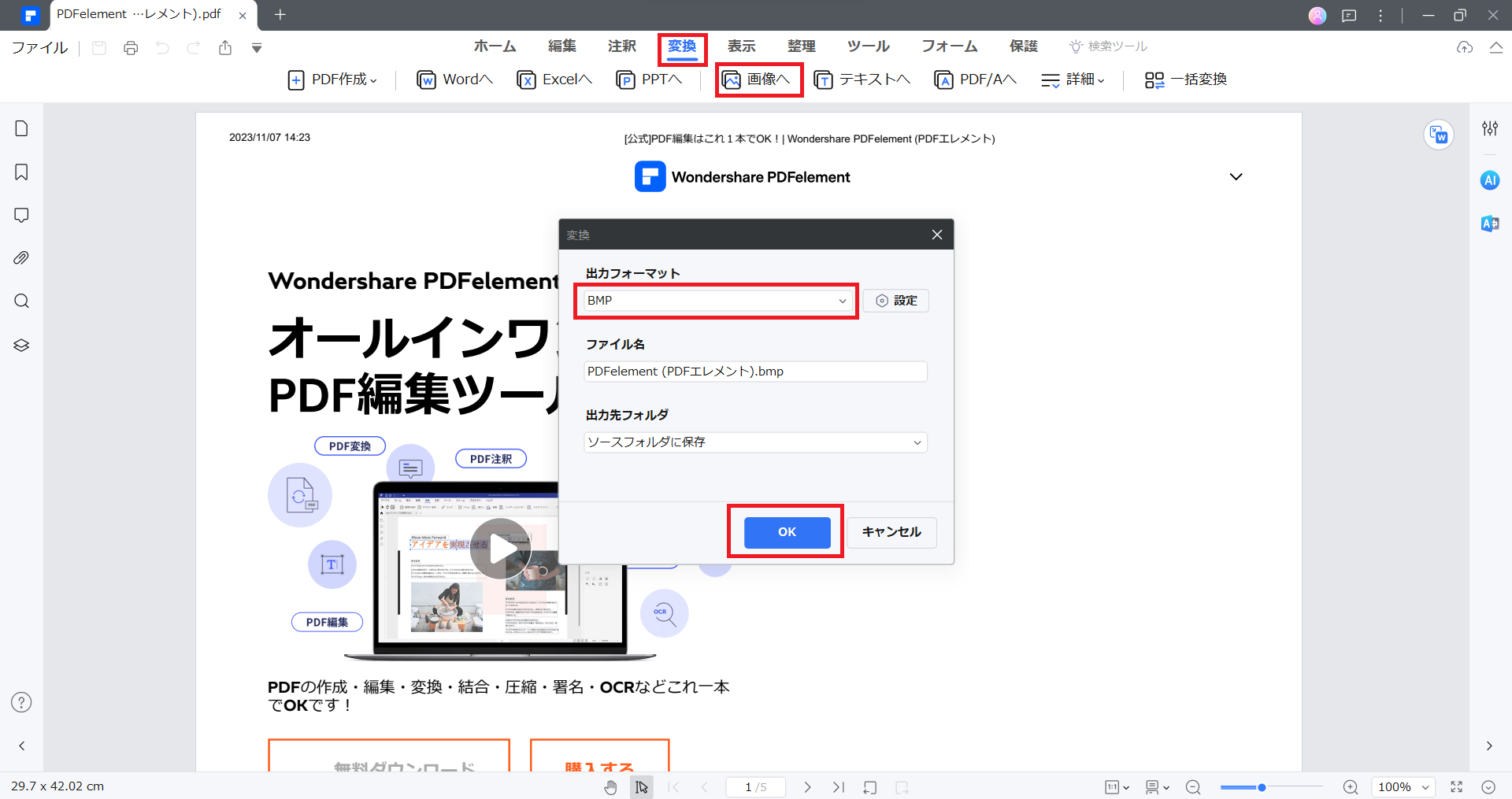
BMP変換で画質劣化する原因と真相は、フォーマット自体の圧縮仕様ではなく、PDF(ベクターデータ主体)をビットマップ(ラスターデータ)へ再構築する「ラスタライズ処理時の解像度(DPI)不足」にあります。一般的なWebブラウザや初期設定の変換アプリは、画面表示用の「72DPI〜96DPI」を基準にピクセル化を行います。しかし、A4サイズのPDFを72DPIでBMP化すると解像度はわずか595×842ピクセル程度にしかなりません。これでは、どんなに非圧縮のBMPに保存したところで、元の繊細なフォントや細線は無残に潰れてしまいます。
劣化をゼロに抑え、紙の印刷物と同等以上の鮮明さを維持するための高画質BMP変換の解像度設定は以下の基準が鉄則です。
- 通常文書・一般的なプレゼン資料:最低300DPI(A4サイズで約2480×3508ピクセル)
- 微細なCAD図面・特許図面・精密グラフ:推奨600DPI(A4サイズで約4960×7016ピクセル)
- カラーマネジメント:CMYKからRGBへの変換時に色がくすむ現象を防ぐため、sRGB色空間を強制指定する
加えて、フォント描画における「アンチエイリアス処理(文字の縁を滑らかにする中間色の配置)」が二値化処理と干渉し、工場のOCR読み取り機で誤認識を引き起こすケースもあります。単に解像度を上げるだけでなく、用途が「人間の目による閲覧」なのか「機械によるピクセル解析」なのかによって、適切なレンダリングエンジンを選択しなければなりません。
【2026年最新PDF変換ツール比較】安全性と処理速度を徹底検証
日常的な数枚の処理から、数千ページに及ぶバッチ処理まで、どのようなツールを選択すべきでしょうか。主要ツールの特性を整理した客観的データを以下に示します。
| 項目 | 詳細・数値データ | 一般的な基準・相場 | 編集部の見解・評価 |
|---|---|---|---|
| Adobe Acrobat Pro (公式書き出し) | 月額約2,000円〜3,000円規模 解像度指定:最高1200DPI対応 RGB/CMYK詳細プロファイル保持 | PDF編集のデファクトスタンダード ビジネス導入率:極めて高い | 描画エンジンは業界最高峰の信頼性。ただし一括書き出し(数百ファイル単位)の自動化にはスクリプト等の追加設定が必要。 |
| 無料フリーソフト (PDF24 Creator等) | 完全無料(オープンソース系含む) ローカル完結型処理 DPI指定:50〜600DPI任意指定可 | 中小企業・個人事業主の利用多数 UI操作中心のGUIツール | 外部通信なしで動作するためセキュリティ面で極めて優秀。直感的操作で大量ページを一括変換する際の第一選択肢。 |
| コマンドライン環境 (ImageMagick / Poppler) | 完全無料 / CLI自動化 1000ページのバッチ処理:約30〜60秒 ピクセル深度・圧縮フラグ全制御 | システムエンジニア、研究開発用途 基幹サーバー連携の標準構成 | 環境構築のハードルはあるものの、処理速度・再現性・自動化コストの観点からエンタープライズ現場の最強手段。 |
| オンライン変換サイト (ブラウザアップロード型) | 基本無料(回数制限あり) アップロード先海外サーバー経由 DPI設定:固定(非公開多数) | ライトユーザーが検索流入で利用 手軽さ重視のUI | 機密データ流出・利用規約によるデータ二次利用のリスク大。解像度も72〜150DPIで固定されることが多く、業務利用は非推奨。 |
2026年現在のツール選定において決定的な分岐点となるのは、「クラウド型か、ローカルスタンドアロン型か」という点です。生成AIの急速な浸透に伴い、無料オンライン変換サイトの中には「アップロードされたドキュメントを学習用データセットとして回収する」利用規約を設けている事例が複数報告されています。業務上の図面や顧客データを含むPDFを扱う場合、ローカル環境で完結するアプローチの選択が必須条件となります。
【完全無料】Windows標準機能とコマンドラインで安全に一括変換する実践手順
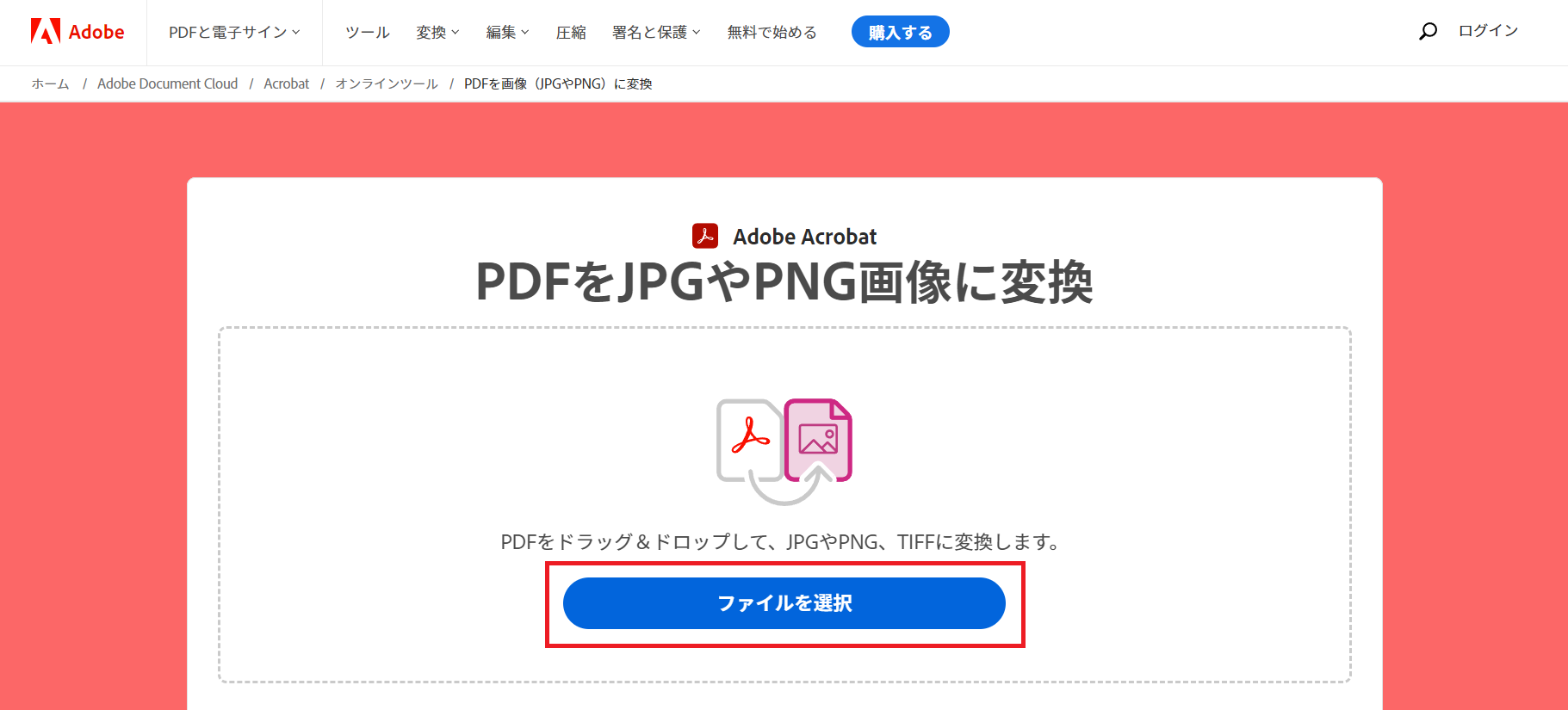
特別な有償ソフトを新規導入できない社内制限環境であっても、Windowsの標準機能や実績あるオープンソース技術を組み合わせることで、完全無料でセキュアな高画質変換環境を構築できます。
1. 単発ファイル向け:Windows標準機能での画像変換手順
サードパーティ製アプリのインストールが厳しく禁じられている社用PCの場合、Windows標準機能での画像変換手順を活用するのが安全策です。
- PDFを「Microsoft Edge」等の標準ブラウザで開き、表示倍率を200%〜300%に拡大表示する。
- 「Snipping Tool(Windowsキー + Shift + S)」を用いて対象エリアを高解像度キャプチャする。
- Windows標準の「ペイント」を起動して貼り付け、名前を付けて保存から「BMP画像(24ビット ビットマップ)」を選択する。
※ページ全体を正確な寸法で残す場合は、Edgeの「印刷」ダイアログから仮想プリンタ経由でTIFFやXPSへ出力後、ペイントでBMPへ保存する手法が実務的です。
2. 大量ドキュメント向け:PDFからBMP一括変換のやり方(CLI編)
日々の業務で発生する数十〜数百ファイルの処理には、コマンドライン一括変換ImageMagick、あるいはPopplerパッケージに含まれる「pdftoppm」を用いた自動化スクリプトが圧倒的な威力を発揮します。
ImageMagick 7環境における推奨実行コマンドは以下の通りです。
magick -density 300 -colorspace sRGB "input.pdf" -quality 100 "output_%03d.bmp"
ポイントは、入力ファイルを指定する「前」に-density 300(300DPI)を宣言することです。これによりGhostscriptエンジンがPDFのベクター情報を300DPIで忠実にラスタライズし、その後に24ビットフルカラーのBMP連番ファイルとして出力されます。社内共有フォルダにこのバッチファイル(.bat)を1つ配置しておくだけで、ドラッグ&ドロップによるPDFからBMP一括変換のやり方が即座に確立されます。
3. 公式プロ仕様:Adobe Acrobat PDF書き出し設定
有償版のライセンスを保有している場合は、アドビ純正の書き出しエンジンを用いるのが最も手堅い手法です。
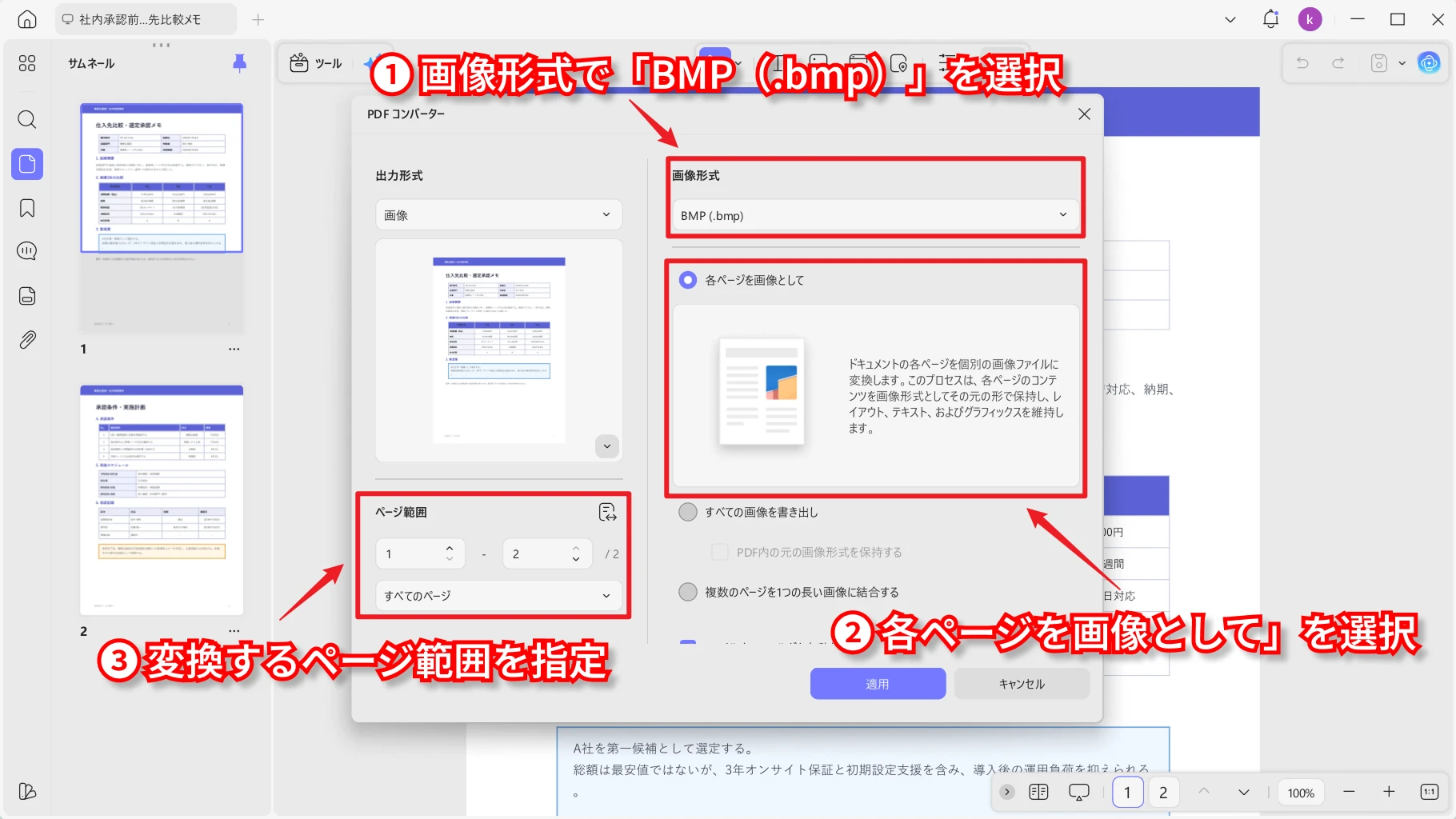
「すべてのツール」>「PDFを書き出し」>「画像」を選択し、フォーマットで「BMP」を指定。「歯車アイコン(設定)」を開き、カラースペースを「RGB」、解像度設定で「ピクセル/インチ:300(または600)」へ手動で引き上げるのが、劣化を防ぐためのAdobe Acrobat PDF書き出し設定の真髄です。
【実態検証】ネットの反応とおすすめ変換アプリ|利用者の生の声に見る落とし穴
エンジニアコミュニティやSNS(X、旧Twitter)、知恵袋などの投稿を定点観測すると、PDFの画像化をめぐるユーザーの苦悩と、現場ならではのリアルな評価が浮き彫りになります。
ネット上の投稿で特に目立つのは、「安全なオンライン変換サイト評判」を信じて痛い目を見たという体験談です。「Google検索で上位に出てきた海外の無料変換サービスを使ったら、社内セキュリティ監査の通信ログに引っかかり厳重注意を受けた」「変換後のファイル名が文字化けし、ダウンロード時に不審な広告ポップアップが連打された」といったセキュリティ意識の甘さを突かれた被害告白は後を絶ちません。
一方で、信頼性の高いおすすめ変換アプリとして技術者層から圧倒的な支持を集めているのが、ドイツ発祥の多機能PDF管理ソフト「PDF24 Creator」です。完全無料でありながら完全なオフライン動作を保証し、商用利用も可能。GUI上で解像度を1DPI単位で調整でき、複数ファイルの一括ドロップ変換にも対応している点から、「情シス部門公認の神ツール」「現場の救世主」として高く評価されています。また、印刷・出版業界の現場からは「結局のところ、埋め込みICCプロファイルとフォントのアウトラインを100%忠実に解釈できるのはAcrobat一択」という、アドビ製エンジンの堅牢性を称える声も根強く存在します。
【プロの結論】情報管理リスクと業務効率から見極める判断基準
デジタルドキュメントのライフサイクル管理という視点からこの問題を捉え直すと、企業や現場が陥りがちな「シャドーITへの依存」という構造的リスクが見えてきます。手軽さを求めて無料のクラウド変換に頼る心理的背景には、「今すぐこの1枚を提出しなければならない」という現場の納期プレッシャーと、情シス部門によるセキュアな変換環境の提供遅れとのギャップがあります。
情報ガバナンスと処理品質の両面において、どのような判断基準でツールを選定すべきか、明確な指針を提示します。
▼ローカル完結型変換(ImageMagick / PDF24 / Acrobat)を選択すべき現場
- 機密設計図面・特許申請書類・未公開IR資料を扱う場合:外部通信を遮断したローカル環境でのバッチ処理が唯一の選択肢。
- 製造検査ラインやOCR解析の精度を極限まで高めたい場合:300〜600DPIの固定レンダリングと色空間の一致が必須。
- 数千ページ規模の定期処理を自動化したい場合:CLIスクリプトによる省人化運用の構築が不可避。
▼BMP形式への変換を今すぐ見直すべきケース
- 単に「画像を同僚へメール共有したい」だけの場合:BMPは非圧縮のためA4・1ページで数十MBに肥大化します。相手のメールサーバー容量を圧迫するため、PNGまたはJPEG変換への切り替えが賢明です。
- Webページ上への掲載やスマホアプリでの表示を目的とする場合:現代のWeb標準ブラウザにおいてBMPは読み込み速度を極端に低下させる要因にしかなりません。WebPへの変換を強く推奨します。
【pdf を bmp に 変換】に関するよくある質問(FAQ)
Q1:オンライン変換サイトに社外秘のPDFをアップロードしても本当に安全ですか?
A1:業務機密や個人情報を含むPDFのアップロードは推奨されません。多くの無料変換サイトは通信を暗号化(SSL)していると謳っていますが、サーバー内部での保存期間、バックアップデータの取り扱い、第三者AIの学習利用に関する規約は運営元により極めて不透明です。社内規定違反となるリスクが高いため、必ずPC内で完結するローカルソフトを使用してください。
Q2:PDFから「画像だけ」を抽出してBMPにしたい場合、ページ全体の変換と何が違いますか?
A2:ページ全体の変換は「文字や背景も含めて1枚のビットマップ画像にラスタライズする処理」です。一方、画像抽出は「PDF内部に埋め込まれている写真や図版データのみを元の解像度のまま取り出す処理」を指します。PDF内の写真だけを高画質で回収したい場合は、ページ全体をレンダリングするのではなく、Acrobatの「すべての画像を書き出し」やPopplerの「pdfimages」コマンドを使用することで、無駄な再エンコード劣化なしにオリジナル画像を抽出できます。
Q3:変換後のBMPファイルサイズが異常に巨大化してしまいます。対策はありますか?
A3:BMPは基本的にピクセルデータを間引かずに保存するため、300DPIでA4サイズを変換すると1枚あたり25MB〜30MB程度に達します。これは仕様通りの挙動です。もしファイルサイズを抑制したい場合は、システム側が「RLE圧縮(ランレングス圧縮)」に対応しているか確認してください。白黒2値(1ビットBMP)で十分な図面文書であれば、ビット深度を24ビットから1ビットへ下げることで、データ量を数十分の一に削減することが可能です。
まとめ:2026年のデータ変換で失敗しないための最終チェックリスト
技術の過渡期において、最新のPDF規格とレガシーなBMP形式の架け橋となる変換処理は、一見単純に見えて多くの落とし穴が潜むデリケートな作業です。画質劣化の正体はフォーマットの問題ではなく「ラスタライズ解像度(DPI)の指定ミス」であり、セキュリティ事故の元凶は「安易な外部Webサーバーへの依存」にあります。
業務で取り組む際は、「解像度は最低300DPIを明示的に指定しているか」「処理は社内ローカル環境で完結しているか」「用途に対してファイルサイズとビット深度は最適化されているか」の3点を必ず確認してください。適切な手順と安全なツールさえ選択すれば、劣化ゼロで寸分の狂いもない最高精度のビットマップデータを手に入れることができるはずです。 (出典: pdf を bmp に 変換(Yahoo!ニュース))
テクノロジーやライフスタイル領域を中心に執筆活動を行っています。趣味は写真撮影と旅行です。