IPhoneのリンゴループとは?原因とデータを消さない最新復旧手順
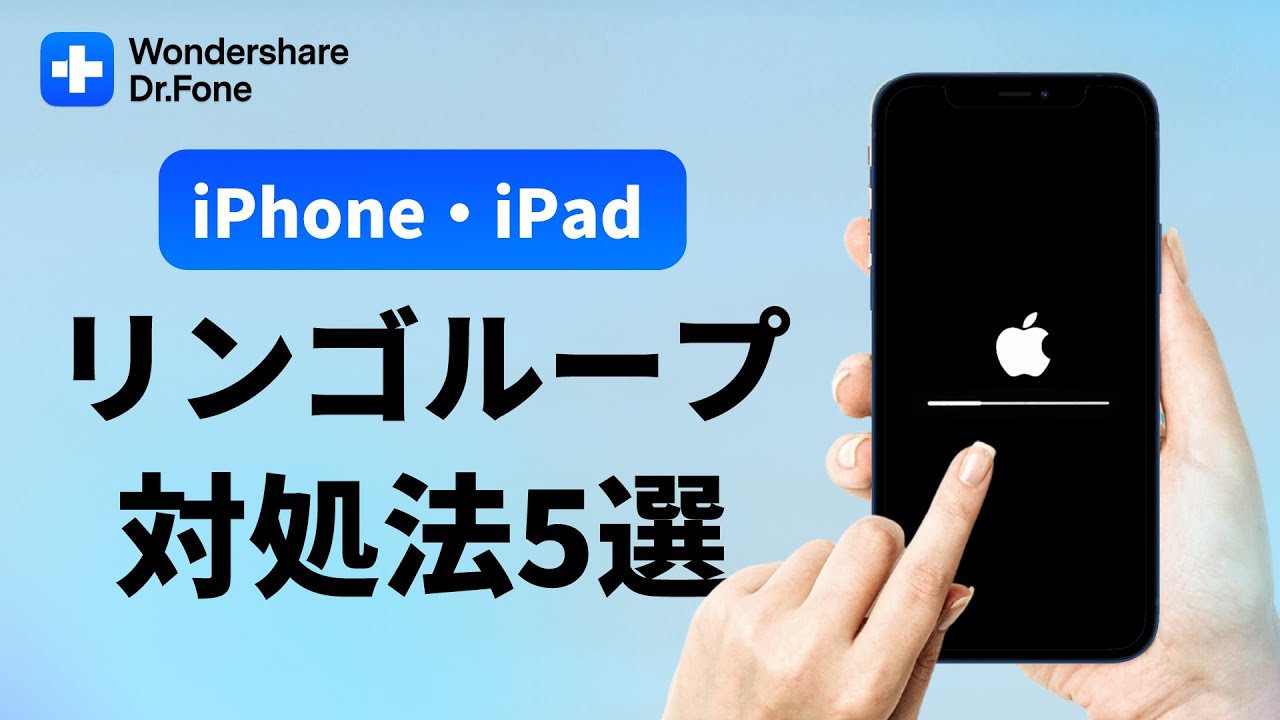
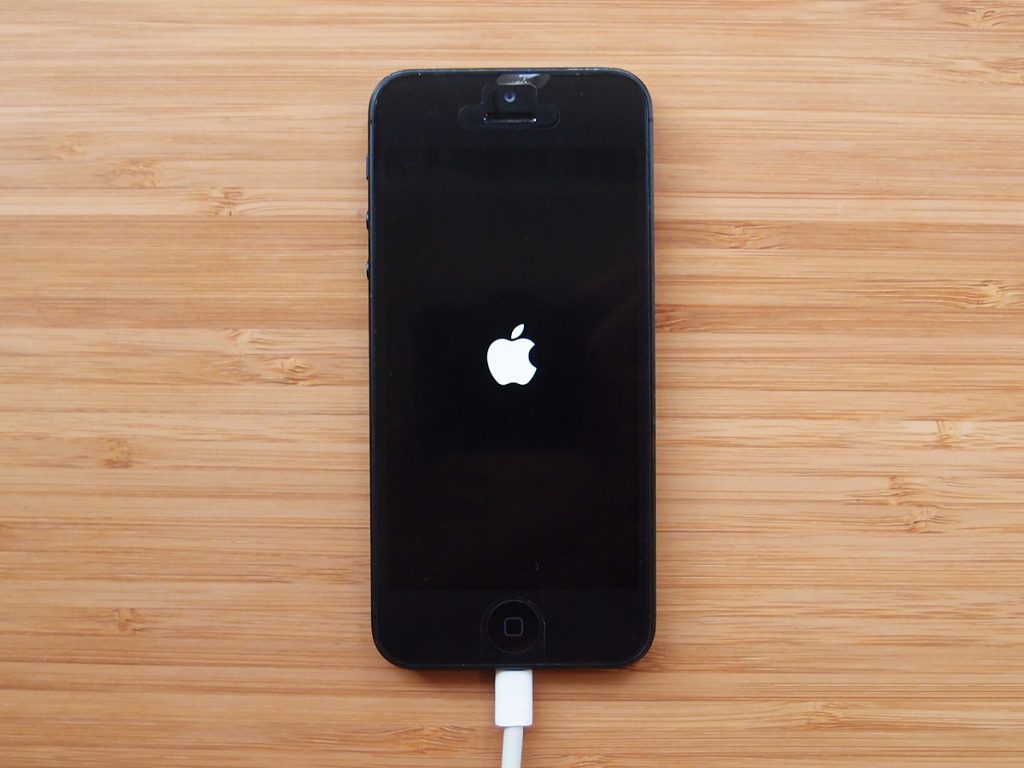
朝起きて枕元のスマートフォンを手に取ると、黒い画面に白いAppleロゴが浮かび上がり、数秒後にふっと消えては再びロゴが現れる――。スマートフォンの画面が一切の操作を受け付けず、起動と再起動を無限に繰り返すこの悪夢のような現象は、通称「リンゴループ」と呼ばれています。
日常の連絡手段や決済、大切な写真や仕事のデータをスマートフォン1台に集約している現代において、突如として端末が「文鎮化」する恐怖と焦りは計り知れません。画面が点滅を繰り返す背後では、システムファイルの致命的な破損やハードウェア基板の悲鳴が上がっています。しかし、焦ってやみくもに電源ボタンを連打したり、不適切な初期化を行ったりすると、本来なら救出できたはずの写真やLINE履歴などのデータを自ら消去してしまう事態になりかねません。本記事では、リンゴループが発生する決定的なメカニズムから、データを保持したまま蘇らせる現場の実践手順、修理のリアルな相場までを徹底的に検証します。
📌 【この記事の重要ポイントまとめ】
- 要点1:リンゴループはiOSの起動プロセスが特定のエラーで中断・再試行される現象であり、主な引き金はストレージ満杯、OS更新の失敗、基板・バッテリーの物理破損にある。
- 要点2:PC経由で「復元」ではなく「アップデート」を選択する裏ワザを用いれば、内部データを1ビットも消去せずにOSカーネルのみを修復できる可能性が高い。
- 要点3:画面の放置による自然治癒はほぼ期待できず、無理な再起動の繰り返しはフラッシュメモリを摩耗させるため、段階的な診断とプロへの早期切り分けが鍵を握る。
【実態解明】iPhoneのリンゴループとは?画面点滅と無限再起動が起きるメカニズム
「リンゴループとは」どのような現象なのか、その構造的な正体を理解するには、端末が起動する際の内部挙動を把握する必要があります。iPhoneの電源を入れると、内部ではブートローダー(iBoot)が起動し、ハードウェアの整合性チェック、iOSカーネルのロード、ストレージ領域のマウント、各種バックグラウンドシステムの立ち上げという一連のシーケンスがミリ秒単位で実行されます。
リンゴループは、この一連の起動プロセスの途中で何らかのエラーが検知され、安全装置(カーネルパニック)が作動してシステムが強制再起動をかけることで発生します。再起動しても同じ箇所で再びエラーが発生するため、画面には「Appleロゴ表示 → 暗転・点滅 → 再びロゴ表示」という無限ループが描かれ続けます。
民間修理専門店の現場エンジニアが公開しているトラブルログや取材データによると、リンゴループは大きく分けて「ソフトウェアの論理障害」と「パーツ・基板の物理障害」の2系統に分かれます。前者はOSの破損や空き容量の枯渇によるものであり、適切なコマンド操作で修復が可能です。一方で後者は、基板上のコンデンサ短絡やセンサー部品の故障によるもので、物理的な分解修理を要します。画面が点滅している段階でどちらの要因かを正確に見極めることが、復旧への第一歩となります。
なぜ突然起きる?リンゴループの原因と事前に現れる危険な兆候
前触れもなく訪れるように見えるトラブルですが、端末内部ではすでに破綻の兆候が進行していたケースが珍しくありません。現場の技術検証で明らかになっている、リンゴループの原因として代表的な5大要素を紐解きます。
1. 極限状態でのストレージ容量不足(空き容量数MBの罠)
最も相談件数が多いのが、写真や動画、アプリのキャッシュで内部ストレージが完全に埋まり、数MB以下の空き容量しかない状態で使用を続けた結果起きるクラッシュです。iOSは一時的な作業領域(スワップ領域)を必要としますが、空き容量が完全に枯渇すると、キャッシュの作成すらできずにシステムが窒息状態に陥ります。この状態のまま電源を切ったり自動アップデートがかかったりすると、再起動時に起動ファイルをメモリに展開できなくなり、起動不能に陥ります。
2. iOSアップデート失敗によるシステムファイルの破損
夜間の自動アップデート中にWi-Fi通信が途絶した、またはバッテリー残量がゼロになって途中で電源が落ちた場合に多発します。OSを構成する重要ファイルが不完全に書き込まれた状態となり、起動時の整合性チェックを通過できなくなります。
3. バッテリー劣化と寿命による電圧降下
スマートフォンのバッテリーは消耗品であり、使用開始から2〜3年が経過するとバッテリー劣化と寿命が顕著になります。劣化が進んだバッテリーは、起動時の瞬間的な大電力要求(ピーク電力)に耐えられず、電圧が一気にドロップします。その結果、iOSが立ち上がる前にハードウェア保護のためのリセットがかかり、再起動を繰り返します。
4. 水没による基板故障と近接センサーの短絡
「お風呂に落とした」「雨に濡れた」といった明らかな浸水だけでなく、日常的な浴室への持ち込みによる内部結露も致命傷となります。特に画面上部のイヤースピーカーや顔認証(Face ID)を制御するセンサーフレックスケーブルは水分に弱く、微弱なショートを起こすだけで端末全体のデータ通信ライン(I2Cバス)が麻痺し、基板が起動を拒否する挙動を示します。
【自力復旧】データを消さずに直す裏ワザとiPhone強制再起動の手順
リンゴループに陥った際、最初に試すべきは端末単体での再起動であり、次にPCを用いたシステム修復です。操作の難易度とリスクを段階的に踏むことで、初期化を回避しながら復元を試みることができます。
ステップ1:まずは基本の「iPhone強制再起動の手順」
単なる一時的なプロセスのフリーズであれば、強制再起動によってメモリがクリアされ、正常に立ち上がることがあります。モデルによってコマンドが異なるため、正確に実行してください。
- iPhone 8、SE(第2・第3世代)、X、11、12、13、14、15、16以降:
① 音量を上げるボタンを押してすぐ離す。
② 音量を下げるボタンを押してすぐ離す。
③ サイドボタン(電源ボタン)を画面が暗くなり、再度Appleロゴが表示されるまで約10〜15秒間押し続ける。 - iPhone 7、7 Plus:
音量を下げるボタンとスリープ/スリープ解除ボタンを同時に長押し。 - iPhone 6s以前、SE(第1世代):
ホームボタンと上部(またはサイド)ボタンを同時に長押し。
ステップ2:データを消さずに復旧する裏ワザ(PC接続とアップデート選択)
強制再起動でも改善しない場合、最も重要な選択肢となるのがPC(MacのFinder、またはWindowsのAppleデバイスアプリ/iTunes)を用いた「アップデート」の実行です。多くのユーザーが「PCにつなぐと初期化される」と誤解していますが、適切な手順を踏めば写真やアプリなどのデータを消さずに復旧する裏ワザとして機能します。
- PC側で最新のFinderまたは管理アプリを立ち上げておく。
- 純正またはMFi認証済みのUSBケーブルで端末をPCに有線接続する。
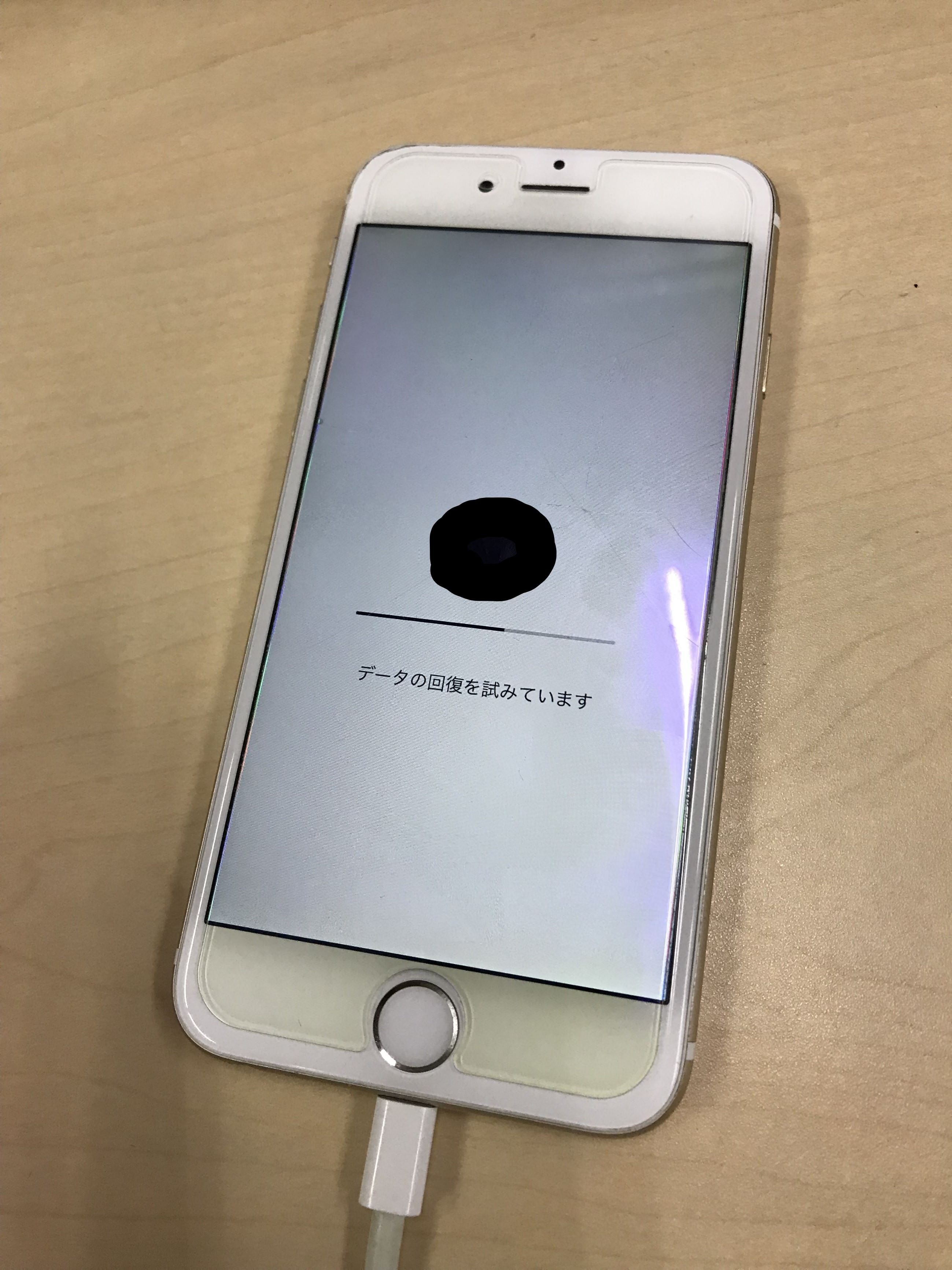
- 端末を操作してリカバリーモード復元の待機画面(PCとケーブルのアイコン)を表示させる。上記強制再起動の手順を行い、Appleロゴが出てもサイドボタンを離さず、画面がリカバリーモード画面に切り替わるまで押し続ける。
- PCの画面に「アップデートまたは復元を必要としているiPhoneに問題があります」というダイアログが表示される。
- ここで絶対に「復元」を押さず、必ず「アップデート」をクリックする。
「アップデート」を選択すると、PCが最新のファームウェアをダウンロードし、ユーザーデータ領域を残したままOS部分のみを上書きインストールします。ソフトウェアの整合性破綻が原因であれば、この操作だけで何事もなかったかのようにロック画面が立ち上がります。
ステップ3:最終手段としてのDFUモード起動方法
リカバリーモードのアップデートすらエラーで弾かれる場合、ブートローダーすら介さずに基板のコントローラに直接ファームウェアを送り込むDFUモード起動方法が存在します。ただし、このモードはデバイスを完全に出荷時状態へ戻すため、バックアップがないデータはすべて失われます。PCに認識されない極度のシステム破損における「最後の砦」と位置づけられます。
【データ比較】復旧アプローチ別の成功率・費用・所要時間
自力での解決から正規サポート、民間の専門修理店まで、どのような選択肢があり、それぞれどのようなトレードオフが存在するのかを客観的な指標で比較しました。
| 復旧アプローチ | 詳細・数値データ | 一般的な基準・相場 | 編集部の見解・評価 |
|---|---|---|---|
| PC経由アップデート(自力) | データ維持率:約70〜80%(論理障害時) 所要時間:30分〜1時間 | 費用:0円 (PCと通信環境のみ) | データを最優先したいユーザーが最初に試すべき必須ルート。容量不足による重度障害では弾かれることもある。 |
| iTunesによる初期化(自力) | 起動成功率:約85〜90%(OS破損時) データ保持:完全消失 | 費用:0円 所要時間:約40分 | iCloudやPCに直近のバックアップがあるなら最も手堅い。データバックアップ未取得の場合は最終選択肢。 |
| Apple公式修理(正規店) | 診断精度:100% 預かり期間:即日〜1週間程度 | AppleCare+加入:一律3,700円〜12,900円 保証対象外:45,000円〜100,000円超 | 基板障害の場合、公式は原則として「本体まるごと交換」。プライバシー保護規程により内部データはすべて消去される。 |
| 街の基板修理・データ復旧店 | データ救出成功率:約80〜90%(基板復旧) 期間:即日〜3日 | パーツ交換:8,000円〜18,000円 基板修理:25,000円〜45,000円 | バックアップがなく「どうしても写真やトーク履歴を救いたい」場合の唯一の実質的選択肢。技術力の見極めが肝要。 |
一般に知られていない盲点とネットの誤解|放置で自然治癒する真相
インターネット上の掲示板やSNSでは、リンゴループに関するさまざまな非公式情報や俗説が飛び交っています。その中でも特に多く見受けられる誤解と、危険な対処法について現場視点から検証します。
「半日放置したら勝手に直った」という現象のカラクリ
ネット上で散見される「充電器を抜いて完全放電させ、翌朝充電したら直った」という体験談。この放置で自然治癒する真相を技術的に読み解くと、極めて限定的な特殊条件下でのみ生じる現象であることがわかります。
一時的な熱暴走(サーマルスロットリング)によってプロセッサが過負荷保護を起こしていたケースや、iOSのバックグラウンドタスクが一時的にフリーズし、電源が完全に遮断されたことでRAM上の滞留プロセスが消滅して起動に成功した事例です。しかし、基板の短絡やNANDフラッシュの空き容量不足、OS破損が原因である場合、放置によって自然治癒する確率は統計上1%未満に過ぎません。むしろ、リンゴマークの点灯と消灯を何時間も繰り返すことでNANDフラッシュに書き込み負荷がかかり続け、ハードウェアの完全破壊を誘発するリスクの方が圧倒的に高くなります。
絶対にやってはいけない2つのNG行為
現場の修理店に持ち込まれる「取り返しのつかない状態」の多くは、ユーザーの独自判断によるNG行為から生まれています。
- 端末を冷蔵庫や保冷剤で急冷する:本体が熱くなっているからと冷やすと、内部の空気が結露して基板上に水滴が発生し、微細回路がショートして物理的な水没による基板故障を自ら引き起こします。
- 市販の海外製修復ツールをやみくもに課金・実行する:「ワンクリックで復旧」と謳うPC用有料ソフトの中には、中身が単なるリカバリーモード誘導ツールに過ぎないものや、裏で勝手に端末を強制初期化してデータを吹き飛ばす粗悪なプログラムも存在します。
【実態検証】利用者の生の声とAppleStore修理費用と期間のリアル
SNSや相談コミュニティ(知恵袋、5ちゃんねる等)の声を分析すると、「公式サポートに持ち込んだら『データは消えます』と言われて途方に暮れた」「ストレージ不足の警告を無視し続けていたら突然朝に文鎮化した」という悲痛な叫びが後を絶ちません。
公式サポートが「データ消去」を前提とする構造的理由
ユーザーが直面する最大の壁は、Apple Storeや正規サービスプロバイダの厳格なセキュリティポリシーです。Appleの修理マニュアルでは、起動不能端末に対して基板のハンダ付け修理を行うことはなく、修理対応は「画面やバッテリーなどのモジュール交換」か「本体まるごと交換(エクスチェンジ)」に限定されます。これには強固なプライバシー保護と品質均一化の狙いがありますが、結果として内部データは100%諦めざるを得ない構造になっています。AppleStore修理費用と期間を考慮すると、保証が切れている機種では最新機種の購入費用に近い額を提示されるケースも少なくありません。
【プロの結論】「自力解決」と「即プロ依頼」を切り分ける明確な基準
突然のトラブルに直面したとき、パニックに陥って無計画な操作を重ねるのが最も危険です。以下の判断基準に沿って、冷静に行動を決定してください。
▼ 自力でPC接続を試行してよい人
- 直前にiOSアップデートの失敗や通信切断があった。
- 日常的にiCloudやPCへバックアップを取っており、最悪初期化になっても復元可能である。
- 水没や強い落下などの物理的衝撃を与えていない。
▼ 直ちに操作を止め、データ復旧専門業者に相談すべき人
- 「ストレージ容量がいっぱいです」という警告を何日も無視し続けていた(自力でアップデートをかけるとエラーコード14などで永久クラッシュする危険が高い)。
- お風呂での使用歴がある、または落下によって画面割れやフレームの歪みがある。
- 端末内に、子どもの成長記録や仕事の機密データなど、お金に換えられない唯一無二のデータが保存されている。
【リンゴループとは】に関するよくある質問(FAQ)
Q1:リンゴループが発生したら、端末内のデータはすでに消えてしまっているのですか?
A1:いいえ、データ自体は内部のNANDフラッシュメモリにそのまま残っています。システムがロック解除画面まで進めない「扉が開かない状態」になっているだけです。適切な修復手順(PCでのアップデート選択や基板修理)を行えば、以前の状態のまま復帰できる可能性は十分にあります。
Q2:パソコン(PC)を持っていない場合、自力で治す方法はありますか?
A2:端末単体で行える自力対処は「強制再起動」のみとなります。充電器を挿した状態で強制再起動を試しても改善しない場合、端末だけでシステム修復を行うことは不可能です。知人のPCを借りるか、Apple Storeの店頭、あるいはスマートフォンの修理専門店に持ち込む必要があります。
Q3:ストレージの容量不足が原因の場合の対処法はどうすればいいですか?
A3:ストレージの極限状態によるループは最難関の障害です。PCに繋いでアップデートを試みることでOSのキャッシュが再構成されて立ち上がるケースもありますが、途中で「エラー14」を吐いてフリーズするリスクもあります。どうしてもデータを失いたくない場合は、自力操作を繰り返さず、内部データを保持したまま基板のNAND領域を調整できる民間のデータ復旧専門業者への相談を推奨します。
Q4:民間の修理業者に依頼すると、Appleの正規保証は受けられなくなりますか?
A4:本体の分解や非正規パーツへの交換を行うと、以後のApple公式保証や下取りプログラムの対象外となる可能性があります。ただし、公式では救えないデータを救出できるという大きな利点があるため、「失いたくないデータの価値」と「メーカー保証の価値」を天秤にかけて選択することが求められます。
まとめ:突然の文鎮化に慌てないための日常防衛策
画面に浮かび上がるリンゴマークの点滅は、愛用するデバイスからの重大なSOSサインです。本記事で解説した通り、リンゴループは決してオカルト現象ではなく、ストレージの圧迫やOSの破損、基板の短絡といった明確な論理・物理エラーによって引き起こされます。
PCを用いた正しいアップデート手順を踏めば、データを一切失わずに自力生還できる道は残されています。そして何より重要なのは、トラブルを脱した後の予防です。「ストレージ容量は常に10%以上の空きを確保する」「お風呂場への持ち込みを控える」「5GBの無料枠にとどまらずiCloudバックアップを日常化する」という3つの防衛策を徹底することで、突然の文鎮化リスクを限りなくゼロに近づけることができます。手元の画面が止まってしまったときは、焦らず、慌てて初期化ボタンを押す前に、まずは1つひとつの安全な手順を慎重に実行してください。 (出典: リンゴ ループ と は(Yahoo!ニュース))
毎日更新されるトレンド情報を分析・発信中。役立つ裏技やおすすめ情報を分かりやすく紹介します。