Power Automate Desktopでできること!無料版の真価
日々のオフィスワークにおいて、何時間も繰り返されるExcelへのデータ転記、社内システムからのCSVダウンロード、取引先への定型メール送信。こうした単調な反復作業をロボットが代行してくれる仕組みとして、MicrosoftがWindows 11に標準搭載し、Windows 10向けにも無償提供しているのが「Power Automate for desktop(旧称:Power Automate Desktop、略称PAD)」です。
「無料で使える最強のデスクトップRPA」と持て囃される一方で、ネット上や現場の実務担当者からは「無料版では夜間の自動実行ができない」「Webサイトのレイアウト変更ですぐに止まる」「野良ロボット化して情シスが激怒した」といったシビアな声も聞こえてきます。2026年現在のビジネス環境において、PADで一体どこまでの実務を自動化できるのか。無料版に潜む決定的な制約や「できないこと」の真実、そして実務を激変させた具体的な活用事例まで、現場の一次情報を基に検証します。
📌 【この記事の重要ポイントまとめ】
- 要点1:Windows 11標準機能として完全無償で利用可能。Excel転記、Webスクレイピング、Outlookメール送信など、アプリ間をまたぐ定型作業を直感的に自動化できる。
- 要点2:無料版の最大の壁は「スケジュール起動」と「クラウド連携」。完全自動放置には有料プラン(Power Automate Premium等)やタスクスケジューラの工夫が必要。
- 要点3:属人化による「野良ロボット」の乱造が組織的なリスクに。個人効率化と全社ガバナンスの心理的境界線を正しく見極めることが運用の成否を分ける。
【実務激変】Power Automate Desktopでできること|現場を救う主要機能
Power Automate Desktopの神髄は、「画面上で行う人間の一連のPC操作を、忠実にプログラミングなしで再現できる点」にあります。従来のExcelマクロ(VBA)が「Excel内部の処理」に特化していたのに対し、PADはブラウザ、基幹システム、デスクトップアプリ、メールソフトなど、異なるソフトウェア同士を自在に横断してデータを橋渡しできるのが決定的な強みです。
実務現場で特に威力を発揮している代表的な「できること」は、主に以下の4つの領域に集約されます。
1. Power Automate Desktop Excel自動化
複数の支店から送られてくる売上報告Excelを自動で開き、特定のセル範囲をマスターシートへ瞬時に転記・集計する作業はお手の物です。条件分岐によるデータのバリデーション(入力不備チェック)、PDF出力、指定フォルダへの自動アーカイブまで、これまで経理や営業事務が数時間を費やしていたルーティンがわずか数秒で完結します。
2. Power Automate Desktop スクレイピング
ブラウザ(EdgeやChrome)を自動起動し、Webサイト上の表データやテキスト、画像を一括抽出(スクレイピング)する処理も得意とします。例えば、競合他社のECサイトを巡回して販売価格を日次でリスト化したり、官公庁の公表資料や為替レートを毎朝取得して自社のデータベースへ取り込んだりといった情報収集フローを完全に自動化できます。
3. Power Automate Desktop メール自動送信
Outlookなどのメーラーと直接連動し、動的に変化する宛先リストに対して個別最適化されたメールを一括送信できます。「集計した請求書PDFを添付し、取引先ごとの担当者名と請求金額を本文に差し込んで下書き作成(または即時送信)」といった作業をミスなく実行可能です。また、特定の件名や添付ファイルを持つメールを受信した瞬間に、ファイルを指定サーバーへ自動格納する逆方向のトリガー処理も構築できます。
4. ファイル・フォルダの自動整理と基幹システム連携
ダウンロードフォルダに溜まった領収書や請求書のファイル名を「日付_会社名_金額」といった所定のルールで一括リネームし、クラウドストレージの適切なフォルダへ振り分ける作業も自動化の定番です。さらに、APIが提供されていない旧型のオンプレミス基幹システムであっても、人間と同様にマウスで画面のボタンをクリックし、キーボードで値を打ち込むエミュレーション操作によって自動入力が実現します。

【現場密着】業務効率化事例とリアルなPower Automate Desktop活用事例
公式発表資料やITmediaなどのビジネスメディアが報じるDX導入の成功談の裏には、日々の泥臭い作業と格闘してきた担当者たちのリアルなドラマがあります。実際に現場で導入され、圧倒的な時間削減を叩き出したPower Automate Desktop 活用事例を検証してみましょう。
都内の中堅商社に勤務する経理部門の担当者は、自社が直面していた月末の修羅場について次のように明かします。
「毎月25日を過ぎると、国内外のサプライヤーから送られてくる300通以上の納品書メールを開き、添付PDFと基幹システムの突合作業に追われていました。深夜残業が常態化し、タイピングミスによる数字の不一致で何度も胃を痛めました。しかし、PADを導入してPDFからのテキスト抽出とシステム照合を自動化してからは、月間45時間かかっていた作業がわずか2時間弱に激減。人間は例外エラーが出た数件のチェックだけに集中できるようになり、チーム全体の疲弊感が消え去りました」(経理担当者の証言)
現場発のPower Automate Desktop 業務効率化事例において共通しているのは、大掛かりな社内システム開発予算(数百万円〜数千万円)をかけることなく、現場主導の草の根的な自動化で即座にROI(費用対効果)を叩き出している点です。
不動産仲介会社では、ポータルサイトへの物件情報転記や写真アップロードを自動化し、営業1人あたり月間20時間の余力を創出。マーケティング支援会社では、毎朝9時に社内ポータルから前日の売上KPIを自動スクレイピングし、整形したグラフをMicrosoft Teamsの全社チャンネルへ自動ポストするフローが運用されています。
【徹底比較】Power Automate Desktop 無料版と有料版の違い|コストと機能格差
PADを検討する上で最も議論を呼ぶのが、Power Automate Desktop 無料版と有料版の違いです。Windows 10およびWindows 11ユーザーであれば誰でも無料でダウンロードして即日使える反面、エンタープライズ領域や完全無人運用を目指す段階で「有料版の壁」に直面します。
両者の決定的な差異を客観的データとスペックで整理したのが以下の比較表です。
| 項目 | 無料版(スタンドアロン) | 有料版(Premiumプラン等) | 編集部の見解・実務評価 |
|---|---|---|---|
| 月額ライセンス費用 | 0円(Windows 10/11標準) | 約15ドル〜/ユーザー/月(公式価格) | 個人利用なら無料版で十分だが、組織導入では費用対効果の精査が必須。 |
| 実行形態(トリガー) | アテンド型(人が手動で実行ボタンを押す) | アンアテンド型・クラウドトリガー対応 | 最大の分岐点。無料版単体では「毎朝8時に無人自動実行」が公式には不可。 |
| クラウドフロー連携 | 非対応(ローカルPC完結) | 完全連携(Teams、SharePoint等) | クラウド上のイベント(メール受信等)を合図にデスクトップ側を動かすには有料必須。 |
| フローの共有・管理 | 個人アカウントに紐付け(手動エクスポート) | 組織内での共有、共同編集、権限管理 | チームでの共同開発や異動時の引き継ぎにおいて、無料版は管理コストが増大する。 |
| AI機能(Copilot等) | 基本機能・一部プレビュー制限あり | フルアクセス(自然言語からのフロー自動生成) | 指示文を入力してフローの下書きを自動作成するAI支援は、有料版で真価を発揮。 |
データが物語る通り、無料版は「自分の作業を自分のPC上で効率化するパーソナルツール」として完璧な設計である一方、「システムとして無人で24時間稼働させ、チーム全員で保守する」という段階に進むと、有料プランの契約が視野に入ってきます。
【一般に知られていない盲点】Power Automate Desktopで「できないこと」と現場の罠
導入を急ぐ現場が必ず直面するのが、Power Automate Desktop できないことの現実と、ネット上のコミュニティ(SNSや知恵袋、5ちゃんねる等)で散見されるPower Automate Desktop 評判とデメリットです。「魔法のツール」として過信すると、思わぬ落とし穴に足を取られます。
盲点1:無料版単体での「時間指定による無人実行(スケジュール起動)」
多くの初心者が「夜間や早朝に自動で動かしておきたい」と望みますが、前述の通り無料版の公式機能にはスケジュール実行が含まれていません。Windowsの「タスクスケジューラ」とバッチファイルを組み合わせて強制的にキックする裏技も存在しますが、PCがスリープ状態であったり画面ロックがかかっていたりするとUI操作が失敗するため、実務運用の安定性は著しく低下します。
盲点2:UI変更・Webデザインのリニューアルへの脆弱性
スクレイピングやWeb操作の自動化において最も多いトラブルが「昨日まで動いていたロボットが突然止まる」現象です。対象サイトのHTMLタグ、class名、ボタンの配置がわずか1ピクセルでも変更されると、PADがUI要素を見失ってエラーを起こします。保守メンテナンスを考慮せずにフローを乱造すると、「ロボットの修正作業に追われて本来の業務が手につかない」という本末転倒な事態に陥ります。
盲点3:環境依存性とARM版Windowsでの制約
2026年現在、省電力・高性能なARMプロセッサを搭載したWindows PCが急速に普及していますが、一部のレガシーなUI操作やアドイン連携において、従来のx64アーキテクチャと挙動が異なるケースが報告されています。また、Citrixなどの仮想デスクトップ環境(VDI)越しの操作では、画面を画像として認識(OCR)せざるを得ず、認識精度や実行速度が低下するデメリットも無視できません。
盲点4:組織を蝕む「野良ロボット問題」
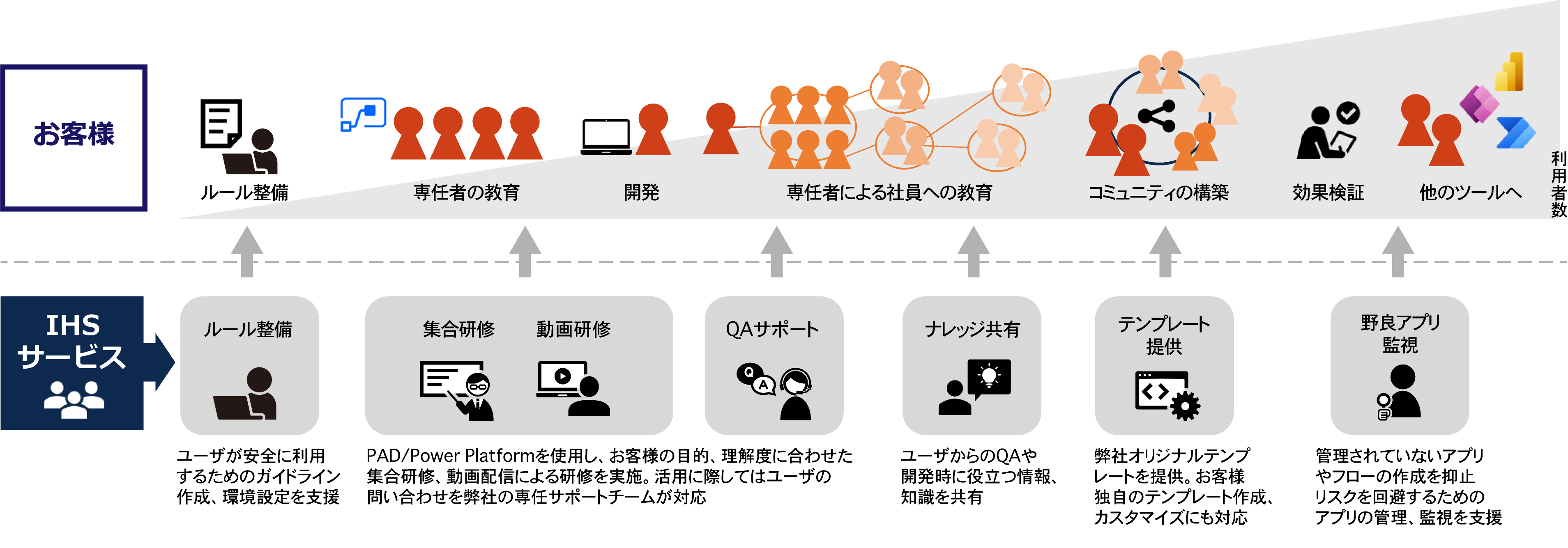
誰でも手軽に作れるがゆえに、業務フローの仕様書も残さないまま特定社員のローカルPC内で動く「野良ロボット」が大量発生します。その社員が退職や異動をした途端、ロボットがエラーで停止した際に誰も中身を修正できず、業務全体が麻痺するリスクを多くの情報システム部門が警戒しています。
【2026年最新機能】Power Automate Desktop初心者向け使い方と進化の現在地
「難しそう」と感じる非エンジニアに向けて、Microsoftは直感的なインターフェースの改良を重ねてきました。Power Automate Desktop 初心者向け使い方は、基本的に以下の3ステップで完了します。
ステップ1:起動とフローの新規作成
Windows 11であれば、スタートメニューの検索窓に「Power Automate」と打ち込むだけで標準機能として即座に立ち上がります。Microsoftアカウントでサインインし、「新しいフロー」をクリックして名前を付けます。
ステップ2:アクションのドラッグ&ドロップ
画面左側に「Excel」「Webオートメーション」「メール」「ファイル」といったカテゴリ別に数百種類の「アクション」が並んでいます。「Excelの起動」「ワークシートから読み取り」「Outlookからメールを送信」などのアクションを、画面中央のメイン画面へ順番にドラッグ&ドロップして並べるだけで、直感的に処理の骨組みが出来上がります。
ステップ3:レコーダー機能の活用と微修正
操作を一つひとつ手作業で設定するのが面倒な場合は、画面上部の「レコーダー」機能を起動します。人間が普段通りにブラウザを開き、検索窓に文字を入力してダウンロードボタンを押す一連の動作が、リアルタイムでアクションブロックへと自動変換されます。あとは固定値(検索ワードなど)を変数に置き換えるだけで完成です。
さらにPower Automate Desktop 2026年最新機能の目玉として定着したのが、生成AI(Copilot)との強力な統合です。「指定フォルダ内の先月分売上CSVをすべて読み込み、最新のフォーマットに合わせて1つのExcelファイルに結合して」とプロンプト(指示文)を入力するだけで、AIがアクションの組み合わせを推論し、フローの下書きを数秒で自動生成する時代が到来しています。エラー発生時にもAIが原因を自然言語で解説し、セレクターの再指定を提案してくれるため、プログラミング初心者の離脱率は劇的に低下しています。
【プロの結論】導入で失敗しないための判断基準|おすすめできる人と慎重になるべき人
組織論および心理学的な観点からRPAの導入現場を分析すると、成功と失敗を分ける決定的な要素は「技術力」ではなく「業務の心理的バウンダリー(境界線)」の設計にあります。
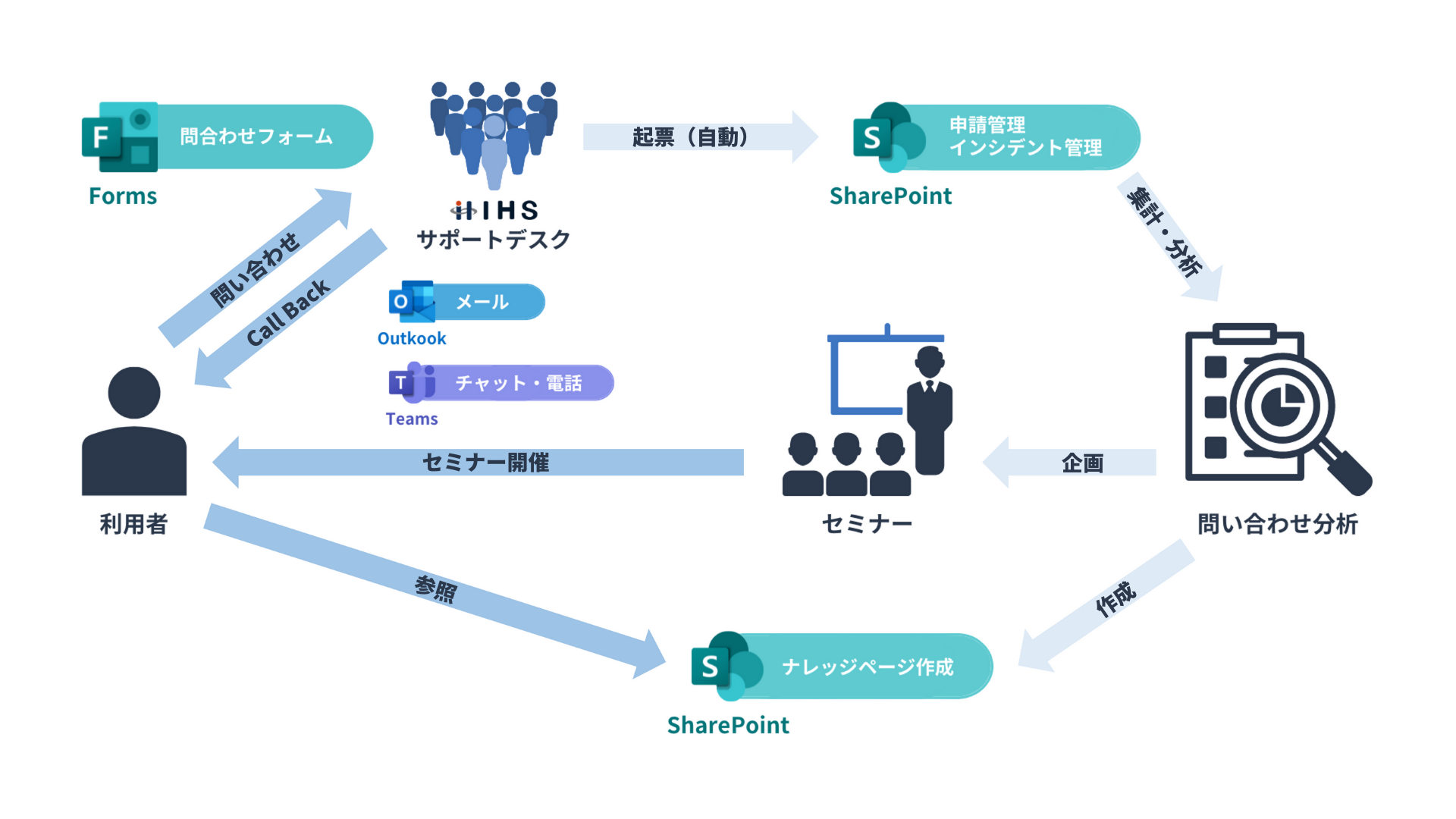
現場では往々にして「あの人にしかできない職人芸のExcel作業」が存在し、作業担当者自身もその作業に自己肯定感や存在意義を見出しているケース(業務との共依存関係)が見られます。RPAの導入が「自分の仕事を奪う脅威」と受け止められると、現場からの協力は得られず、フローのメンテナンスも放置されます。PADの導入は「仕事を奪うため」ではなく「人間が判断を伴う本質的な仕事に集中するための自立支援である」という心理的安全性を担保することが、組織運用の鉄則です。
これらを踏まえ、プロの視点から導き出した「導入をおすすめできる人・慎重になるべき人の判断基準」を明示します。
【今すぐPADを導入すべき人】
- 毎日・毎週決まりきったルーティン作業に30分以上奪われている個人担当者:Webからの定型データ収集、複数Excelの集約、定型リネームなど、自分の管理下にある作業の効率化には無類の強さを発揮します。
- プログラミング学習のコストをかけずに自動化の恩恵を受けたい人:ノーコード・ローコードのUI設計により、アルゴリズムの基礎を学びながら即座に実務成果を出せます。
- Windows 11環境で追加コストを一切かけずに業務改善を試したい小規模チーム:有償RPAツールの導入稟議を通す前に、まずは完全無料でPOC(概念実証)を行うツールとして最適です。
【慎重な検討・有料版へのステップアップが必要な組織】
- 24時間365日の完全無人稼働を基幹業務に組み込もうとしている企業:無料版での運用はスリープや画面ロックによる停止リスクが高く、障害対応のコストがライセンス代を上回ります。有償版のアンアテンド型RPAか、API連携を中心としたシステム開発を検討すべきです。
- 社内ガバナンス体制やドキュメント管理ルールが存在しない部署:「作って終わり」の属人化フローが量産され、将来的な「野良ロボットの墓場」を生み出す危険性があります。
【power automate desktop できること】に関するよくある質問(FAQ)
Q1:完全無料でどこまで使えますか?期間制限や機能制限はありますか?
A1:Windows 10またはWindows 11の正規ライセンスをお持ちであれば、利用期間の制限なく完全無料で使い続けることができます。Excel操作、Webブラウザのスクレイピング、ローカルファイルの操作、Outlook連携といったデスクトップ上の基本自動化は、無料版の範囲内ですべて実現可能です。ただし、時間指定による無人スケジュール実行や、他ユーザーとのフロー共同編集機能などは有料プラン限定となります。
Q2:Excelマクロ(VBA)をすでに使っていますが、わざわざ乗り換える価値はありますか?
A2:すべてを乗り換える必要はありません。「Excel内部だけで完結する複雑な高速計算や帳票作成」は依然としてVBAに分があります。一方で、「Webサイトから最新データをダウンロードしてExcelに貼り付ける」「基幹システムの画面を開いてExcelのデータを1行ずつ打ち込む」といった、Excelの外側のアプリケーションと連動する作業はPADの独壇場です。両者を組み合わせて使い分けるのが最も賢明なアプローチです。
Q3:ITやプログラミングの知識が一切ない一般事務職でも使いこなせますか?
A3:基本的な自動化であれば、独学でも十分に習得可能です。画面のアクション一覧から「クリック」「文字入力」などを並べていくビジュアルプログラミング形式であり、操作をそのまま記憶するレコーダー機能やAIによる支援機能も充実しています。ただし、「条件分岐(もし〇〇なら)」や「繰り返し処理(ループ)」といった論理的思考の基本は必要となるため、まずは「フォルダ内のファイルを一括移動する」といったごく小さな自動化から段階的に慣れていくことを推奨します。
まとめ:Power Automate Desktopが拓く「脱・作業労働」の未来
Power Automate Desktopでできることの広がりは、単なる「日々の残業を数十分減らす小技」の域を大きく超えています。これまで専任のプログラマーや高額なRPAソリューションを抱える大企業だけの特権だった業務自動化が、OS標準の無償機能としてあらゆるビジネスパーソンのデスクトップへ開放された点に、極めて本質的な歴史の転換点があります。
もちろん、無料版のスケジュール起動制限やUI変更への脆さといった現実的な課題は存在します。しかし、それらの制約を正しく理解し、個人の定型業務から小さくスタートさせていく限り、PADがもたらす生産性向上のインパクトは絶大です。クリックとコピペに追われる不毛な作業労働から自らを解放し、人間にしかできない創造的な意思決定に時間を使うための強力な武器として、まずは手元のPCで最初のアクションを走らせてみてください。 (出典: power automate desktop できること(Yahoo!ニュース))
Webメディアの編集およびコンテンツ作成に従事。正確で質の高い情報発信を心掛けています。