Zoomウェビナーで参加者の顔は見える?カメラ勝手にオンの真相と対策
オンラインセミナーや社内説明会、各種イベントの配信プラットフォームとして定着したZoom。参加URLをクリックする際、「部屋が散らかっているのに自分の顔が映ったらどうしよう」「すっぴんや寝巻きの姿が主催者や他の視聴者に見えていないか」と、直前で不安に駆られた経験を持つ人は少なくありません。
インターネット上の検索窓には「Zoomウェビナー 参加者 顔 見える」「カメラ勝手にオン」といった検索候補が並び、恐怖心から参加を躊躇するケースも見受けられます。果たして、一般参加者としてアクセスした際、あなたの顔や部屋の様子は画面に露出しているのでしょうか。結論から言えば、一般的なZoomウェビナーにおいて一般参加者の顔が画面に映ることは技術的仕様上、絶対にありません。本稿では、Zoomウェビナーにおける画面表示の仕組み、ミーティングとの根本的な違い、そして万が一の例外ケースまで徹底的に検証します。
📌 【この記事の重要ポイントまとめ】
- 要点1:一般参加者の顔はホスト・パネリスト・他参加者の誰にも見えず、システム的にカメラ・マイク機能が無効化されている
- 要点2:「カメラが勝手にオンになる」噂の主因はZoomミーティングとの混同や、ホストからのパネリスト昇格要求の誤承認にある
- 要点3:顔は映らないものの、登録名や滞在時間はホスト側の管理ログに残るため、プライバシーを守るには事前設定が不可欠
【真相解明】Zoomウェビナーで一般参加者の顔は本当に出るのか?
Zoomウェビナーをめぐる最大の懸念事項である「顔出し」問題について、プラットフォームの基本構造から事実を整理します。結論として、ウェビナー形式で配信されているルームに一般参加者(視聴者)として入室した場合、あなたの顔がホストや登壇者、他の参加者に見えることは100%ありません。
この仕組みは、Zoomのソフトウェア設計自体に組み込まれています。通常のZoomミーティングでは画面下部に「ビデオの開始/停止」アイコンが表示されますが、Zoomウェビナーにおける一般参加者の画面には、そもそもカメラを起動するためのビデオボタン自体が存在しません。端末のWebカメラに対してアクセス権限そのものが要求されないため、物理的に映像が送信される経路が遮断されています。
PCのインカメラ横にあるLEDランプが点灯することもなく、スマートフォン版アプリで参加した場合でもフロントカメラが作動することはありません。したがって、「部屋着のまま受講している」「飲食をしながら視聴している」「ベッドに寝転がりながら聴講している」といった状態であっても、その姿が外部に漏洩する心配は無用です。
なぜ「カメラが勝手にオンになる」という噂や不安が絶えないのか?
システム上は顔が映らない設計になっているにもかかわらず、SNSや知恵袋などでは「カメラが勝手に起動した」「顔バレしたのではないか」という相談が絶えません。現場の取材と利用実態を分析すると、この誤解を生み出す要因は主に3つの心理的・構造的トラップに集約されます。
第1の要因は、「Zoomミーティング」と「Zoomウェビナー」の混同です。主催者がセミナーと銘打って開催していても、実際には費用や手間の観点から通常のミーティング機能を使っている事例が少なくありません。ミーティング形式の場合、主催者側の設定次第では「入室時にカメラが自動オン」になる設定が適用されているケースがあり、不意に自分の顔が大画面に映し出されてパニックに陥る事故が発生します。これが口コミとして拡散し、「ウェビナーでも勝手にカメラが起動する」という都市伝説へ変容しました。
第2の要因は、入室時に表示される「仮想背景のプレビュー」や「カメラアクセスの許可ダイアログ」です。端末やブラウザの設定によっては、アプリ立ち上げ時に端末側がカメラ権限を確認するポップアップを出すことがあります。これはローカル端末の挙動に過ぎず、映像がサーバーへ送信されているわけではありませんが、ITリテラシーが高くないユーザーにとっては「すでに全世界へ配信されている」と錯覚させる引き金となります。
第3の要因として警戒すべきなのが、ホスト側からの「パネリストへの昇格リクエスト」です。ウェビナー中、質疑応答やディスカッションのために主催者が一般参加者を登壇者(パネリスト)へ引き上げる操作を行うことがあります。このとき画面に「ホストがあなたをパネリストとして招待しています」というダイアログが出現し、内容をよく読まずに「同意」をタップしてしまうと、その瞬間にカメラとマイクの操作権限が付与されます。これが「勝手にオンになった」と誤認される最大の技術的要因です。
【徹底比較】Zoomミーティングとウェビナーの決定的な違い
参加者が抱く疑心暗鬼を払拭するためには、両ツールの権限構造を客観的な数値と仕様で把握することが最短ルートです。以下の比較表に、主要な機能とプライバシー制御の違いをまとめました。
| 項目 | 詳細・数値データ | 一般的な基準・相場 | 編集部の見解・評価 |
|---|---|---|---|
| 参加者の映像・顔出し | ウェビナー:不可(機能なし) ミーティング:可能(任意/強制) | 通常会議は相互映像が基本 | ウェビナー形式であればプライバシーは完全に担保される安全設計 |
| マイク音声の発言権 | ウェビナー:デフォルト無効 ホストの個別許可時のみ可 | 一般会議はミュート解除で発言可 | くしゃみや生活音、家族の会話が入り込むリスクはゼロ |
| 参加者一覧の可視性 | 他参加者からは閲覧不可 (総人数のみ表示) | 全員の氏名・アカウントが一覧化 | 同業他社や知人に受講事実を知られたくない場面に極めて有効 |
| 最大同時接続規模 | 500人〜最大50,000人規模 | 一般プランは100〜1,000人程度 | 大規模講演向けのため、個々の視聴者管理は簡略化される傾向 |
| 主催者側のコスト | 有料ライセンス+アドオン 月額およそ1万円以上〜 | Pro契約のみなら月額2,000円台 | コスト回避のために小規模事業者が「ミーティング」で代用しがち |
表から明らかな通り、ウェビナーはテレビ放送や舞台演劇の客席に近い構造を持ちます。舞台上の「ホスト」および「パネリスト(登壇者)」だけがライトを浴びて発言し、客席に座る一般参加者は暗がりの中で静かに鑑賞する関係性がシステム的に構築されています。
名前や個人情報はバレる?ホストの管理画面に見えている実態
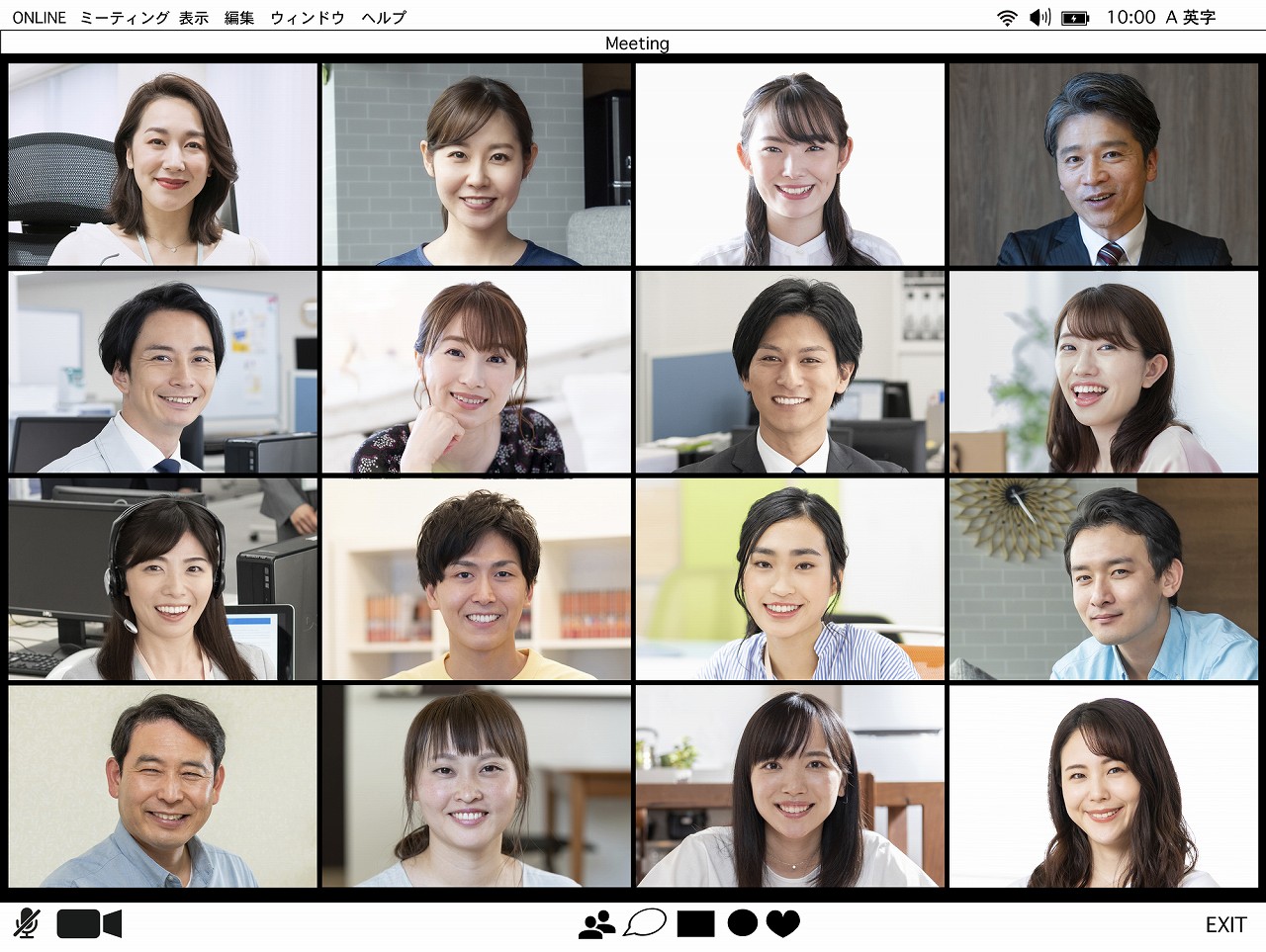
顔が映らないと分かっても、次に懸念されるのが「参加していること自体や氏名が主催者にバレるのか」という点です。ここには、参加者側から見える景色と、主催者(ホスト)の手元にあるダッシュボードとの間に無視できない情報格差が存在します。
まず、他の一般参加者に対しては、あなたの名前やアイコンが露出することはありません。チャット欄でメッセージを送信する際も、送信先を「ホストおよびパネリスト」に限定していれば、他の参加者に名前が見られる心配はありません(ただし、送信先を「全員」に設定して投稿した場合は、設定した表示名が全員へ公開されます)。また、Q&A機能を利用する際も「匿名で送信」にチェックを入れれば、名前は伏せられます。
一方で、ホスト(主催者側)に対しては多くの情報が筒抜けになっている点に注意しなければなりません。ウェビナー終了後、ホストはZoom管理画面から「出席者レポート」をCSVデータ等でダウンロード可能です。ここには以下のデータが明確に記録されます。
- 登録時に入力した氏名(または入室時に入力した表示名)
- 事前登録時のメールアドレス
- 入室時刻および退出時刻
- ウェビナー滞在時間(分単位)
- 投票機能への回答内容やQ&Aでの発言履歴
特に社内研修や業務時間内のセミナーでは、「受講開始から10分で退出した」「最後まで視聴していた」といったログが人事担当者や上司に正確に把握されます。「顔が見えないからといって放置して別作業をする」行為は、滞在ログやアンケート回答を通じて発覚するリスクを孕んでいます。
もし完全なプライベートを保ちたい場合や、身元を伏せて競合企業の公開セミナーをリサーチしたい場合は、以下の匿名参加対策を講じるのが賢明です。
- 事前登録が不要なウェビナーの場合、入室画面で求められる「お名前」の欄にニックネームやイニシャルを入力する。
- Zoomアカウントにサインインした状態で参加するとアカウント名が自動適用されるため、一度サインアウトした状態で参加URLを開くか、ブラウザのシークレットウィンドウからゲストとして接続する。
- 事前登録が必須のウェビナーでは、実名や社用メールアドレスを使わず、個人用のフリーメールアドレスと仮名で登録を済ませる(規約で実名参加が義務付けられている場合を除く)。
【実態検証】利用者の生の声とオンライン受講者が抱える監視不安
技術的な仕様が安全であると理解していても、なぜ私たちはこれほどまでに「カメラへの映り込み」を恐れるのでしょうか。ITツールの導入支援を行う現場コンサルタントや、テレワークに携わるビジネスパーソンへのヒアリング取材では、テクノロジーの進化がもたらした新たな心理的負荷が浮かび上がってきます。
SNSやコミュニティサイトに投稿された利用者の生の声からは、極めてリアルな緊張感が伝わってきます。
「会社の全体集会がウェビナー形式だったが、間違えてパネリスト招待が飛んできて心臓が止まるかと思った。手が滑って承諾を押していたら大惨事だった」(30代・IT企業勤務)
「自宅のリビングで作業しながら受講していた際、子供が急に飛び込んできた。絶対に映っていないと分かっていても、反射的にPCのカメラ部分を手で塞いでしまう」(40代・製造業マーケティング)
こうした過剰な防衛反応の背景には、心理学で指摘される「心理的バウンダリー(物理的・精神的な境界線)」の崩壊があります。オフィスであれば「見せる自分」の仮面を身につけて対応できますが、自宅やプライベートな空間は個人の聖域です。オンライン通話アプリは、その聖域と公的な社会とをインターネットの回線一本で直結させてしまいます。カメラの小さなレンズは、プライベート空間を覗き見られるかもしれない「デジタルの覗き穴」として無意識に認識され、強い警戒感とストレス(いわゆるZoom Fatigue=Zoom疲労)を誘発するのです。
【プロの結論】安心して参加するためのチェックリストと推奨行動
テクノロジーに振り回されず、心穏やかに情報収集や学習に集中するためには、仕組みへの理解と物理的なセーフティネットの構築が欠かせません。ウェビナー参加において、おすすめできる対策と避けるべき行動基準を以下に示します。
【推奨される確実な自衛策】
- 物理的なカメラカバーの導入:ノートPCのインカメラにスライド式のシャッターシール(数百円で購入可能)を貼り付けるか、付箋を貼っておく。物理的にレンズが遮蔽されていれば、万が一のシステム誤作動や操作ミス時でも映像流出を100%阻止できます。
- 参加URLの種別確認:発行された招待URLが「/j/」で始まる通常ミーティングなのか、「/w/」が含まれるウェビナー専用URLなのかを事前に確認する習慣をつける。
- ポップアップ画面の注視:講演中に画面中央へダイアログが出現した場合、慌ててEnterキーや「OK」を押さず、「パネリストへの昇格」といった記載がないかを冷静に読む。
【注意すべき・避けるべき行動】
- 「ウェビナーだから誰にもバレない」と油断し、会社指定のセミナーを無断で途中離脱する行為(ホスト側の離脱ログで露見します)。
- 登録制ウェビナーにおいて、勤務先や個人の特定につながるメインアカウントで不用意に全般チャットへプライベートな質問を投稿すること。

【zoom ウェビナー 参加者 顔 見える】に関するよくある質問(FAQ)
Q1:ウェビナーの途中で主催者から突然カメラをオンにされることはありますか?
A1:主催者側が遠隔操作であなたのカメラを強制的に起動させることは不可能です。プライバシー保護の観点から、参加者本人の明確な承認なしに映像や音声が送信される権限はZoomのシステム自体に存在しません。主催者が視聴者に発言を求める場合は「パネリストへの昇格」や「発言許可」のリクエストが画面に通知され、あなたが明示的に同意しない限りオンにはなりません。
Q2:他の参加者が何人いるのか、誰が参加しているのかは見えますか?
A2:画面上部に現在の「総視聴者数」の数字が表示されることはありますが、一般参加者からは他の参加者の氏名一覧やプロフィールを確認することはできません。同姓同名の知人や競合他社の社員が同じウェビナーを聴講していても、一般参加者の立場である限りお互いの存在を特定することは不可能な構造になっています。
Q3:スマートフォンやタブレットから参加した場合、インカメラが自動で作動する危険はありますか?
A3:モバイル版アプリであっても、PC版と同様にウェビナー視聴者のカメラが作動することはありません。入室時にOS側から「カメラやマイクへのアクセス許可」を求められる場合がありますが、これはアプリ共通の基本権限の確認に過ぎず、ウェビナー入室中にレンズから映像が取り込まれることはありません。不安な場合は、端末の設定アプリからZoomアプリのカメラ権限を一時的にオフにしておくことで完全に遮断できます。
まとめ:システムの安全性を理解し、快適なオンライン受講を
オンライン空間におけるプライバシー管理は、リモート環境で知的生産性を維持するための基礎的なリテラシーです。Zoomウェビナーにおいて、一般参加者の顔が勝手に映し出されることはありません。システムは視聴者の匿名性と安全性を守るよう厳格に作られています。
無用な不安を解消する鍵は、ミーティングとの仕様差を正確に把握すること、そして万が一の誤操作に備えて物理的なカメラカバーなどの自衛策を講じることにあります。仕組みさえ把握してしまえば、過度な緊張から解放され、セミナーや講義のコンテンツそのものへ集中できるようになります。正しい知識を武器に、ストレスフリーなオンライン環境を活用していきましょう。 (出典: zoom ウェビナー 参加者 顔 見える(Yahoo!ニュース))
毎日更新されるトレンド情報を分析・発信中。役立つ裏技やおすすめ情報を分かりやすく紹介します。