【2026最新】PDFをLINEに送る方法!送れない原因と容量制限の真相
📌 【この記事の重要ポイントまとめ】
- 要点1:端末別の共有機能やトーク画面の「+」メニューから、誰でも数タップで安全にPDFをLINE送信できる。
- 要点2:1ファイルあたりの送信上限は最大1GBだが、サーバー上の保存期間は概ね7〜14日間で失効するため長期保存には適さない。
- 要点3:開けない・送れない主因は通信環境とアプリ連携の不全にあり、大容量案件はクラウド共有や外部ビューアとの併用が必須となる。
【端末別ガイド】LINEでPDFを送る方法と最短共有ステップ
日常のあらゆる場面で発生する文書送付において、操作に迷って時間を浪費することは避けたいものです。ここではiPhone、Android、そして業務利用で不可欠なPC版それぞれについて、最もエラーが起きにくく手数の少ない正規の共有手順を整理しました。1. iPhoneファイルアプリからLINE送信する手順
iOS環境では、端末標準の「ファイル」アプリを起点にする方法が最も堅実です。端末内のローカルストレージやiCloud Driveに保存された書類を送る場合、まずは「ファイル」アプリを開きます。該当のPDFファイルを長押しして表示されるメニューから「共有」を選択するか、ファイルプレビュー画面の左下にある共有アイコン(四角から矢印が飛び出しているマーク)をタップします。共有先候補のアプリアイコン一覧からLINEを選択し、送信したい友だちやグループのトークルームにチェックを入れて右上の「送信」をタップすれば完了です。
LINEアプリ内のトーク画面から直接指定する場合は、メッセージ入力欄の左隣にある「+」ボタンをタップし、メニュー内の「ファイル」を選択します。直ちにiOSのファイルピッカーが立ち上がるため、保存先のフォルダから対象書類をタップするだけでトークルームへダイレクトにアップロードされます。
2. AndroidでPDFをLINE送信する手順
Android端末では、メーカーごとのUI差異に惑わされない標準ファイラー経由の手順を把握しておく必要があります。「Files by Google」などのファイル管理アプリ、あるいは端末標準の「マイファイル」を開き、「ドキュメント」または「ダウンロード」カテゴリから目的のPDFを探します。ファイルを長押しして選択状態にし、「共有」アイコンをタップした後に一覧からLINEアプリを選択します。送信先を指定して確定すれば、数秒でトーク画面に反映されます。
トークルーム側から操作する場合もiPhoneと同様、画面左下の「+」アイコンから「ファイル」を選択し、内部ストレージやSDカード内のPDFを指定して送信します。Android 14以降のOSを搭載した端末では、権限設定によってストレージへのアクセスが制限されているケースがあるため、初回操作時に表示されるアクセス許可ダイアログで「常に許可」を選択しておくことがスムーズな運用の要点となります。
3. PC版LINEでPDFを送る方法
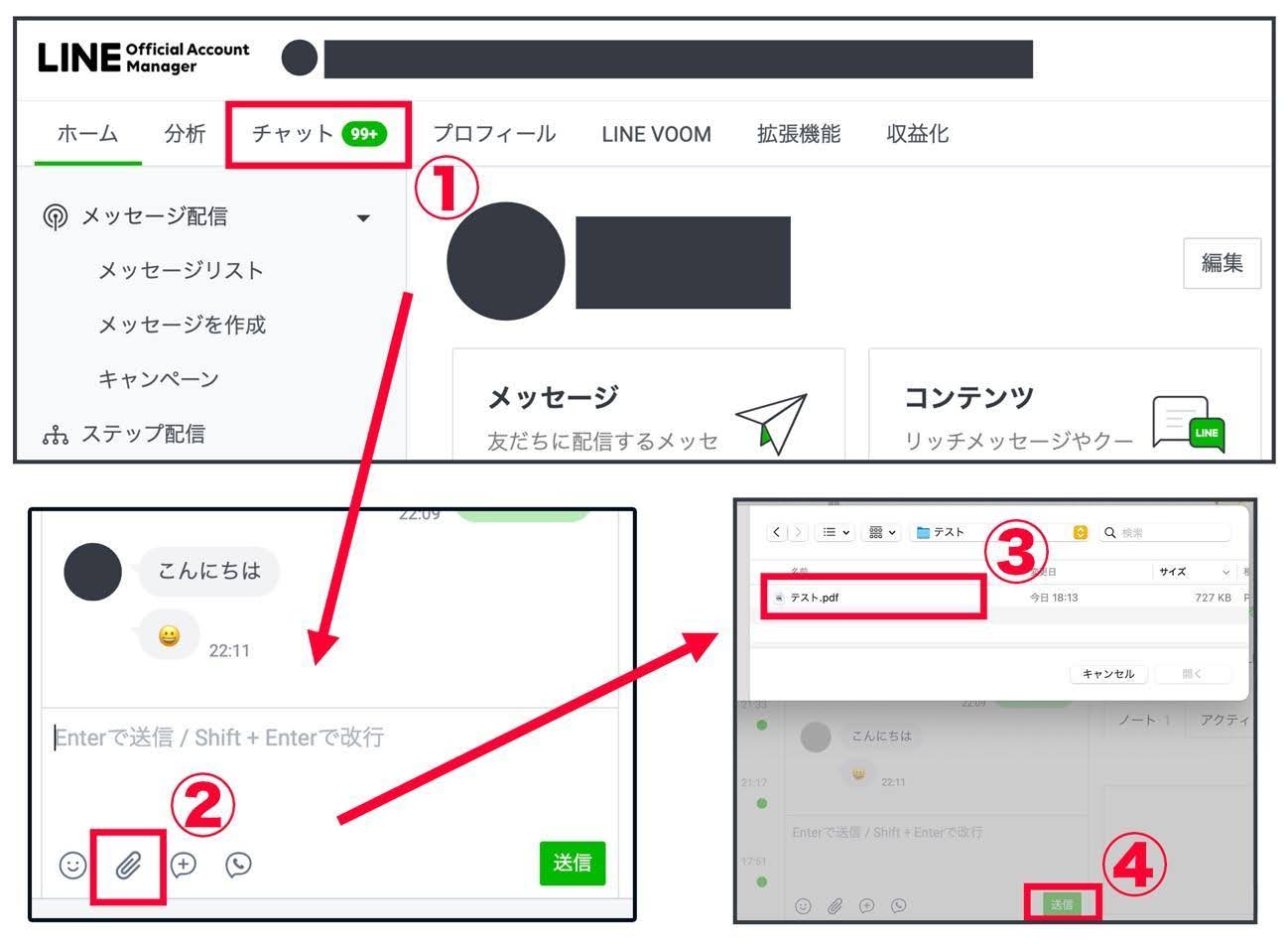
テレワークやデスクワークでの作業時、最も効率的なのがデスクトップ版クライアントの活用です。PC版LINE(Windows / macOS)を開き、対象のトークルームを表示します。もっとも直感的な操作は、パソコンのデスクトップやフォルダ内にあるPDFファイルをドラッグ&ドロップでトーク画面のメッセージ入力エリアへ直接引き渡す方法です。ドロップすると送信確認の枠が表示され、即座にアップロードが開始されます。
キーボード操作を中心に進める場合は、トーク画面下部に並ぶクリップ型のアイコン(ファイルを送信)をクリックし、エクスプローラーやFinderからファイルを選択して「開く」を押すことで送信可能です。PC版は複数ファイルの一括選択にも対応しており、フォルダ単位で整理された複数の書類を一度に送付する現場作業において圧倒的な作業短縮をもたらします。

【トラブル解明】PDFが送れない・開けない時の意外な原因と決定的な解決策
「送信ボタンを押したのにエラーが出る」「相手から『ファイルが開けない』とクレームが入った」という事象は、単なる端末の一時的な不具合ではなく、LINE独自の仕様やファイル構造に起因することが大半です。現場で頻発するトラブルの正体を因数分解して解説します。LINEでPDFが送れない原因と理由の深層
送信エラーを引き起こす主要因は、大きく分けて「通信断絶」「ファイル破損」「OS権限」の3点に集約されます。第1に、高精細なカラー図面や数十ページに及ぶスキャンデータなど、ファイルサイズが数十メガバイトを超える書類をモバイル通信(4G/5G)下で送信した際に起きる通信セッションのタイムアウトです。電波状況が不安定な移動中や混雑した回線環境では、アップロード途中でパケット損失が発生し、LINE側が接続を切断してエラーを返します。
第2に見落とされがちなのが、元のPDFファイルが他のアプリで「排他ロック」されている状態です。パソコン等でPDF編集ソフトやプレビューを開いたままLINEで送信しようとしたり、スマートフォンのバックグラウンドでスキャンアプリがファイル生成処理を継続している最中であったりすると、ファイルへの読み込みアクセスが拒否されて送信に失敗します。
LINEのPDFが開けない時の対処法とAdobeAcrobatReader連携
受信側で書類が開かない現象は、保存期間切れを除けば、内蔵ビューアの互換性限界が原因です。LINEアプリに組み込まれている簡易プレビュー機能は、標準的なテキスト主体のPDFには対応しているものの、特殊なフォントが埋め込まれた書類、高解像度のレイヤ構造を持つデザインファイル、あるいは電子署名やパスワード保護が施されたセキュア文書を正確にレンダリングできない弱点を抱えています。「読み込み中」のまま画面が白転したり、文字化けやレイアウト崩壊を起こしたりするのはこのためです。
この問題を根本から解決するのがAdobeAcrobatReader連携です。トークルーム内で届いたPDFをタップしてプレビュー画面を開いたら、画面の右上または右下にある共有アイコン(外部アプリで開く)をタップし、端末にインストール済みの「Adobe Acrobat Reader」などの高機能ビューアへファイルを転送します。アドビ公式のエンジンを通すことで、フォーム入力が必要な申請書やセキュリティパスワード付きのファイルも本来の体裁を維持したまま確実に展開・閲覧できるようになります。
LINEファイル送信の容量制限と保存期間|2026年最新のファイル共有仕様
「LINEで送っておいたから、いつでも見返せる」という認識は、取り返しのつかないデータ喪失を招く最大の盲点です。プラットフォームが定める厳格な仕様と数値を把握しておかなければなりません。| 項目 | 詳細・数値データ | 一般的な基準・相場 | 編集部の見解・評価 |
|---|---|---|---|
| 送信容量上限 | 1ファイルあたり最大1GB | メール添付(約20〜25MB) | 一般的なドキュメント共有としては極めて余裕のある設計 |
| サーバー保存期間 | 概ね7〜14日間(非公開・流動的) | クラウドストレージ(無期限) | 一時的な受け渡し用途に限定されており、恒久保管は不可能 |
| クラウド保存領域 | 旧Keepサービスは終了/Keepメモは期限連動 | Drive等の無料枠(15GB等) | Keepメモへの転送=永続保存ではない点に警戒が必要 |
| セキュリティ暗号化 | 通信経路の暗号化(HTTPS/TLS) | エンタープライズE2EE | 個人の簡易共有には十分だが機密情報の送信には慎重さを要する |
表に示した通り、ファイルサイズ自体は1GBという大容量まで許容されています。動画ファイル等に比べれば、数メガバイト程度のPDFが容量オーバーで弾かれる心配はほぼありません。しかし、真の危険は保存期間に潜んでいます。
LINEのサーバー上において、送受信されたファイルは永久保存されません。公式には「一定期間」とアナウンスされていますが、実際の検証データでは送信から7日から14日程度を経過した段階でサーバーからキャッシュデータが破棄されます。一度破棄されると、サムネイルやファイル名がトーク履歴に残っていても、タップした瞬間に「保存期間が終了したためファイルを開くことができません」と冷徹な宣告を受けることになります。

【実態検証】利用者の生の声と現場目線で見えたリアル
筆者が取材したIT・ビジネスの現場や、各種コミュニティに寄せられる生の声からは、この「保存期間の壁」による深刻なトラブルが浮き彫りになっています。「2週間前に取引先からLINEで送ってもらった見積書のPDFを開こうとしたら、すでに保存期間切れで開けなくなっていた。先方に『もう一度送ってください』と頼むのは、こちらの管理不行き届きを露呈するようで本当に恥ずかしかった」(30代・フリーランスエンジニア)
「PTAの年間行事予定表がLINEグループにPDFで共有されていたが、夏休み明けに見直そうとしたら役員全員のスマホで閲覧不能になっていた。結局、紙のプリントを持っている人を探し出して再スキャンする羽目になり、大騒ぎになった」(40代・保護者役員)
かつて重宝されていたLINEKeepを活用したPDF保存(最大1GBの永続保管スペース)は、2024年8月28日をもって完全にサービスを終了しました。現在残されている自分専用トークルーム「Keepメモ」にPDFを転送して一安心しているユーザーが散見されますが、これは極めて危険な誤解です。Keepメモの実態は「自分しかいない通常のトークルーム」に過ぎず、そこにアップロードしたPDFファイルも通常のファイル送信と同様にサーバーの保存期限を迎えると同時に消滅します。手元に残したい書類は、届いたその瞬間に端末のローカル領域や外部クラウドへ逃がす運用が鉄則です。
一般に知られていない盲点とネットの誤解|Googleドライブ経由とコンビニ印刷の最適解
トラブルを未然に防ぎ、LINEの利便性だけを賢く享受するためには、外部の有力ツールと組み合わせた実践的な運用パイプラインを構築しておく必要があります。大容量・長期案件はGoogleドライブ経由のPDF共有が最強
ページ数が膨大でファイルサイズが肥大化している場合や、長期間にわたって関係者が閲覧し続ける文書を扱う場合は、直接ファイルをトークに貼り付けるべきではありません。事前にファイルをGoogleドライブやOneDrive等の信頼できるクラウドストレージにアップロードし、その共有リンク(URL)をLINEのトークに貼り付ける手法に切り替えます。リンク共有であれば、受信者の端末ローカル容量を圧迫せず、LINE側の7〜14日という保存期限の制約も完全に回避可能です。万が一書類に修正が生じた際も、クラウド側の実ファイルを差し替えるだけで、全員に最新版を即座に行き渡らせることができるという圧倒的な実務的アドバンテージを得られます。
出先でも焦らない!LINEで受信したPDFのコンビニ印刷手順
外出先や出張先で「今すぐこのPDFを紙で提出しなければならない」という危機的状況に陥った場合でも、LINEで受信したファイルから数分で全国のコンビニエンスストアでプリントアウトが可能です。セブン-イレブンを利用する場合、専用アプリ「かんたんnetprint」をインストールし、LINEで開いたPDFの共有メニューから同アプリへ送るだけで予約番号が発行されます。マルチコピー機にその番号を入力すれば、即座に印刷が完了します。また、ファミリーマートやローソン等を利用する場合は「ネットワークプリント」アプリ、あるいはコピー機とスマートフォンを店舗のWi-Fiでダイレクト接続する「PrintSmash」アプリとの連携により、メディアカード等を介さずとも手元のスマートフォン1台でスムーズに印刷を完結できます。
【専門家の分析】公私混同のコミュニケーションと「心理的バウンダリー」の危機
なぜこれほどまでに、LINEでの文書共有が日常のストレスやミスを生み出してしまうのでしょうか。デジタル社会学および組織心理学の観点から掘り下げると、ツール本来の設計思想と利用実態のギャップが見えてきます。LINEは本来、親しい間柄での偶発的・刹那的な感情交流を促す「チャットツール」として極限まで最適化されています。メッセージがタイムライン上に次々と流れていく「フロー型」の設計思想の上に成り立っており、重要な情報資産を蓄積して後から参照する「ストック型」の役割を果たすようには作られていません。
それにもかかわらず、仕事の書類や契約書といった極めて重い「ストック情報」をLINEに流し込んでしまう背景には、日本社会特有の「手軽さへの過度な依存」と「心理的バウンダリー(公私の境界線)」の崩壊が存在します。相手のメールアドレスを尋ねてフォーマルな文面をしたためる手間を省略し、私信ツールの延長で手軽に送りたいという動機が、セキュリティリスクやデータ消失リスクに対する危機感を麻痺させてしまうのです。
【プロの結論】おすすめできる人・慎重になるべき人の判断基準
LINEでのPDF共有を日常に取り入れるべきか否かは、やり取りする文書の性質と関係性によって明確に切り分ける必要があります。【LINE共有を活用して良い人・ケース】
・家族間の領収書や旅程表など、数日以内に確認が終わる私的な簡易メモ
・数時間後にコンビニで印刷するためだけに一時転送するペーパーレス用途
・互いに「期限切れのリスク」を完全に承知しており、失われても実害がない下書きのやり取り
【LINE直接送信を避けるべき人・ケース】
・取引先との請求書、発注書、法的な効力を持つ契約書類の受け渡し
・数カ月〜数年にわたり何度も参照し直す必要がある規定集やマニュアル
・公私の境界を厳密に保ち、情報漏洩や誤送信時の責任問題を回避したいビジネスユース
【pdf を ライン に 送る】に関するよくある質問(FAQ)
Q1:LINEで一度送ったPDFの有効期限(保存期間)を後から延長することはできますか?
A1:LINEサーバー上の保存期間をユーザー側から延長する手段は存在しません。期間が切れる前に、受信者側がファイルを端末本体のストレージ(iPhoneの「ファイル」アプリやAndroidの内部フォルダ)または外部クラウドストレージへ保存する操作を行う必要があります。
Q2:相手にPDFを送ったのに「ファイルが壊れています」と表示されて開いてもらえない原因は?
A2:送信時の電波断絶によってファイルの一部が欠損してアップロードされたか、PDF自体に特殊なフォントや特殊なセキュリティ設定が施されている可能性が高いです。安定したWi-Fi環境下で再送するか、相手に「Adobe Acrobat Reader」などの公式アプリでファイルを開いてもらうよう案内してください。
Q3:LINEの「Keepメモ」に入れておけばPDFは一生消えませんか?
A3:消えてしまいます。かつて存在した「LINE Keep(無期限保管領域)」と異なり、現在の「Keepメモ」は単なる自分専用のトークルームです。ここに送信したPDFファイルも、通常のトークと同様にサーバー側の保管期間(7〜14日程度)を過ぎるとダウンロード不能になりますので、必ず端末内やクラウドドライブに保存してください。 (出典: pdf を ライン に 送る(Yahoo!ニュース))
まとめ:デジタル環境で失敗しないための判断基準
LINEによるPDF共有は、正しく仕様を把握して使えば、コミュニケーションの速度を劇的に高めてくれる強力な武器となります。iPhoneやAndroid、PCそれぞれの最短ルートを身につけ、送信できないエラーに直面した際も通信環境やアプリ連携を見直すことで、大半の現場トラブルは即座に解消可能です。 しかし、その手軽さの裏にある「7〜14日という厳格な賞味期限」を決して忘れてはなりません。届いたファイルは即座にローカル環境へ退避させ、長期保管や重要なビジネス文書はGoogleドライブ等のリンク共有へ切り替える——この明快な使い分けのルールを確立することこそが、デジタル時代の余計なトラブルから自身の信用とデータを守る決定打となります。
テクノロジーやライフスタイル領域を中心に執筆活動を行っています。趣味は写真撮影と旅行です。