エクセルの線を消す完全攻略!消えない点線の正体と一発解決ワザ
業務効率化や資料作成の現場において、多くのビジネスパーソンを悩ませ続けているのが「エクセルの画面上に現れる不要な線」の処理です。セルの周囲に薄く表示されるグレーの格子線をはじめ、自分で引いた覚えのない謎の破線、印刷プレビューを開いた途端に出現して消えなくなる点線など、線の種類ごとに原因と消し方は根本から異なります。
特にMicrosoft 365をはじめとするクラウド共同編集が定着したオフィス環境では、他者が設定した印刷範囲や改ページ情報が画面上に残り、作業視界を妨げるトラブルが後を絶ちません。本稿では、日常のストレス要因となりがちな各種の線を正確に分類し、一発で解消するための具体的アプローチを余すところなく整理してお伝えします。
📌 【この記事の重要ポイントまとめ】
- 要点1:作業画面の薄い線は「枠線(目盛線)」であり、「表示」タブのチェック解除でシート全体を瞬時に白紙化できる。
- 要点2:印刷プレビュー後に残る「消えない謎の点線」は自動改ページ線であり、オプション設定変更またはファイルの再起動で完全非表示化が可能。
- 要点3:セルを白く塗りつぶして線を隠す行為はファイル肥大化や共同編集事故を招く悪手であり、適切な設定解除による対処が鉄則。
【2026年最新】消したい線はどれ?エクセルに存在する「5つの線」の正体
エクセルの画面上に見える「線」には複数のレイヤーが存在しており、それぞれシステム上の扱いがまったく異なります。トラブルシューティングを行う第一歩は、消そうとしている線がどの属性に該当するのかを正確に識別することです。
| 線の種類 | 発生要因・特徴 | 一般的な解除難易度 | 編集部の見解・評価 |
|---|---|---|---|
| ワークシート枠線(目盛線) | Excel既定の薄いグレーの格子線。印刷時には出ない。 | 低(ワンクリック) | ダッシュボードや提出用資料では非表示が現代の標準仕様。 |
| セル罫線(ユーザー設定) | ユーザーが表作成時に意図して引いた黒や色付きの実線。 | 低(ショートカット可) | 不要な罫線は「罫線なし」でクリア。白塗りつぶしは厳禁。 |
| 改ページの点線(破線) | 印刷設定や改ページプレビュー確認後に自動表示される線。 | 中(設定階層が深い) | 現場で最も問い合わせが多い現象。根本原因の理解が必須。 |
| 印刷範囲の外枠点線 | ページレイアウトで手動設定された領域を示す境界線。 | 低〜中 | 印刷範囲のクリアまたは再定義で即座に解消可能。 |
| 描画オブジェクト・文字装飾 | 挿入された図形の直線や、フォントの取り消し線。 | 中(セルの外側に存在) | セルの書式をいくらいじっても消えないため専用操作が必要。 |
このように、画面上で「線」と見えているものは単一の機能ではありません。2026年最新Excel設定詳細のインターフェースにおいても、表示制御とセル書式、オブジェクトレイヤーの区分けは厳格に保たれており、現象に応じた個別のアプローチが求められます。

【徹底解説】なぜ消えない?画面に残る「謎の点線」の正体と一発解除の裏ワザ
「印刷プレビューを一度開いた後、ワークシート上に勝手に細い点線が現れ、選択ツールでも消去キーでも消せない」というトラブルは、オフィスワーカーの誰もが一度は直面する現象です。
このエクセル点線消えない理由の正体は、Excelが自動計算した用紙サイズの区切りを示す「自動改ページ線」です。シートを印刷しようとしたり改ページプレビューを閲覧したりすると、Excelはユーザーが用紙境界を視認できるよう、親切心から標準画面にも点線を残す仕様になっています。しかし、単にデータ入力を続けたい作業者にとっては視覚的ノイズ以外の何物でもありません。
この謎の点線を消し去る手法は、状況に応じて3つのアプローチが存在します。
① 最も手軽な再起動法(所要時間:3秒)
ファイルを保存して一度閉じ、再度開き直すだけで点線は初期状態に戻り綺麗に消滅します。単発のシート作業であれば、この方法がもっとも認知負荷の少ない解決策です。
② 設定から恒久的に非表示にする手順(所要時間:15秒)
作業中に点線が勝手に出現すること自体を根本から防ぎたい場合は、以下の手順で改ページプレビュー点線消す設定を適用します。
- 上部メニューの「ファイル」から左下の「オプション」を開く。
- 左側リストの「詳細設定」を選択し、「次のシートで作業するときの表示設定」セクションまでスクロールする。
- 「改ページを表示する」のチェックボックスをオフにして「OK」をクリックする。
この設定を行うことで、以降はそのシート上で改ページ関連の操作を行っても点線が画面に残り続けることはなくなります。
③ 印刷範囲の設定が残っている場合の解除(所要時間:5秒)
点線が改ページではなく手動指定された枠である場合、印刷範囲点線解除の手続きが必要です。リボンの「ページレイアウト」タブから「印刷範囲」をクリックし、「印刷範囲のクリア」を実行することで、指定領域を囲んでいた破線が一掃されます。
【種類別マニュアル】枠線・罫線・図形・取り消し線を瞬時に一括削除する実践手順
日常業務で頻発する各種ラインの除去手順を、機能別に最短ステップで整理します。無駄なクリックを減らし、スピード感を持って処理を完了させましょう。
1. 画面全体の枠線を消してスッキリ見せる(目盛線の非表示)
標準の薄いグレーの格子線を消してエクセル白紙にする方法は非常にシンプルです。上部リボンの「表示」タブを開き、「表示」グループ内にある「目盛線」のチェックを外します。これだけで目盛線表示切り替えが行われ、キャンバス全体が真っ白なプレーン状態へと切り替わります。なお、印刷用レイアウトのまま調整したい場合は、「ページレイアウト」タブの「シートのオプション」内にある「枠線」の「表示」チェックをオフにしても同様の結果が得られます。これがいわゆるエクセル枠線非表示の標準フローです。
2. 表に設定された罫線をまとめてクリアする
前任者が作成した表の枠線を初期化したい場合は、手動で1本ずつ消すのではなくエクセル罫線一括削除を行います。対象範囲を選択した状態でショートカットキー「Ctrl + Shift + _(アンダースコア)」を押下するか、ホームタブのフォントグループにある罫線アイコンのドロップダウンから「枠なし」を選択します。より詳細に設定したい場合は「Ctrl + 1」でダイアログを開き、セルの書式設定罫線なしを明示的に選択して確定します。
3. セル外に紛れ込んだ直線を根こそぎ排除する
セルの罫線ツールではなく「挿入」メニューの「図形」から引かれた線は、セル選択では一切感知されません。このエクセル図形直線削除には「オブジェクトの選択」機能を活用します。キーボードの「F5」キーを押し、「セル選択」から「オブジェクト」を選んでOKを押すと、シート上に浮遊している図形が一括選択されます。そのまま「Delete」キーを押すだけで、誤って配置された直線や矢印を一掃できます。また、「Alt + F10」で「選択ウィンドウ」を表示させ、特定の直線だけを指定して削除するアプローチも確実です。
4. 文字の上に引かれた取り消し線を解除する
テキストの中央を横断する線の正体はフォント装飾です。このエクセル取り消し線消し方は、該当セルを選択した状態で「Ctrl + 5」を押すのが最速です。「Ctrl + 5」は取り消し線のトグルスイッチとして機能するため、一瞬で線の付与と解除を切り替えられます。
【実態検証】現場オフィスで頻発するトラブルとユーザーの生の声
ITmedia等のビジネスメディアや大手知恵袋コミュニティの相談ログを定点観測すると、エクセルの線に関するユーザーの悲鳴は年々複雑化しています。クラウドストレージを介したリアルタイム共同編集が標準化した現代では、個人の操作ミスにとどまらない組織的なトラブル事例が目立ちます。
大手金融機関のシステム部門担当者は、近年のオフィス現場で見られる課題について次のように証言しています。
「社内共有フォルダにあるマスタシートで、『印刷プレビューを見た社員が点線を消そうとしてシート全体を白色で塗りつぶし、その結果セルの条件付き書式が破壊された』という相談が四半期に一度は寄せられます。点線が消えない仕組みを知らないまま対症療法的に画面をいじることで、余計な業務工数が発生しているのが現実です。」
SNSやフォーラム上でも「共同編集者が改ページプレビューにしたせいで、全員の画面に点線が焼き付いて消えなくなった」「行削除しても罫線が復活する」といった声が絶えず投稿されています。これらは単なる操作知識の不足ではなく、「どのレイヤーに引かれた線なのか」を識別するリテラシーが社内全体で共有されていない構造的問題に起因しています。
やってはいけないNG対処法|「白塗りつぶし」が現場を混乱させる理由
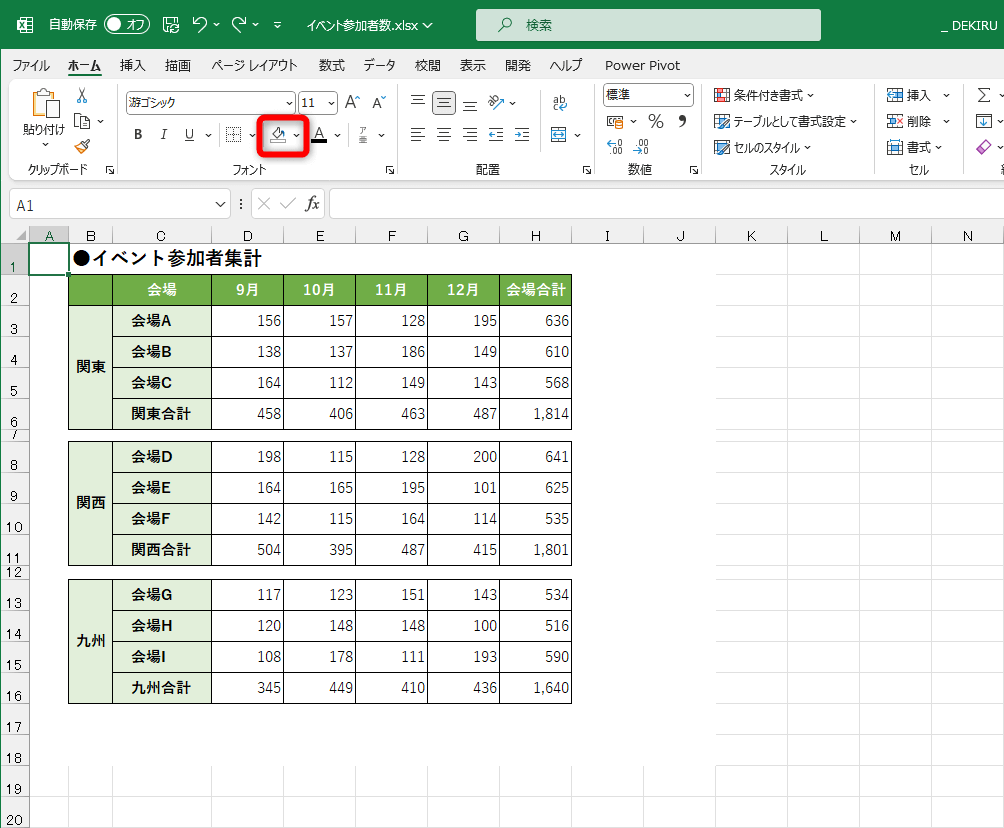
枠線を手っ取り早く消したいがために、シート全体を選択して「塗りつぶしの色:白」を適用するユーザーが後を絶ちません。しかし、この方法はExcel運用の観点から明確にアンチパターン(悪手)と断定されます。
背景色を「白」で塗りつぶすと、一見すると目盛線が隠れて綺麗になったように錯覚します。しかし実際には、すべてのセルに「背景色=白(#FFFFFF)」という明示的な書式データが書き込まれるため、ファイル容量が無駄に肥大化します。さらに深刻なのは、後から「条件付き書式」でエラー行に色を付けようとしたり、行ごとにシマ模様(ゼブラカラー)を適用しようとした際に、手動設定された白背景が優先されて意図したカラーハイライトが阻害される点です。
白紙のキャンバスを作りたい時は、決して色を塗るのではなく、前述した「表示」タブの「目盛線」チェックを外すのが正規の作法です。データ構造を汚さないスマートなエクセル線消えない原因と対策の徹底が、組織のデータ保全性を守る鍵となります。
【プロの結論】業務効率化とエラー防止の観点から見出す判断基準
線の処理において迷った際は、以下の判断基準チェックリストに沿って作業方針を決定してください。
- 目盛線を非表示にすべきケース:
- 経営陣への報告用ダッシュボードや、印刷・PDF化を前提とした社外提出用の見積書・請求書を作成するとき。
- グラフや図形を多用し、背景の格子線が視覚的なノイズになるプレゼンテーション資料。
- 目盛線を常時表示しておくべきケース:
- 大量の生データを入力・突合するデータベースシートや、関数・計算式を多用してセルの位置関係を常に把握すべき作業用シート。
- 避けるべき運用(非推奨):
- セルの白塗りつぶしによる枠線隠し。
- 改ページ点線を手動の白罫線で上書きして見えなくする行為。
- 印刷範囲をクリアせずにそのまま放置し、第三者が印刷した際に途中でページが切れる状態。

【エクセルの線を消す】に関するよくある質問(FAQ)
Q1:改ページプレビューから標準ビューに戻したのに、点線がどうしても消えません。一番手っ取り早い解除法は?
A1:一度ファイルを上書き保存して閉じ、再度開くのが最も簡単です。ファイルを閉じずに消したい場合は、「ファイル」→「オプション」→「詳細設定」に進み、「次のシートで作業するときの表示設定」グループにある「改ページを表示する」のチェックを外してください。
Q2:罫線を消したはずなのに、印刷プレビューやPDF出力時にだけ薄い線が残ってしまいます。原因は何ですか?
A2:セルの背景が白で塗られておらず、ページ設定で「枠線」の印刷がオンになっている可能性があります。「ページレイアウト」タブの「シートのオプション」内にある「枠線」項目の「印刷」チェックボックスがオンになっていないか確認し、チェックを外してください。
Q3:特定のセル範囲だけ目盛線(グレーの枠線)を消して白紙にすることは可能ですか?
A3:Excelの標準仕様として、目盛線の表示・非表示は「シート全体」にのみ適用され、特定セルだけに部分適用することはできません。どうしても特定エリアだけ枠線を無くしたい場合は、その範囲のみ罫線の色を背景色と同じにするか、必要最小限の範囲に絞って「塗りつぶしの色(白)」を適用してください。
Q4:共有ブックで他の人が作業している時、自分の画面だけ枠線を消すことはできますか?
A4:Microsoft 365の共同編集環境では、「表示シートビュー」機能を利用することで、他の共同作業者の画面に影響を与えることなく、自分専用の表示レイアウト(目盛線オフなど)を適用して作業することが可能です。
まとめ:適切な線消去でスマートなシート設計を実現しよう
エクセルの画面を構成する各種の線は、それぞれ異なる役割とレイヤーを持っています。セルの位置を把握するための「目盛線」、データのまとまりを定義する「罫線」、そして印刷境界を通知する「改ページの点線」を正しく見分けることが、トラブル解消の決定的な近道です。
不要な線に煩わされることなく、見やすく美しいワークシートを設計するためには、安易な塗りつぶしに頼らず、正規のメニュー設定をスマートに使いこなす習慣が欠かせません。本稿で紹介した手順をデスクサイドの手引書として活用し、快適でストレスフリーな業務環境を構築してください。 (出典: エクセル 線 を 消す(Yahoo!ニュース))
毎日更新されるトレンド情報を分析・発信中。役立つ裏技やおすすめ情報を分かりやすく紹介します。