メールをLINEに自動転送!Notify終了後の無料設定と神ツール
重要な取引先からの連絡や学校連絡網、ECサイトの発送通知など、埋もれがちな電子メールを日常的に開くLINEへ集約したいというニーズは根強く存在します。しかし、これまで長年にわたってエンジニアや一般ユーザーに親しまれてきた公式通知サービス「LINE Notify」が2025年3月末をもって提供を終了したことで、ネット上では「これまで動いていた通知が突然途絶えた」「代替ツールはどうすればいいのか」という悲鳴が上がりました。
LINE Notifyが完全に過去のものとなった2026年現在、メールのLINE転送を取り巻く環境は「LINE Messaging API」の活用や各種ノーコード自動化プラットフォームへの移行という大きな転換期を迎えています。本稿では、GmailやOutlook、さらには大手キャリアメールまで、コストを一切かけずに最短でLINEへ自動転送する決定的な裏技と、見落としてはならないセキュリティの防衛策を徹底取材のもと解説します。
📌 【この記事の重要ポイントまとめ】
- 要点1:LINE Notify終了後の正統な移行先は「LINE Messaging API」。無料プランでも毎月200通までのプッシュ通知が完全無料で利用可能。
- 要点2:プログラミング不要の「Make」や、完全無料で自動同期できる「Google Apps Script(GAS)」が2026年の最強代替策として定着。
- 要点3:会社メールやキャリアメール(ドコモ・au・ソフトバンク)の転送には、組織のセキュリティポリシー違反や迷惑メール誤判定のリスクが潜む。
【2026年最新動向まとめ】LINE Notify終了の激震と代替サービス選定の現在地
2025年3月31日、LINEヤフー株式会社が発表した開発者向け通知サービス「LINE Notify」のサービス終了は、個人のみならず多くの小規模事業者やコミュニティに強烈なインパクトを与えました。アクセストークンを1つ発行するだけで、ウェブサービスや自作プログラムから簡単にLINEトークルームへ通知を飛ばせた利便性は、他の追随を許さない手軽さだったからです。
サービス終了から時間を経た2026年現在、ネット上の知恵袋やSNSでは「LINE Notifyの代替サービスが見つからない」「通知連携が急に動かなくなった」という相談が依然として散見されます。しかし、焦る必要はありません。現在利用できる公式の代替ルートは、ビジネス向けに提供されているLINE Messaging APIです。
開発者向けプラットフォーム「LINE Developers」で無料のLINE公式アカウントを開設し、Messaging APIを有効化すれば、個人宛て・グループ宛てを問わず以前と同様のプッシュ通知環境を自前で構築できます。無料枠である「コミュニケーションプラン」では月間200通まで無料でメッセージ送信が可能となっており、自分専用のプライベート通知であれば十分に賄える仕様です。
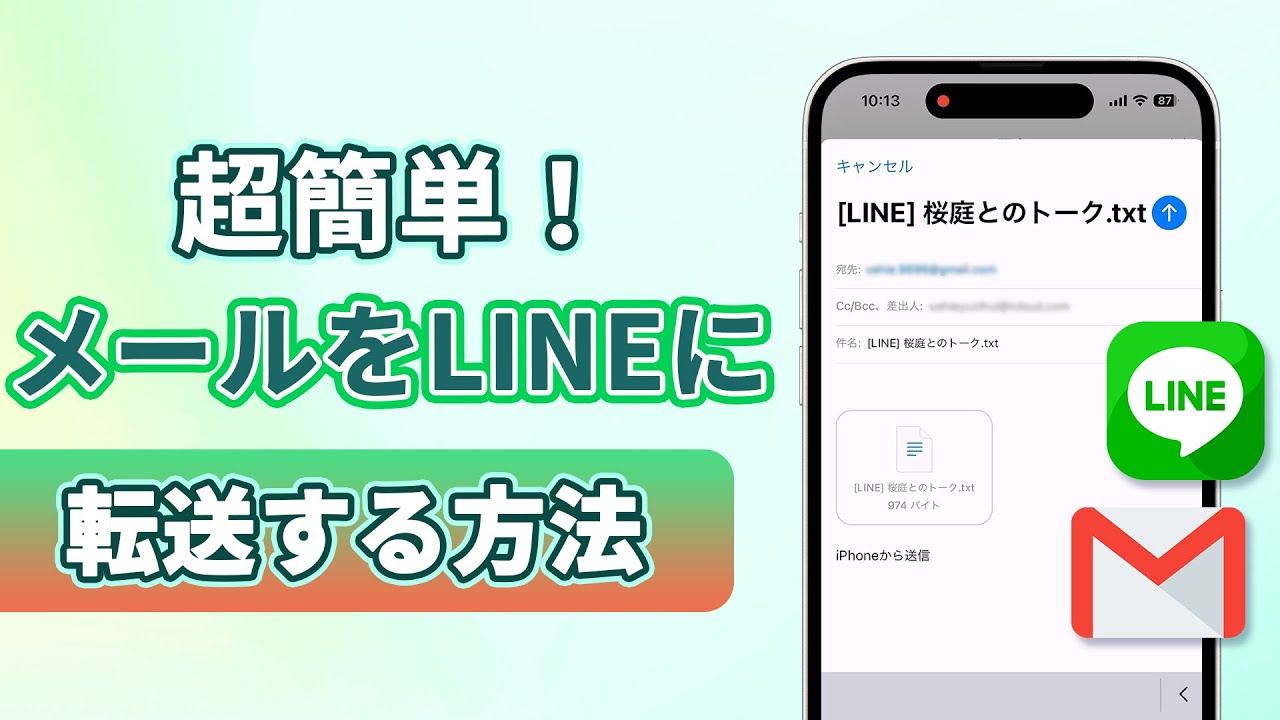
【完全比較】メールをLINEに転送する無料ツールと手法の徹底検証
2026年の現場において、実際にどのような手法でメールをLINEへ自動連携させるべきか。現在エンジニアやITリテラシーの高いビジネスパーソンが実践している代表的な4つのアプローチを比較表にまとめました。
| 項目 | 詳細・数値データ | 一般的な基準・相場 | 編集部の見解・評価 |
|---|---|---|---|
| Google Apps Script(GAS) | 完全無料(Googleアカウントのみで稼働、制限は1日90分の実行時間) | 初期構築にコードコピペが必要(作業時間約15分) | 最も堅牢でランニングコストゼロ。Gmail利用者の最適解。 |
| Make(旧Integromat) | 無料枠は月間1,000オペレーションまで。以降は月額$9〜 | ノーコードでGUI接続可能(作業時間約10分) | コード不要で直感的。Outlookや他社クラウドメールとの連携に強み。 |
| Zapier | 無料枠は月間100タスク・2ステップ制限あり。有料プランは月額$19.99〜 | 海外ツールの代表格だが無料枠の消費が極めて早い | メール1通ごとにタスクを消費するため、無料運用には不向き。 |
| iPhone「ショートカット」 | 完全無料(iOS標準機能のみで完結) | オートメーションの自動実行に一定の端末制限あり | 簡易通知には向くが、バックグラウンドの完全自動化には安定性の壁。 |
Gmail・OutlookからLINEへ無料自動転送する決定打|GASとMakeの実践手順
「月額料金を1円も払わずに、確実にメールをLINEへプッシュ通知させたい」という読者の声に応えるべく、主要メールサービス別の実践的な設定手順をステップバイステップで紐解きます。
1. Gmail×Google Apps Script(GAS):完全無料で自動化する王道
Gmailをメインにお使いの場合、Googleのサーバー上で定期実行されるGoogle Apps Script メール LINE転送の組み合わせが最も推奨されます。外部サーバーを一切介さず、GoogleとLINEの間だけで完結するため、機密性の面でも優位性を誇ります。
- LINE Developersでのチャネル作成:LINE Developersコンソールにログインし、新規プロバイダーと「Messaging API」チャネルを作成。発行された「チャネルアクセストークン(長期)」と、ご自身の「ユーザーID」を控えます。
- GoogleドライブでGASを新規作成:Googleドライブの「新規」>「その他」>「Google Apps Script」を立ち上げます。
- スクリプトの配置:GmailAppクラスを用いて「label:未読 is:unread」などの特定検索クエリでメールを取得し、UrlFetchAppを用いてLINE Messaging API(エンドポイント:
https://api.line.me/v2/bot/message/push)へPOSTリクエストを投げるスクリプトを記述します。 - トリガーの設定:GASの時計アイコン(トリガー)から、「イベントのソース:時間主導型」「タイマーのタイプ:分ベース」「時間の間隔:5分おき」に指定して保存します。
この設定により、新着メールが届いてから最大5分以内に、送信元・件名・本文抜粋があなたのLINE公式アカウントから通知として届きます。
2. Outlookメール×Make(旧Integromat):ノーコードで組む高速連携
Microsoft 365やOutlook.comのメールを転送したい場合、あるいはコードの記述を完全に避けたい場合には、ノーコード自動化ツール「Make」を用いたMake Gmail LINE連携 自動化およびOutlook連携が効力を発揮します。
Makeのシナリオ作成画面で「Microsoft 365 Email(またはOutlook)」モジュールをトリガーに指定し、「Watch messages」を選択します。続いてアクションモジュールに「HTTP」を選び、「Make a request」でLINE Messaging APIの仕様に従ったJSONペイロード(送信先IDとメッセージ本文)を設定するだけです。わずか数クリックで構築でき、視覚的にエラーログを追える点も現場で高く評価されています。
iPhone手順とキャリアメール対策|ドコモ・au・ソフトバンクの落とし穴
パソコンを持たずスマートフォンだけで完結させたい場合や、携帯電話会社の独自メールアドレスを転送したい場合には、特有の仕様と制約が存在します。
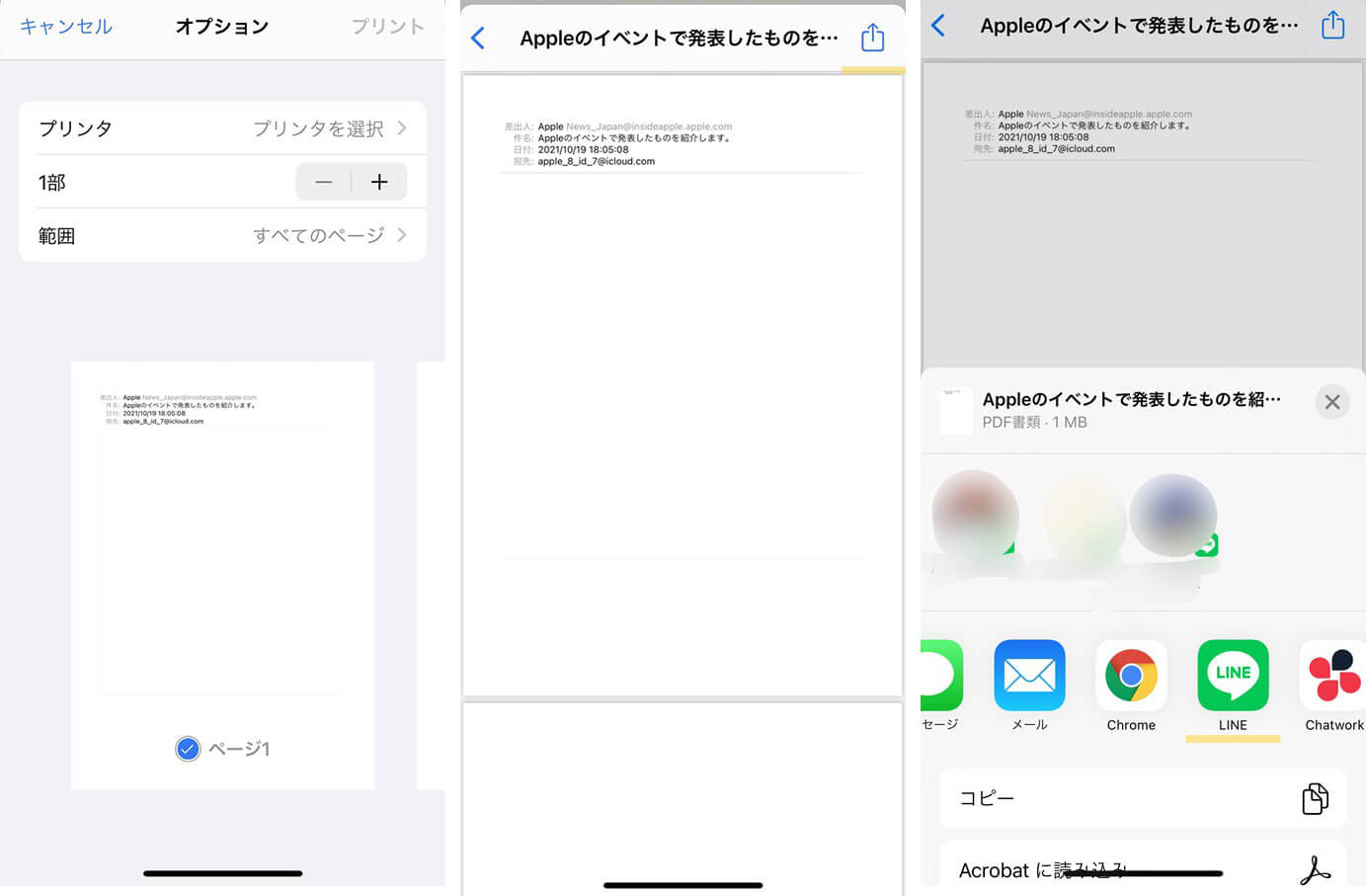
メールをLINEに自動転送するiPhone手順の実際
iOS標準の「ショートカット」アプリに搭載されたオートメーション機能を使えば、iPhone単体での転送も不可能ではありません。「メールを受信したとき」をトリガーにして、LINEアプリにメッセージを渡すショートカットを作成します。
しかしながら、この手順には致命的な盲点が存在します。iOSの仕様上、オートメーションの自動実行がバックグラウンドで完全に無人動作しないケースがある点です。また、LINEの個人アカウントに対してバックグラウンドで勝手に送信を実行することはセキュリティ上ブロックされるため、結局のところWebhook経由でAPIを叩く設定を組まざるを得ず、スマートフォン単体での設定はかえって難易度が高くなります。
キャリアメール(ドコモ・au・ソフトバンク)の転送制約
「@docomo.ne.jp」「@ezweb.ne.jp / @au.com」「@softbank.ne.jp」などのキャリアメールを直接LINEへ転送する機能は、各通信キャリアから提供されていません。そのため、キャリアメールの管理画面(My docomo、My au、My SoftBankなど)で自動転送先として一度「Gmail」を指定するという2段階の迂回ルートを踏む必要があります。
ここで多くのユーザーが躓くのが、近年のフィッシング詐欺対策による「転送フィルター」の強化です。転送設定されたキャリアメールは、Gmail側のセキュリティフィルターによって迷惑メール(スパム)判定を受けたり、SPF/DKIM認証の不整合で自動的にゴミ箱へ直行したりするケースが急増しています。転送設定を行う際は、Gmail側でフィルタを作成し、「迷惑メールにしない」設定を必ず併用してください。
一般に知られていない盲点とネットの誤解|メールがLINEに転送されない理由と対処法
「マニュアル通りに設定したはずなのに通知が来ない」というトラブルは後を絶ちません。現場の取材で見えてきた、ネット上の誤解と失敗の根本原因を整理します。
誤解1:「LINE Notifyが使えないなら有料ツールしかない」というデマ
一部のWebサイトでは、LINE Notifyの終了に乗じて「これからは月額制の専用SaaSツールを契約するしかない」と不安を煽る宣伝が見られます。しかし、これは明確な誤りです。前述の通り、LINE Messaging APIの無料枠(月間200通)とGASを組み合わせれば、ランニングコストは現在でも0円のまま運用可能です。
誤解2:通知が突然止まった際の「4大チェックポイント」
設定後に転送がストップした場合、以下の要因が9割以上を占めています。
- LINE Messaging APIの月間200通上限に到達:毎日のメルマガや大量のスパムメールまでLINEへ転送する設定にしていると、月半ばで200通の無料枠を使い果たし、翌月1日までプッシュ通知が完全に停止します。「特定の送信元」「件名に【重要】を含む」など、Gmailのラベル機能で対象を極限まで絞り込むことが必須です。
- APIトークンの再発行漏れ:長期トークンであっても、コンソール側で何らかの権限変更を行った際に無効化されている場合があります。
- GASの実行エラー(無限ループ防止制限):Googleの仕様により、GASの1回の実行時間が6分を超過すると強制終了されます。未読メールが数百件たまっている状態でスクリプトを走らせるとエラーでロックがかかります。
- LINE公式アカウントを自分で「ブロック」している:通知が鬱陶しくなり一時的にブロックしたまま解除を忘れているという、初歩的ですが非常に多いヒューマンエラーです。

【実態検証とセキュリティ】無料ツールの安全性と情報漏洩リスクを暴く
利便性の追求の裏に潜むのが、メール LINE転送 セキュリティと安全性に関する深刻なリスクです。個人利用・業務利用を問わず、以下の危険性を正しく認識しておく必要があります。
海外製のサードパーティ自動化サービスを利用する場合、利用規約上「メールのメタデータや本文がクラウドサーバー側の一時ログに保持される」ケースがほとんどです。そこに二段階認証のワンタイムパスワードや、社外秘の顧客データ、クレジットカードの決済明細が含まれていた場合、重大なコンプライアンス違反やプライバシー侵害につながりかねません。
特に業務用のOutlookやGoogle WorkspaceをプライベートなLINEへ無断で転送する行為は、多くの企業において「シャドーIT」とみなされ、懲戒処分の対象となります。LINEヤフー株式会社の通信インフラ上に業務情報が保存されるリスクを考慮し、業務利用の際は必ず自社の情報システム部門が認可したワークスペース(SlackやMicrosoft Teams等)への通知に留めるのが鉄則です。
【プロの結論】失敗しない連携環境の選び方とおすすめできる人の境界線
テクノロジーが進化し、あらゆる情報が即座に手元へ届く時代だからこそ、「本当にその通知をLINEで受け取るべきか」という冷静な仕分けが求められます。
おすすめできる人(今すぐ導入すべき条件)
- 学校の緊急連絡網やPTA、マンション管理組合の重要メールなど、月に数回〜十数回程度の頻度で絶対に即応したいメールがある人
- 高齢の親や家族からの重要連絡メールを即座に把握したい人
- Googleアカウントの管理に慣れており、スクリプトの貼り付けやアクセス権限の承認作業に抵抗がない人
慎重になるべき人・おすすめできない人
- 毎日数十通以上のビジネスメールやメルマガが届き、それらを無差別に転送しようとしている人(無料枠が即死するだけでなく、過剰な通知でLINE本来のコミュニケーションが破綻します)
- 会社の機密情報や個人情報を扱う業務アカウントを転送しようとしている人
- プログラミングエラーやAPIのエラーが出た際、原因を自分で調査・修正することがストレスになる人
LINEは家族や友人との親密な対話のためのプライベート空間です。そこに雑多なメール通知が雪崩れ込むと、「通知疲れ」によって最も大切な連絡まで見落とすという本末転倒な事態を招きます。転送するメールは「1日数通以下のクリティカルな要件」に厳選することこそが、デジタル環境における健全な境界線(バウンダリー)を守る最大の秘訣です。
【メール を ライン に 転送】に関するよくある質問(FAQ)
Q1:LINE Messaging APIの無料枠(200通)を超えたら、自動的にお金が請求されますか?
A1:勝手に課金されることはありません。無料プラン(コミュニケーションプラン)では、当月の送信数が200通に達した時点でAPIによるメッセージ送信が弾かれ、エラーとなる仕様です。有料の「ライトプラン」等へ手動でアップグレード契約を結ばない限り、クレジットカードの自動引き落とし等が発生する心配はありません。
Q2:メールの添付ファイルや画像はLINEトーク上でそのまま見られますか?
A2:GASやMakeを用いた標準的な転送スクリプトでは、基本的に「テキスト(送信者、件名、本文の一部)」のみが転送されます。画像やPDFなどの添付ファイルをLINE上で直接プレビューさせるには、ファイルを一度Googleドライブ等に自動保存した上で共有リンクを生成し、そのURLをLINE本文に載せて送信するという高度なプログラム構築が必要です。
Q3:プログラミング未経験の完全な初心者でも、GASを使った転送設定は自力でできますか?
A3:可能です。現在Web上に公開されている転送用コードの多くは、完成されたテンプレートをコピー&ペーストし、「APIトークン」と「ユーザーID」の2箇所を書き換えるだけで動作するように作られています。所要時間は15〜20分程度で、ブラウザ以外の特別な開発ソフトをインストールする必要もありません。
Q4:LINE Notifyの終了後、公式アカウントを使うと友達リストにボットが表示されて邪魔になりませんか?
A4:自分自身で作成したLINE公式アカウントと「友だち」になる形式をとるため、トーク一覧に専用のチャットルームが1つ追加されます。通知専用の部屋としてピン留め(固定表示)しておけば、通常の友人とのトークと混ざることなく、整理された通知センターとして快適に活用できます。
まとめ:今後の動向と失敗しないための判断基準
LINE Notifyの廃止という激動を経た現在、メールからLINEへの転送環境は「手軽なワンクリック設定」から「Messaging APIや自動化ツールを用いた自律的な設計」へとステージを移しました。敷居が少し高くなったように見える反面、不要な通知をフィルタリングし、本当に自分に必要な情報だけを精査して受け取る絶好の機会とも言えます。
まずはGmailとGoogle Apps Script(またはMake)を組み合わせ、特定のアドレスからの重要メールだけを月数通単位でLINEへ流すミニマムな構成からスタートしてみてください。通知の過多に悩まされることなく、日常の利便性を劇的に向上させる理想的なワークフローが手に入るはずです。 (出典: メール を ライン に 転送(Yahoo!ニュース))
情報を整理して届けることが得意なWebディレクター。ユーザー視点に立った記事作成を目指しています。