Gmail添付ファイル容量の上限とエラー理由!25MB超を送る解決策
仕事やプライベートの連絡で日常的に使われるGmail。高解像度の写真や動画、デザインデータ、ページ数の多いPDFなどをやり取りする機会が増えた現場では、「添付ファイルが大きすぎて送信できない」「相手からメールが届いていないと言われた」というトラブルが頻発しています。
一見すると単純なファイルサイズの問題に思えますが、実はそこには技術的なデータ変換の仕組みや、受信側・送信側それぞれの制限値の違いといった見落とされがちな落とし穴が存在します。業務の滞りを防ぐために知っておくべき数値の真実と、大容量ファイルを即座に相手へ届ける実践的な打開策を検証します。
📌 【この記事の重要ポイントまとめ】
- 要点1:Gmail添付ファイル上限25MBは単体ではなく「1通のメール内の合計サイズ」であり、通信時のデータ変換(Base64)により実質18MB〜20MB程度で上限に達する。
- 要点2:相手がGmailであれば受信容量制限50MBまで受け入れ可能だが、Googleストレージ容量不足やセキュリティブロックがGmail添付ファイル送れない原因の上位を占める。
- 要点3:制限を突破するGmail大容量ファイル送信方法として、Googleドライブ共有リンクの自動連携やギガファイル便Gmail活用を使い分けるのが最も合理的である。
【2026年最新】Gmail添付ファイル容量の上限は何MB?送信と受信で異なる「数値の罠」
Gmailの基本仕様において、メール1通あたりに添付できる容量の上限は25MBと定められています。これはパソコンのブラウザ版だけでなく、スマートフォン(iOS/Android)向けの公式アプリから送信する場合も同様で、スマホGmail添付ファイル上限として一律に適用されています。
ここで多くのユーザーが誤解しやすいのが、「1ファイルにつき25MBまで送れる」という勘違いです。Googleの公式ヘルプにも明記されている通り、この制限は「メール1通に添付されたすべてのファイルの合計容量」を指します。例えば、8MBの企画書、10MBの画像、9MBの参考資料を同時に添付した場合、合計27MBとなり即座にエラーとなります。
一方で、受信側に回ったときの仕様には興味深い非対称性があります。Gmail受信容量制限50MBという基準が設定されており、送信側が50MBまでの送信に対応しているメールシステムを利用していれば、Gmailユーザーは最大50MBの添付ファイルをそのまま受信できる設計になっています。ただし、送信側もGmailを使っている限りは25MBの壁に阻まれるため、この「50MB受信」の恩恵を受けられるケースは外部の専用配信サーバー等からの受信に限られます。

なぜ20MBのファイルでエラーに?Gmail添付ファイルが送れない決定的な原因とメカニズム
「ファイルサイズは21MBと表示されているのに、なぜか25MB上限のエラーで弾かれる」という現象に頭を抱えた経験を持つ方は少なくありません。故障や不具合を疑う声も多いですが、これには電子メールという規格そのものが抱える構造的な理由が存在します。
インターネットの電子メール(MIME規格)は、もともと英数字などのテキスト情報を送受するために設計されました。画像やPDFなどのバイナリデータをメールに添付する際、システム内部で「Base64」と呼ばれるテキストデータへの変換処理(エンコード)が自動的に行われます。この変換を経ることで、データ量は元のサイズよりも約33%(およそ1.33倍〜1.37倍)肥大化します。
つまり、パソコン上で「20MB」と表示されているPDFファイルは、添付した瞬間に内部で約26.6MBに膨らんでしまい、Gmailの25MB制限を軽々と突破してしまうのです。実質的に直接添付で安全に送信できる元ファイルの限界値は、およそ18MB〜19MB前後がデッドラインとなります。これが「25MB以下なのに送れない」最大の技術的真相です。
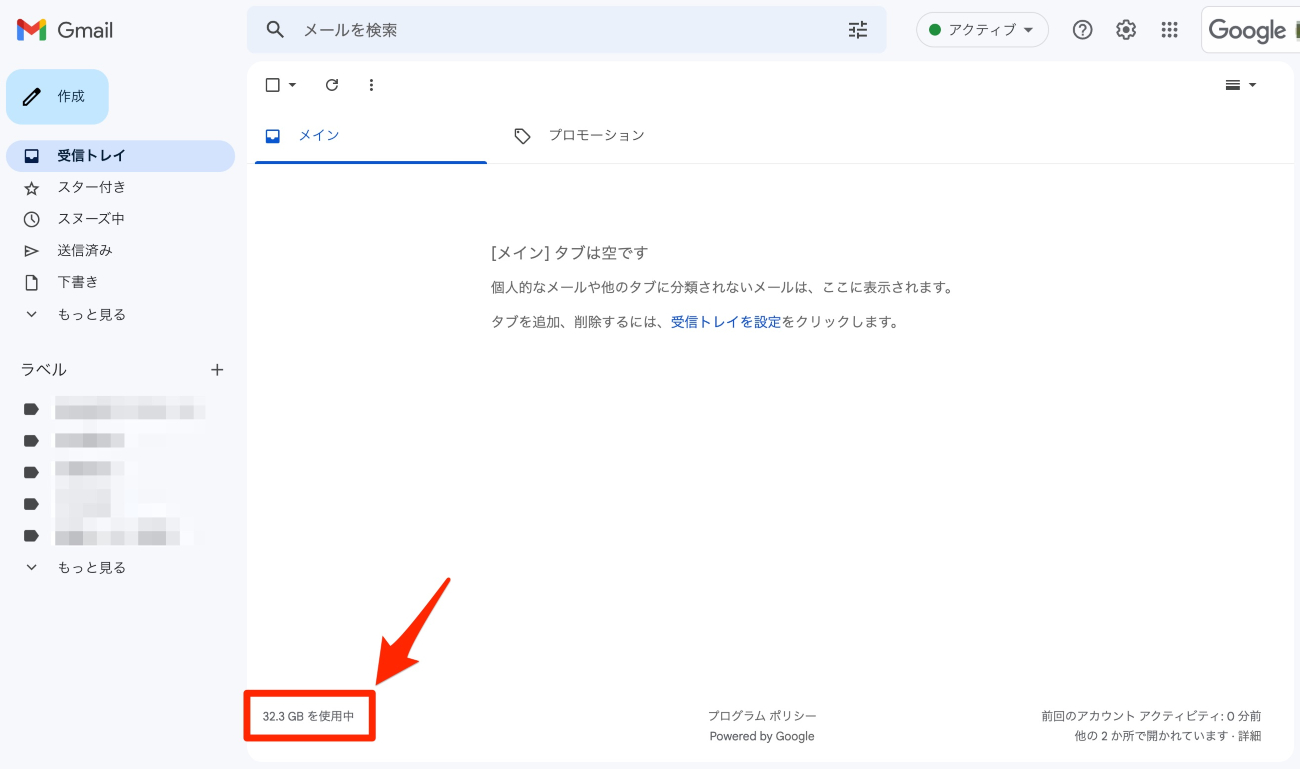
加えて、見逃せないGmail送信エラー理由と対処法のポイントとして、アカウント全体のデータ許容量があります。Gmailは、GoogleドライブやGoogleフォトと合算して無料版で15GBのクラウド領域を共有しています。この領域が満杯になるGoogleストレージ容量不足に陥っていると、どれほどファイルサイズを小さくしても送信・受信ともにストップします。
【実態検証】利用者の生の声と現場目線で見えたトラブルのリアル
企業のITサポート窓口やSNS、知恵袋などの相談コミュニティを定点観測すると、添付ファイル容量にまつわるトラブルは連日絶え間なく投稿されています。現場で起きている代表的な生の声には、次のような切実な状況が浮き彫りになっています。
「締切直前の深夜、22MBの最終納品データを送ろうとしたら『ファイルが大きすぎます』と表示され、パニックになった」(Web制作会社・20代ディレクター)
「送信済みトレイには入っているのに、クライアントから『届いていない』とクレームが入った。相手の社内サーバーの受信上限が10MBだったことが後から判明した」(広告代理店・営業職)
特に問題となるのは、送信側がGmailの仕様をクリアしていても、受信側の企業サーバー側で「10MB制限」や「5MB制限」といった厳格なフィルタリングが設定されているケースです。この場合、Gmail側では正常に送信されたように見えても、相手のゲートウェイでサイレント破棄されたり、数時間後にバウンスバック(配信不能通知)が英語で届く事態が発生します。
25MBの壁を一瞬で突破!Gmail大容量ファイル送信方法とおすすめ転送サービス
25MBを超えるファイル、あるいはBase64変換で上限を超えてしまうデータを相手へ確実に届けるには、直接添付を諦め、適切な伝送経路へ切り替える判断が欠かせません。実務において即効性を持つ手段は大きく分けて3つ存在します。
最も手軽なのは、Gmailの送信画面下部にあるドライブアイコンからGoogleドライブ共有リンクを挿入する方法です。Gmailのウェブ版では、25MBを超えるファイルをドラッグ&ドロップすると、自動的にGoogleドライブへアップロードされ、メール本文にダウンロード用のリンクが生成されます。最大15GB(有償プランやWorkspaceでは1ファイルあたり最大5TB)までの超大容量データに対応可能です。ただし、送信時に相手のGoogleアカウントに対する「アクセス権限(閲覧者/閲覧者(コメント可)/編集者)」を正しく設定しないと、「ファイルが開けない」という二度手間を招く点には注意が必要です。
相手がGoogleアカウントを持っていない取引先や、セキュリティポリシーによりクラウド共有へのアクセスが遮断されている環境であれば、大容量ファイル転送サービスおすすめの筆頭であるギガファイル便Gmail活用が極めて有効です。1ファイル最大300GBまで無料で転送可能であり、発行されたURLをメール本文に貼り付けるだけで完了します。ダウンロードパスワードの設定やファイル保持期限(3日〜100日)の指定ができるため、相手の閲覧環境を選びません。
| 送信方式 | 上限容量と特徴 | 利用コスト・登録 | 編集部の見解・評価 |
|---|---|---|---|
| Gmail直接添付 | 公称25MB(実質18MB前後まで) | 無料(標準機能) | 数MBの書類なら最速。ただし20MB付近のデータは変換エラーのリスクが高い。 |
| Googleドライブ共有リンク | 最大15GB〜5TB(プラン依存) | 無料(枠内)/月額課金あり | Googleユーザー同士なら最もシームレス。権限設定ミスによる共有トラブルに留意。 |
| ギガファイル便 | 1ファイル最大300GB(個数無制限) | 完全無料(登録不要) | 企業間の大容量受け渡しに最も汎用性が高い。保存期間切れと誤送信時の回収不能に注意。 |
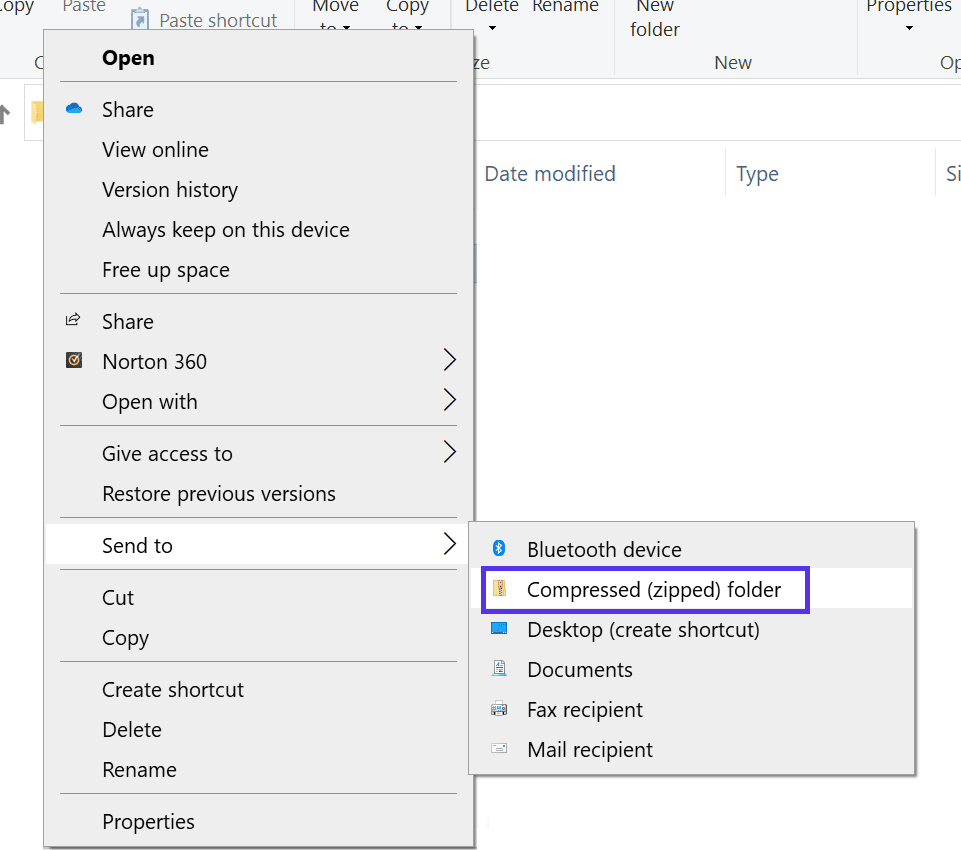
| ZIPアーカイブ圧縮 | 圧縮率に依存(テキスト等で有効) | OS標準機能で無料 | 写真や動画にはほぼ無効。後述のセキュリティ仕様変更により送信拒否の対象になりやすい。 |
一般に知られていない盲点とネットの誤解|「とりあえずZIP圧縮」が危険な理由
容量オーバーの警告が出た際、条件反射のように「ZIPファイルに圧縮して再送する」という回避策をとる人が後を絶ちません。しかし、現代のデジタルデータにおいて、添付ファイル圧縮やり方の前提知識がないままZIP化を行うのは得策ではありません。
まず、JPEGやPNG形式の画像、MP4などの動画ファイル、あるいは近年の最適化されたPDFファイルは、ファイルフォーマット自体がすでに高度なアルゴリズムで圧縮されています。これらをZIP化しても、容量は1%〜2%程度しか削減できず、Base64の肥大化分(約33%)を相殺することは到底不可能です。
さらに深刻なのが、サイバーセキュリティの観点から進むセキュリティゲートウェイの厳罰化です。かつて日本国内で慣習化していた「パスワード付きZIPファイルとパスワードを別送する手法(通称PPAP)」は、マルウェアの温床になるとして中央省庁や主要企業で相次いで全面禁止されました。2026年最新Gmail仕様のスパム検出エンジンにおいても、暗号化されたZIPファイルは中身のスキャンが実行できないため、高確率でブロック対象(警告表示やバウンス)となる仕様が強化されています。
容量削減の効果が薄いばかりか、メール自体が相手に届かなくなるリスクを孕んでいる以上、「大容量=とりあえずZIP」という旧来の思考停止は早急にアップデートしなければなりません。
大容量ファイル送信の最適ルート|おすすめできる人・慎重になるべき人の判断基準
状況や相手のITリテラシーに応じて、どの送信手段を選択すべきかは明確に分かれます。無用なコミュニケーショントラブルを避けるための客観的な判断基準を整理します。
【Googleドライブ共有リンクを選ぶべき人・状況】
・社内メンバーや、日常的にGoogle Workspaceを導入している取引先とのやり取り
・送信後もデータの差し替えや更新、閲覧権限の剥奪(アクセス遮断)をコントロールしたい場合
・大容量かつ長期的な共同作業を前提としたプロジェクト管理
【外部転送サービス(ギガファイル便等)を選ぶべき人・状況】
・相手がGoogleアカウントを業務で使えない大手企業や官公庁である場合
・動画やRAWデータなど、単発で数十GB単位の膨大な納品ファイルを即日手渡したいクリエイター
・相手側に権限リクエストなどの余計な操作負担をかけたくないスポット案件
【プロの結論】ビジネスの信頼を守るツール選定とリスク管理の教訓
ビジネスコミュニケーションにおけるメール送信エラーは、単なるデジタルツールの操作ミスにとどまりません。相手から見れば「納期を守れない連絡遅延」「ITリテラシーの不足」「セキュリティへの配慮不足」と映り、組織や個人の社会的信用を静かに損なう引き金となります。
メールは本来、軽量なメッセージと小さなテキスト文書をやり取りするためのレガシーなプロトコルです。15MBを超えるようなリッチコンテンツを無理に直接添付で押し込もうとする行為そのものが、通信エラーや相手のメールボックス圧迫といった「デジタル空間におけるマナー違反」を引き起こす根源と言えます。
25MBの上限値とBase64変換の壁を客観的に認識し、大容量データが発生した瞬間にクラウドストレージや適切な転送サービスへ切り替える──この境界線の判断を迷わず行えることこそが、トラブルを未然に防ぐプロフェッショナルのデジタル作法です。
【gmail 添付 ファイル 容量】に関するよくある質問(FAQ)
Q1:スマホのGmailアプリから送る場合も添付容量は25MBですか?
A1:はい。iPhoneやAndroidの公式Gmailアプリから送信する場合でも、上限はパソコンと同じく合計25MBです。スマホの高画質カメラで撮影した写真や4K動画は1ファイルで数十MBを超えることが多いため、スマホ版でもGoogleドライブ連携を利用してリンク共有するのが確実です。
Q2:ファイルサイズが22MBなのにエラーが出て送信できないのはなぜですか?
A2:メール送信時に実行される「Base64エンコード処理」により、データ量が約33%増加するためです。パソコン上のファイルサイズが22MBの場合、送信時には約29MB前後に換算され、Gmailの25MB制限をオーバーしてしまいます。直接添付できる実質的な目安は約18MBまでとなります。
Q3:Googleドライブの共有リンクを貼って送ったのに、相手から「開けない」と言われました。どうすればいいですか?
A3:ファイルの共有権限が「制限付き」になっていることが原因です。Googleドライブ上で該当ファイルの「共有」を開き、一般的なアクセスを「リンクを知っている全員(閲覧者)」に変更するか、相手のメールアドレスを直接指定してアクセス権を付与してください。
まとめ:ファイル容量の壁を理解しスマートなデジタルワークを
Gmailの添付ファイル容量制限は、表向きの数値である25MBだけでなく、通信の仕組みに伴う実質的な約18MB制限や受信側の環境設定など、複数の変数が複雑に絡み合っています。これらを把握していれば、締め切り直前にエラーで立ち往生する事態を確実に回避できます。
直接添付に頼る時代から、Googleドライブの共有リンクやギガファイル便などの専門ツールを柔軟に使い分ける時代へ。仕様の背景にあるメカニズムを理解し、相手にとっても安全でストレスのないデータ送受信を実践していきましょう。 (出典: gmail 添付 ファイル 容量(Yahoo!ニュース))
毎日更新されるトレンド情報を分析・発信中。役立つ裏技やおすすめ情報を分かりやすく紹介します。