PCデータ移行で失敗続出の真相!2026年版最速手順と徹底比較
長年愛用した古いパソコンから最新スペックのパソコンへと買い替えた瞬間、誰もが直面するのが「PCからPCへのデータ移行」という分厚い壁です。写真や仕事の書類はもちろん、ブラウザのお気に入り、各種設定、インストールしたソフトウェアの環境をいかに損なわずに新しい環境へ移せるかは、デジタルライフの快適さを左右する重大な分岐点と言えます。
しかし、大手家電量販店のサポート窓口やネットの駆け込み寺的なコミュニティでは、「移行ツールを使ったのに途中で止まった」「データは移ったはずなのにアプリが一切起動しない」「一部のフォルダが消去されてしまった」といった悲鳴に似たトラブル相談が後を絶ちません。なぜ、これほど技術が進化した現在でも、パソコン買い替え時のデータ移行作業でつまずくユーザーが続出しているのでしょうか。本記事では、IT現場の取材データや専門サポートの知見をもとに、失敗する根本原因と2026年最新の安全かつ最速な移行ルートを徹底解剖します。
📌 【この記事の重要ポイントまとめ】
- 要点1:PCデータ移行で失敗が多発する最大の元凶は「ユーザーデータ」と「アプリケーションプログラム」の構造的混同にあり、丸ごと移行を謳う怪しいツールに依存すると致命的なクラッシュを招く。
- 要点2:データ容量が100GBを超える場合は「外付けポータブルSSD」、手軽さと設定重視ならWindows 11標準の「Windowsバックアップ」や「OneDriveクラウドバックアップ移行」が現代の最適解となる。
- 要点3:アプリのライセンス解除やメール・ブラウザの引き継ぎには厳格な手順が存在し、事前準備を怠ると有料ソフトの再購入やアカウントロックなどの二次災害が発生する。
古いPCから新しいPCへのデータ移行で失敗する人が続出する理由と対処法
量販店の修理カウンターやIT機器の駆け込みサポートに持ち込まれる相談の中でも、上位を占め続けているのがデータ移行時のトラブルです。ユーザーの証言を検証していくと、失敗に至るパターンには明確な共通項が存在することが浮き彫りになってきました。
第一の理由は、「個人の作成データ」と「OSに組み込まれたアプリケーション」の区別が曖昧なまま作業を進めてしまう点です。ドキュメント、画像、動画、デスクトップ上のファイルといった「データ」は単純なコピー&ペーストで移行できます。しかし、WordやExcel、年賀状作成ソフト、画像編集ツールといった「アプリ」は、Windowsのシステム内部(レジストリやシステムフォルダー)に複雑に紐付いてインストールされています。これらをファイル単位で無理やり外付けドライブにコピーして新しいPCへ貼り付けても、正常に動作することは絶対にありません。
第二の落とし穴が、Windows 10とWindows 11のOSアーキテクチャの差異です。古いPCのシステム構成をそのままクローン(完全複製)ソフトなどで新しいPCのドライブに上書きしてしまうと、ハードウェア構成の違いによるドライバ競合が発生し、ブルースクリーン(BSoD)が頻発して起動すら困難になるリスクがあります。
さらに見過ごされがちなのが、Microsoftアカウントの同期不全とOneDriveの誤認です。古いPCでOneDriveの自動同期を有効にしたまま十分なアップロード完了を待たずに電源を切ったり、新旧PCで別々のアカウントでサインインしてしまったりすることで、「あるはずのファイルが見つからない」「クラウド上のデータが先祖返りして上書き消去された」という惨劇が頻発しています。PCデータ移行で失敗する理由と対処法を理解する第一歩は、「動かすべきもの(ファイル)」と「新PCで再導入するもの(アプリ)」を峻別し、安全な手順を踏むことにあります。

【徹底比較】パソコン買い替え時のデータ移行方法|外付けSSD・ケーブル・クラウド
PC間のデータ移行には、物理ストレージを用いる方法、直接ケーブルで結ぶ方法、ネットワークを経由する方法など複数のアプローチがあります。それぞれの特徴、所要時間目安、コストを比較した客観データは以下の通りです。
| 項目 | 詳細・数値データ | 一般的な基準・相場 | 編集部の見解・評価 |
|---|---|---|---|
| 外付けポータブルSSD | 転送速度:実測500〜1,050MB/s(USB 3.2 Gen2環境) 100GBの所要時間:約3〜5分(往復計10分以内) | 1TB容量で10,000円〜14,000円前後 | 大容量データ移行における現役最強の選択肢。移行後も長期バックアップ用として転用可能なため投資価値が極めて高い。 |
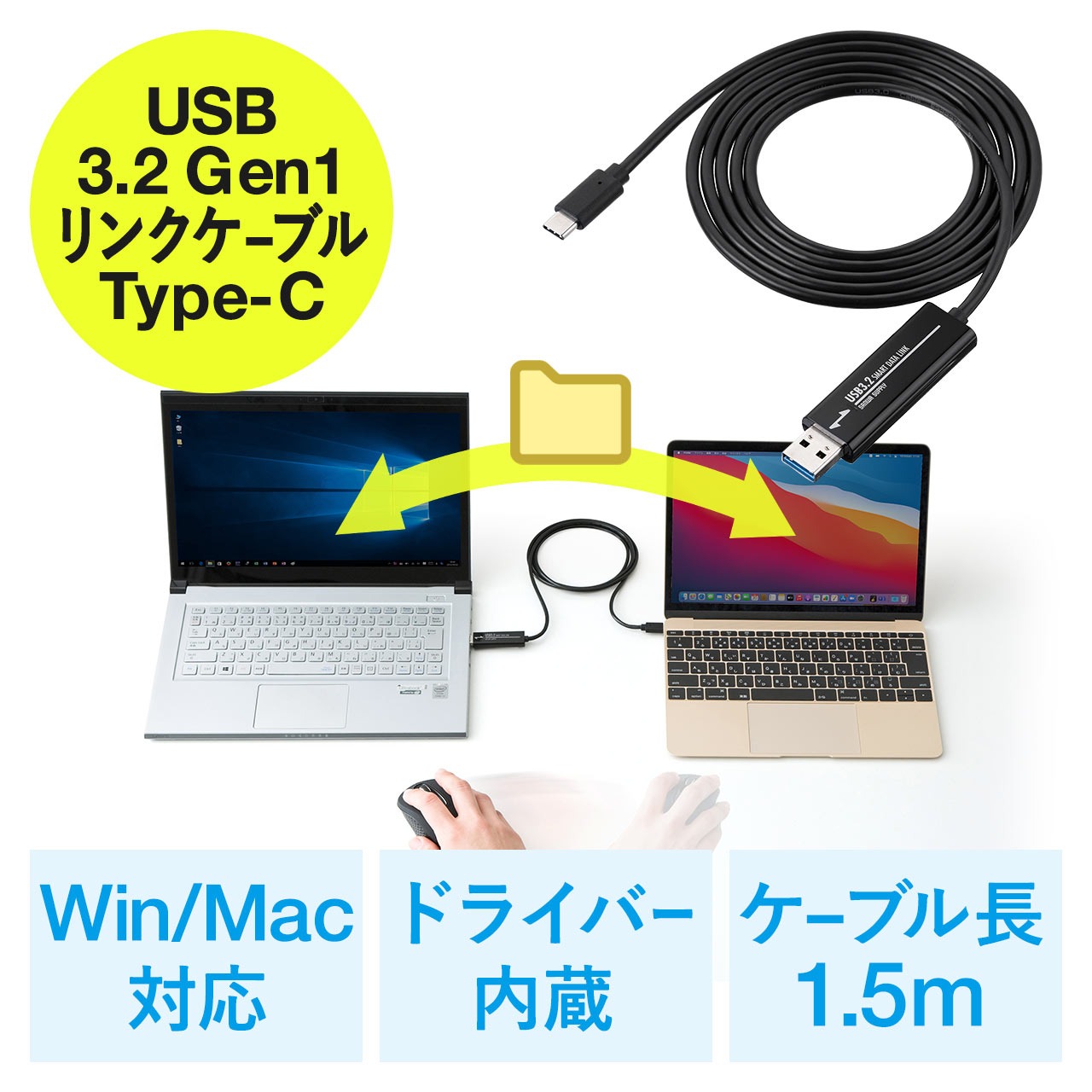
| PCデータ移行用リンクケーブル | USB直結によるピア・ツー・ピア転送 転送速度:約100〜300MB/s(機種依存) | 専用ソフトウェア内蔵型で4,000円〜7,000円前後 | 2台を並べて画面を見ながら直感操作できる利点はあるが、買い替え後にケーブルの使い道がなくなる点がデメリット。 |
| OneDriveクラウド移行 | 無料枠:5GB(Microsoft 365加入者は1TB) 上り回線速度(実効50〜100Mbps)に大きく依存 | 無料(追加容量は月額数百円〜) | ドキュメントやデスクトップ中心で50GB未満なら最適。ただし回線負荷とアップロード完了のタイムラグに厳重な警戒が必要。 |
| 無線LAN・Wi-Fi転送 | Wi-Fi 6環境下でのファイル共有転送 実効スループット:200〜600Mbps | 追加費用0円 | ネットワーク設定(IPアドレスや共有権限)の知識が必要であり、接続途切れによる転送エラーリスクを抱える上級者向け。 |
| 専門業者による移行代行 | 店舗持ち込みまたは出張サポート 作業時間:半日〜数日預かり | 基本データ移行相場:15,000円〜35,000円 | PC操作に極端な不安がある層には確実なセーフティネットだが、データプライバシーへの懸念と費用の高さがネック。 |
実効速度と安全性のバランスを総合すると、大容量の動画や写真を抱える現代のユーザーにとって、外付けHDD・SSDデータ移行やり方を押さえてポータブルSSDを活用することが、もっともストレスの少ない最短ルートとなります。
【2026年最新】Windows11データ移行手順と最速を叩き出す実践ルート
パソコンを購入して開封した直後、いきなり古いPCのデータを移し始めようとするのは失敗のもとです。大手流通やシステムベンダーの技術資料でも推奨されている通り、データ移行には「絶対に崩してはならない工程順序」が存在します。
まず新しいPCの電源を入れたら、初期セットアップを完了させ、最優先でWindows Updateを複数回実行して最新の状態まで更新してください。OSのバージョンが古い状態のままだと、後述する移行機能が正しく作動しないばかりか、Wi-Fiドライバーやセキュリティモジュールの不具合で転送速度が著しく低下します。
OSが最新化されたら、以下の確実な3大移行ステップへ進みます。
ステップ1:Windows 11標準「Windowsバックアップ」アプリの活用
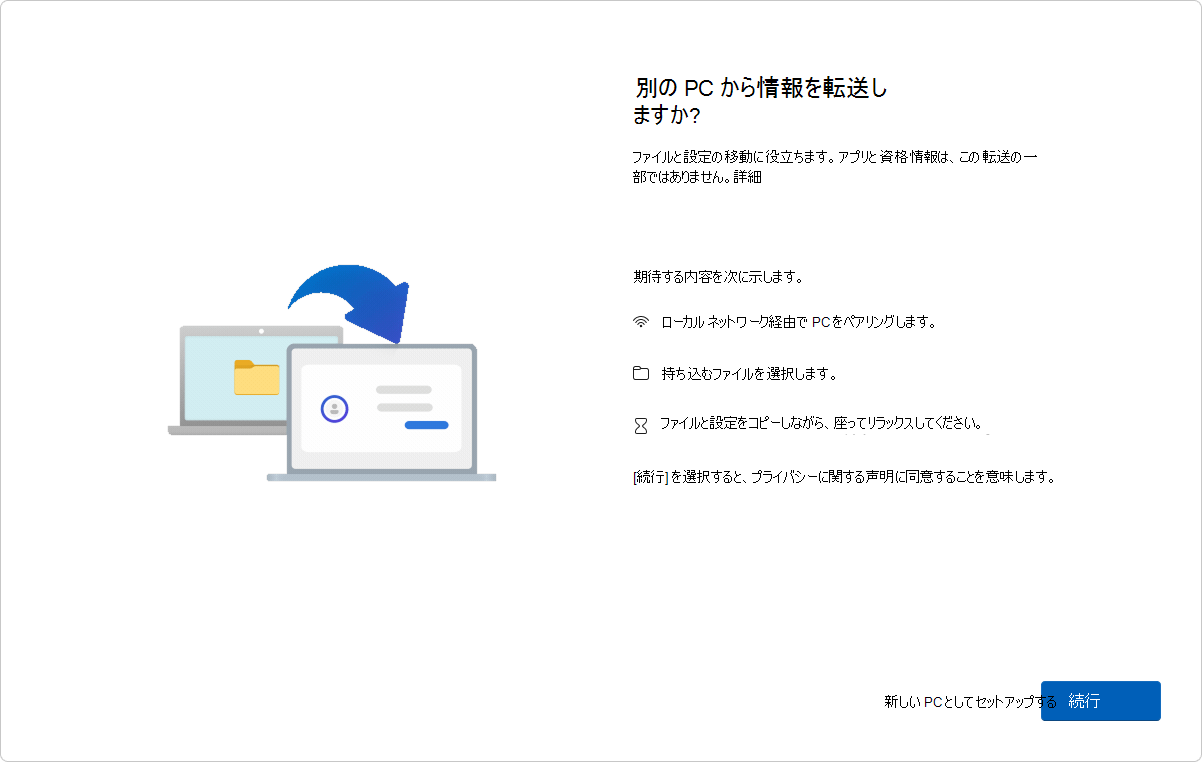
マイクロソフト公式の「Windows バックアップ」は、Windows 11で大幅にブラッシュアップされました。古いPCで同アプリを起動し、[新しい PC に情報を転送する] を選択することで、同一のMicrosoftアカウント経由で個人設定、ピン留めされたアプリリスト、Wi-Fiパスワードなどを自動的に引き継ぐことができます。これにより、新PCを立ち上げた瞬間に「使い慣れた壁紙やキーボード設定」が再現されます。
ステップ2:実データ(写真・書類・動画)のポータブルSSD退避
数百GBに及ぶローカルデータは、クラウドに頼らず高速なポータブルSSD(USB 3.2接続)へ手動退避させます。古いPCのエクスプローラーを開き、「ユーザー」フォルダー配下にある「デスクトップ」「ドキュメント」「ピクチャ」「ビデオ」「ダウンロード」の主要5大フォルダーを丸ごとSSDへコピー。その後、新しいPCの同名フォルダーへ展開します。この手法は通信エラーによるファイル破損が原理的に起きず、目視で完了を確認できるため極めて堅牢です。
ステップ3:PCデータ移行用ケーブルを使う場合のセオリー
「外付けドライブの操作すら不安」「エクスプローラーの階層構造がよく分からない」というユーザーには、エレコムやサンワサプライ等のリンクケーブル(移行専用USBケーブル)が有効です。新旧2台のUSBポートに挿し込むだけで、専用ソフトウェアが自動起動し、画面の指示に従うだけでドラッグ&ドロップまたはウィザード形式で転送が完了します。ケーブル内部に通信制御チップが搭載されているため、OSのセキュリティ警告に邪魔されずスムーズにやり取りできる点が大きな強みです。
無料PCデータ移行ソフトの評判と一般に知られていない盲点
検索エンジンでデータ移行を調べると、海外製を中心とした「無料PCデータ移行ソフト」が多数ヒットします。「ワンクリックでソフトも設定もすべて引っ越し」という甘美なキャッチコピーが並んでいますが、ネット上の評判と現場の実態には看過できないギャップが存在します。
専門家や経験者のコミュニティ(5ちゃんねるの自作PC板やYahoo!知恵袋など)を精査すると、「無料版を謳いながら、いざ転送ボタンを押す段階で有料ライセンス(5,000円〜8,000円程度)の購入を強制された」「容量制限が2GB〜5GB程度に設定されており、実質的には体験版に過ぎなかった」という不満の声が噴出しています。
さらに深刻なのはセキュリティとシステム安定性の問題です。実績の乏しいフリーソフトの中には、不要なアドウェアをバンドルしていたり、旧PCの古いレジストリゴミや不整合なシステム設定まで新PCに書き込んでしまい、導入直後から新PCの動作を重くさせたりする事例が報告されています。無料PCデータ移行ソフトの評判を鵜呑みにして安易に頼ることは、新品PCのクリーンな動作環境を最初から汚損する行為になりかねません。利便性を謳う非公式ツールよりも、OS標準機能と物理ストレージを組み合わせる方が圧倒的に安全です。
パソコンアプリ設定引き継ぎ手順とブラウザ・メール・Officeの罠
データ移行において最も時間と神経を使うのが、各種アプリケーションの設定引き継ぎです。前述の通り、アプリそのものは「新しいPCで再インストール」が鉄則ですが、各サービスの固有データは以下の手順で確実に引き継ぐ必要があります。
1. Webブラウザ(Google Chrome, Microsoft Edge)
もっともトラブルが少ない領域です。GoogleアカウントやMicrosoftアカウントでブラウザにログインし、「同期」をオンにしておけば、ブックマーク(お気に入り)、保存したパスワード、拡張機能は新PCで同一アカウントにログインするだけで数秒で同期されます。ただし、二要素認証(2FA)を設定している場合は、認証用スマートフォンを手元に用意しておく必要があります。
2. Microsoft Office(Word, Excel, Outlook)
Office 2021やMicrosoft 365などのライセンスは、Microsoftアカウントにデジタルライセンスとして紐付いています。新PCの初回起動時に同じMicrosoftアカウントでサインインし、公式サイトの「サービスとサブスクリプション」ページからインストーラーをダウンロードすれば簡単に再導入可能です。注意すべきは「Outlook」のメールデータです。IMAP接続であればサーバー上にメールが残っていますが、古いPOP接続を利用している場合、過去の送受信メールはローカルの「.pstファイル」に保存されています。このpstファイルを手動でエクスポートし、新PC側でインポートしなければ、過去の重要メールが消失してしまいます。
3. 有料クリエイティブソフト・業務アプリの「認証解除」
Adobe Creative Cloud、市販の年賀状ソフト、会計ソフト、セキュリティ対策ソフト(ウイルスバスターやノートンなど)には、同時インストール可能台数の制限が厳格に設けられています。古いPC側で「ライセンスの認証解除(ログアウト・アクティベーション解除)」を行わずに古いPCを初期化・処分してしまうと、新しいPC側で「ライセンス上限エラー」が発生し、サポート窓口へ連絡して個別解除を依頼する羽目になります。パソコンアプリ設定引き継ぎ手順では、旧環境の片付けこそが最大の鍵となります。
【実態検証】PCデータ移行業者料金相場と現場サポートで見えた利用者の声
「どうしても自分でやる時間がない」「業務データが含まれており、万が一の消去も許されない」というケースでは、家電量販店(ビックカメラ、ヤマダデンキ、エディオン等)やPC専門修理チェーン(PCデポ、ドスパラ、パソコン工房等)の移行サービスを利用するのも合理的な選択肢です。
現場取材と各社公表料金から算出したPCデータ移行業者料金相場は、基本データ移行(100GB未満、OS初期設定別)で15,000円〜20,000円前後、容量無制限やメール・プリンター初期設定まで含めたフルパッケージでは25,000円〜35,000円前後に達します。出張サポートを依頼した場合は、さらに出張費(5,000円〜10,000円)が加算されます。
実際に業者を利用したユーザーの証言からは、安心感の一方で「想像以上に出費がかさんだ」「移行に3日預けることになり仕事がストップした」という声も聞かれます。また、個人情報の塊であるブラウザの閲覧履歴、写真フォルダー、パスワード管理簿を他人に預けることに対する心理的抵抗を感じるユーザーも少なくありません。費用対効果とプライバシー管理を天秤にかけ、どこまでを自力で行い、どこからをプロに任せるかの線引きが求められます。
【プロの結論】おすすめできる人・慎重になるべき人の判断基準
PCからPCへのデータ移行は、単なる作業ではなく「自身のデジタル環境の棚卸し」そのものです。どの手法を選ぶべきか、以下の客観的な判断基準を参考にしてください。
▼「ポータブルSSD&手動移行」を選ぶべき人
- 移行するデータ容量が100GB以上あり、動画や高解像度写真を大量に保有している
- 新PCに過去の不要な設定ゴミやエラーログを持ち込まず、極めてクリーンな状態で使い始めたい
- データ移行後も、万が一のクラッシュに備えて定期的なオフラインバックアップ体制を作りたい
▼「Windowsバックアップ&OneDrive」を選ぶべき人
- データ容量が数十GB程度で、主にOffice文書やPDFなどの書類データが中心
- 自宅に光回線などの高速で安定したインターネット通信環境が整っている
- 難しいファイル操作を避け、新PCを起動した瞬間に旧環境のレイアウトを自動復元させたい
▼「有料専門業者」への依頼を検討すべき人
- マウス操作やフォルダーの階層構造(Cドライブやユーザーフォルダーの概念)に不安がある
- 古いPCが故障寸前で、電源が落ちる・異音がするなど自力での救出作業に物理的リスクがある
- 仕事用の特殊な業務ソフトやレガシーなデータベースの移行が絡んでおり、失敗が事業停止に直結する
ネット上に氾濫する「全自動で誰でも完全移行」という甘言を捨て、自らのデータ規模とリテラシーに即した現実的なルートを選ぶことこそが、トラブルを未然に防ぐ唯一の防御策です。
【pc から pc データ 移行】に関するよくある質問(FAQ)
Q1:古いパソコンから新しいパソコンへ、アプリも一緒に丸ごと移せますか?
A1:原則としてアプリの丸ごとコピーは不可能です。WordやExcel、年賀状ソフト、ゲームなどは、新しいPC側でインストーラーを使って再インストールする必要があります。ブラウザの同期機能やアカウント認証を利用して、ログイン後に設定やブックマークを復元するのが正規の手順です。
Q2:データ移行の所要時間はどれくらい見込んでおくべきですか?
A2:データ容量と移行手段に依存します。100GBのデータを高速ポータブルSSD(USB 3.2)で移す場合、コピー作業自体は10〜15分程度で完了します。一方、一般的なWi-Fi回線を用いたクラウド経由の場合、通信環境によっては2〜4時間以上かかることがあります。事前のファイル選別やアプリの再インストールを含めると、トータルで半日程度の作業時間を確保しておくのが現実的です。
Q3:移行が終わった後の古いパソコンはどう処分・処理すればよいですか?
A3:新しいPCで「すべての重要データが開けるか」「アプリが正常に動くか」を最低でも1〜2週間ほど実運用して確認してください。問題がないことを確かめた後、古いPCの「設定」>「回復」から「このPCをリセット(すべてを削除)」を実行し、内部ストレージを完全に初期化してから、メーカーの回収サービスや専門のリサイクル事業者へ引き渡してください。
まとめ:今後の動向と失敗しないための判断基準
古いPCから新しいPCへのデータ移行は、技術の進化に伴って「OS設定の自動クラウド同期」と「ローカル大容量データの超高速物理退避」という2軸への分化が進んでいます。過去の習慣に引きずられて怪しいフリーソフトに頼ったり、確認を怠ったまま旧PCを初期化してしまったりすることが、取り返しのつかない悲劇を生む元凶です。
新旧PCの役割を正しく認識し、最新のWindows 11バックアップ機能と信頼性の高いポータブルSSDを賢く使い分けること。これこそが、大切なデータを1ビットも損なうことなく、快適な新PCライフをスタートさせるための最も確実な近道です。 (出典: pc から pc データ 移行(Yahoo!ニュース))
SEOライティングとマーケティング戦略の専門家。分かりやすい解説記事で定評があります。