インスタライブのコメント消し方2026!邪魔な文字を消す裏ワザと設定
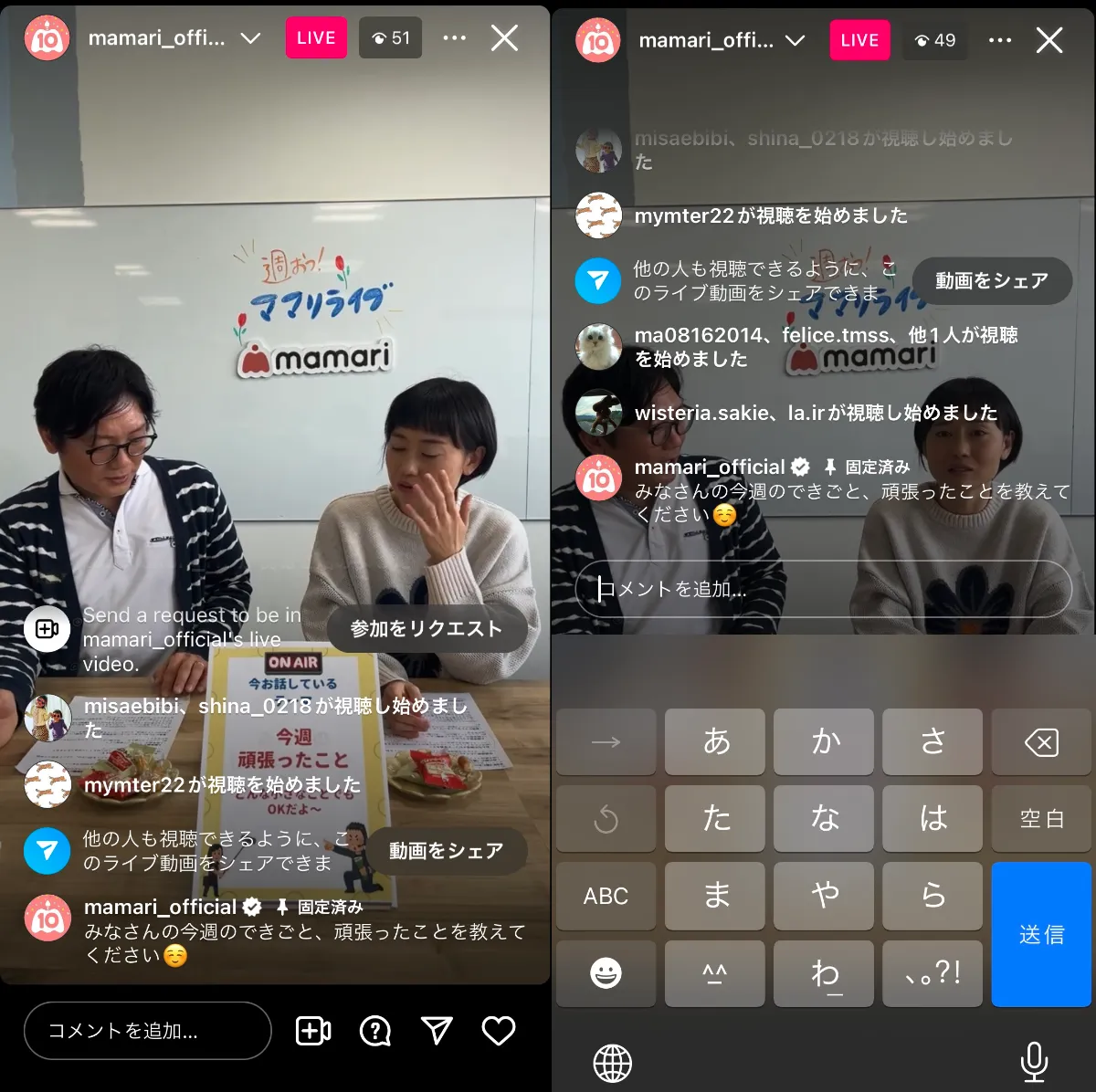
芸能人の生配信やインフルエンサーのメイク講座、あるいは企業の新作発表会などを視聴する際、画面下部に次々と流れるテキストに視界を遮られ、「推しの表情がまったく見えない」「画面上のテロップや手元の作業が隠れて読めない」という不満を抱くユーザーが後を絶ちません。スマートフォンの限られた縦長画面において、絶え間なく更新されるコメントや絵文字、質問スタンプは、時に快適な視聴体験を大きく損ねる要因となります。
現在、InstagramのUI仕様変更に伴い、かつて利用できた「画面をタップするだけの手法」や「右スワイプによる非表示」が使えなくなったことで、多くの視聴者が混乱に直面しています。視聴者側で邪魔な文字を一瞬でクリアにする実践的な裏ワザから、配信者側が設定すべきコメントオフの手順、さらにアーカイブや画面録画における対策まで、現場検証に基づいた最新の解決策を提示します。
📌 【この記事の重要ポイントまとめ】
- 要点1:視聴者側の公式スマホアプリ単体では完全非表示が制限されているものの、PCブラウザ視聴や外部ツールを活用することで映像とコメントを分離・クリア化できる
- 要点2:過去に通用した「画面タップ」や「右スワイプ」はアプリの大型アップデートで廃止されており、消せない根本原因はMeta社のUX設計思想にある
- 要点3:配信者側はメニュー内の「コメントをオフにする」から一括非表示が可能であり、視聴者は目的に応じてスマホとWeb版を使い分けるのが最も確実な防衛策となる
【2026年最新】邪魔な文字を一瞬でクリア!インスタライブのコメント消し方と裏ワザ
画面が見づらいと感じる視聴者に向けて、現在有効なコメント非表示および回避のアプローチを整理します。公式アプリ内の仕様変更が繰り返されるなか、ストレスフリーな視界を確保するためには、デバイスの特性を活かしたアプローチが不可欠です。
最も確実かつ即効性がある方法は、PC(Webブラウザ版)経由での視聴です。パソコンのブラウザでInstagramにログインしてライブ配信を開くと、メインの配信映像が左側に大きく配置され、コメント欄は右側の別カラムに独立して表示されます。スマートフォン画面のように映像の上に文字が被さる構造そのものが排除されているため、推しの表情や手元の細かな動作を100%クリアな状態で捉えることが可能です。
出先などでスマートフォンしか手元にない場合でも、SafariやGoogle ChromeなどのモバイルブラウザからInstagramへアクセスし、ブラウザ設定から「デスクトップ用Webサイトを表示」に切り替える裏ワザが機能します。アプリへの自動遷移を回避してWeb版で再生することで、画面上の文字かぶりを回避するレイアウトを実現できます。
さらに、PCブラウザにおいてGoogle Chromeなどの拡張機能(要素非表示ツールやライブ拡張アドオン)を適用すれば、右側に並ぶコメント欄自体を完全に不可視化する「コメント欄の透明化・完全非表示」も容易に達成できます。文字の流れに気を取られず、映像コンテンツだけに没入したい層にとって、ブラウザ視聴は最も合理的で完成された選択肢です。

視聴者と配信者でどう違う?コメント非表示・管理の決定版比較データ
「コメントを消したい」というニーズは、受け手である視聴者と、発信者である配信者で操作権限や画面の挙動が根底から異なります。両者の権限差と実現可能なレベルを客観的データとして整理しました。
| 項目 | 詳細・数値データ | 一般的な基準・相場 | 編集部の見解・評価 |
|---|---|---|---|
| 視聴者:スマホアプリ | 公式機能での完全非表示:不可(画面専有率約30〜40%) | 他SNS(TikTok等)はスワイプで非表示可能な場合が多い | アプリ単体での文字消去は現行仕様上難しく、代替手段の検討が必須 |
| 視聴者:PCブラウザ版 | 映像とコメントが2カラムに完全分離(映像被り0%) | YouTube Live等のデスクトップUIと同等の快適性 | 視界をクリアにする目的においては最も完成度が高く推奨できる |
| 配信者:コメントオフ | 配信中のメニュー「…」からワンタップで即時反映(全視聴者) | 主要配信プラットフォームの標準機能 | 荒らし対策や重要発表時に極めて有効。視聴者側も文字なし画面になる |
| アーカイブ視聴 | リール投稿化された配信は非表示可能、通常ライブ保存は固定 | アーカイブ時のコメント再生成機能の有無に依存 | 投稿形式によって挙動が分かれるため事前の保存形態確認が必要 |
上記データが示す通り、「自分だけの画面からコメントを消したい視聴者」と「配信全体のコメントを遮断したい配信者」では打つべき手が全く異なります。視聴者がアプリ内で設定ボタンを探し回っても見つからないのは、そもそもアプリ側に単独非表示のスイッチが実装されていないためです。
なぜ消えない?画面タップや右スワイプが効かない理由とアプリ最新アップデートの影響
検索エンジンや知恵袋などで「画面を1回タップする」「右へスワイプする」といった解決策を見かけ、実際に試して失敗した経験を持つ方は非常に多いはずです。これらは過去の特定バージョンで一時的に実装されていた挙動、あるいはAndroidの特定機種でのみ動作していた古い情報が混在したものです。
開発元であるMeta社は、定期的なインスタアプリ最新アップデートを通じてユーザーインターフェースの見直しを行っています。かつて画面タップでUIが消えていた仕様は、配信中に誤タップで画面が消えるトラブルや、ダブルタップによる「いいね(ハート)」の暴発を防ぐ設計思想のもとで統廃合されました。右スワイプに関しても、現在は別画面への切り替えやカメラ機能の起動にショートカットが割り当てられており、コメント非表示のアクションとしては機能しません。
加えて、ライブ画面の下部に固定されるインスタ質問スタンプ非表示に頭を抱えるユーザーも目立ちます。配信者が視聴者からの質問を画面上にピックアップして回答する際、質問ボックスが映像の大部分を覆ってしまい、手元や顔が隠れてしまう現象です。この質問スタンプの表示・非表示の権限も完全に配信者側に握られており、視聴者側の画面操作でスタンプ枠だけを消し去ることは技術的にブロックされています。
【実態検証】利用者の生の声と現場目線で見えたリアル
SNS調査およびコミュニティ上のリアルな声を抽出・分析すると、視聴者が直面しているフラストレーションの深度が浮き彫りになります。X(旧Twitter)や各種掲示板で報告されている具体的な訴えには、以下のような生々しい実態が並びます。
「アイドルのメイク配信を見ていたが、チークを塗る手元やリップの色味を確かめたい決定的な瞬間に、ファンからの連続絵文字と挨拶コメントが重なって何も見えなかった」「料理研究家のライブで、フライパンの中身が質問ボックスで完全に隠れてしまい、火加減の加工具合が分からず断念した」といった、視覚情報としての価値が損なわれている事例が多数を占めます。
さらに、配信の熱狂的なファン層からは「記念に画面録画を残したいのに、他人のアカウント名や脈絡のないコメントが画面の3分の1を覆い尽くしてしまうため、綺麗な保存ができない」という保存需要における悩みも頻出しています。視聴者にとってコメントは、ライブ感を楽しむための要素であると同時に、コンテンツそのものを遮るノイズにもなり得るという二律背反を抱えているのが現状です。
一般に知られていない盲点とネットの誤解
ネット上には、視聴者の切実な悩みに乗じた不正確な情報や、アカウントの安全を脅かす誤解が流通しています。トラブルに巻き込まれないために、以下の盲点を正確に把握しておく必要があります。
第一の誤解は、「非公式の改造アプリを使えばスマホでも完全非表示にできる」という甘い誘い文句です。外部の非公認クライアントや規約違反のツールにログイン情報を入力すると、アカウントの乗っ取りやMeta社からの利用凍結(BAN)リスクに直面します。視認性を向上させる代償としてセキュリティを犠牲にする行為は避けるべきです。
第二に、「配信者に気付かれずにコメントを非表示にすると失礼にあたるのではないか」という心理的な懸念ですが、これは杞憂に過ぎません。PCブラウザや拡張機能を利用して受信側の画面表示をカスタマイズしても、配信者側に「誰がコメントを非表示にして見ているか」というログが通知される仕組みは存在しません。
第三に、インスタライブ録画コメントなしで映像を保存したい場合の手順に関する誤解です。スマートフォン自体の画面収録機能(iOSの画面収録やAndroidのスクリーンレコーダー)をそのまま作動させると、当然ながら画面に流れるテキストも一緒に焼き付けられてしまいます。文字なしで美しくアーカイブを残すには、PC画面側で独立表示させた映像領域のみをキャプチャソフトで範囲指定録画する手法が唯一の現実解となります。

配信者が知っておくべき「コメントオフ設定」とトラブル回避術
発信者としてライブを主催する側にとって、コメント機能の適切なコントロールは配信クオリティを左右する生命線です。過激な中傷コメントへの対策はもちろん、集中してプレゼンテーションやパフォーマンスを届けたい場面での設定手順を押さえておくことは必須と言えます。
配信中にコメントを即座に遮断する手順はシンプルです。
【配信中のコメントオフ手順】
1. 配信画面下部にあるコメント入力欄の右端、またはメニューアイコン(「…」)をタップ
2. ポップアップで表示される項目から「コメントをオフにする」を選択
3. 画面上のコメント欄が即座に消去され、全視聴者の画面からもテキストが消失
コメントを再度受け付けたい場合は、同様の操作から「コメントをオンにする」をタップするだけで一瞬で復旧します。重要な告知事項を話す冒頭の5分間だけコメントをオフにして画面を見やすく保ち、後半の質疑応答コーナーでオンに切り替えるといった運用は、視聴者のエンゲージメントを高める高度な配信テクニックとして定着しています。
また、配信前の準備段階において「特定ワードの非表示フィルター」を設定しておくことで、荒らし行為や不快な表現を自動で排除し、コメント欄の治安を保ちながらライブを進行させることも可能です。
【プロの結論】デジタルバウンダリーから読み解く快適な視聴環境の選び方
Meta社がなぜ頑なに公式スマホアプリへ「視聴者側のコメント非表示トグル」を標準装備しないのか。その背景には、プラットフォームが最優先する「ソーシャル・プレゼンス(共感と臨場感の共有)」の維持があります。文字が流れること自体が「今、リアルタイムで大勢がこの熱狂を共有している」という集団的熱狂を生み出し、アプリ内の平均滞在時間を引き上げる推進力になっているからです。
しかし、人間関係や情報接触において健全な距離感を保つ「心理的バウンダリー(境界線)」の視点に立てば、過剰なテキスト情報の流入は脳にマルチタスクの負荷を強いるノイズとなり得ます。発信者の世界観に没頭したい視聴者にとって、他者のリアクションは必ずしも歓迎すべき要素ばかりではありません。
自身の視聴スタイルに合わせて、以下の基準で視聴環境を選択することをおすすめします。
▼ PCブラウザ視聴・外部ツール活用が向いている人
・推しの表情、メイクの質感、手元の緻密な作業を細部まで観察したい人
・コメントの流速が速すぎて目が疲れる、あるいは誹謗中傷を目にしたくない人
・画面録画を用いて、後から見返せるクリーンな映像アーカイブを残したい人
▼ 公式スマホアプリ視聴が向いている人
・配信者に対してリアルタイムで質問を投げかけ、レスポンスをもらいたい人
・他のファンと一緒に盛り上がり、お祭り感や連帯感を共有したい人
・移動中やすきま時間に、手軽に片手でライブをチェックしたい人
【インスタ ライブ コメント 消し方】に関するよくある質問(FAQ)
Q1:スマホアプリの画面をダブルタップしてもコメントが消えないのは不具合ですか?
A1:不具合ではなく、Instagramアプリの現在の正常な仕様です。過去に画面タップでコメントが消えるバージョンが存在した時期もありましたが、UIの刷新に伴い現在は機能が廃止されています。故障や通信エラーではありません。
Q2:視聴者がブラウザ経由でコメントを隠して見ていることは、配信者にバレますか?
A2:一切バレることはありません。配信者側に伝わるのは「誰がライブを閲覧しているか(足跡・視聴者リスト)」のみであり、各視聴者がどのような画面レイアウトやブラウザ環境で見ているかという表示設定の情報は通知されません。
Q3:画面に固定された「質問スタンプ」だけを視聴者側で消す方法はありますか?
A3:視聴者側でスタンプのみを非表示にする操作は存在しません。質問スタンプの表示管理は配信者側の特権となっているため、文字かぶりを回避したい場合は、映像とUIが別枠でレンダリングされるPCブラウザ版での視聴に切り替えるのが唯一の対策です。
Q4:ライブのアーカイブ動画に残っているコメントを非表示にできますか?
A4:配信者がライブ終了後に「リール動画」としてフィードに共有した場合、通常のリールと同じ扱いになるため、画面上の文字かぶりは最小限に抑えられます。一方、過去の仕様でコメント再生が固定されている動画については、アプリ内から文字だけを消すことはできません。
Q5:iPhoneの画面収録を使ってコメントなしの動画を保存する裏ワザはありますか?
A5:iPhone単体でアプリ画面をそのまま収録する限り、コメントを透過させることはできません。最も綺麗な状態で保存するには、PCブラウザでライブを開き、コメント欄を非表示にした状態でパソコンの画面キャプチャツールを用いて録画を行ってください。
まとめ:今後の動向と失敗しないための判断基準
Instagramのライブ機能は、リアルタイムな双方向コミュニケーションを主軸に設計されているため、公式アプリ単体で「完全な静寂とクリアな画面」を視聴者側だけで手に入れることには一定の制約が存在します。しかし、プラットフォームの仕様に振り回される必要はありません。
画面を覆い尽くすコメントに煩わされることなく、純粋に配信者のパフォーマンスやレクチャーに集中したい場合は、迷わずPCブラウザ版を活用する運用へとシフトしてください。デバイスを状況に応じて賢く使い分けることこそが、視界をクリアに保ち、ストレスのない視聴環境を手に入れる最短ルートです。 (出典: インスタ ライブ コメント 消し方(Yahoo!ニュース))
情報を整理して届けることが得意なWebディレクター。ユーザー視点に立った記事作成を目指しています。