パソコンの電源の入れ方完全ガイド!つかない理由と初心者の起動手順
新生活のスタートやテレワークの普及、リスキリングの広がりを受け、初めて自分専用のパソコンを手にした方が最初に直面するのが「そもそも電源ボタンがどこにあるのか」「どう押せば正しく立ち上がるのか」という素朴な疑問です。家電量販店の店頭やITサポート窓口には、2026年に入った現在も「購入したばかりのパソコンのスイッチが見当たらない」「押しても画面が真っ暗なままで動かない」といった切実な相談が後を絶ちません。
パソコンは精密機器であるがゆえに、「無理にいじって壊してしまったらどうしよう」と不安を抱くのは至極自然な心理です。本稿では、主要Webメディアのデジタル編集部がITサポート現場の最新取材データを踏まえ、ノートPC・デスクトップ別の具体的な電源の入れ方から、ボタンを押しても反応しない決定的な要因、さらには故障を防ぐ正しい知識までを網羅的に紐解きます。
📌 【この記事の重要ポイントまとめ】
- 要点1:パソコンの電源は「長押し」ではなく1回だけカチッと短く押すのが世界共通の基本操作。
- 要点2:電源が入らないトラブルの約4割は、故障ではなくACアダプターの接触不良や静電気の帯電に起因する。
- 要点3:焦って電源ボタンを長押しし続けるとストレージ破損やシステムクラッシュを招くリスクがあるため、正しい放電処置を優先する。
【2026年最新】ノートPCとデスクトップの電源ボタンの場所と正しい起動手順
パソコンの電源を入れる操作自体は非常にシンプルですが、機器の形状やメーカーによって設計思想が大きく異なります。まずは自身の使っている端末がどのタイプに該当するのかを確認し、正確なスイッチの位置を把握しましょう。
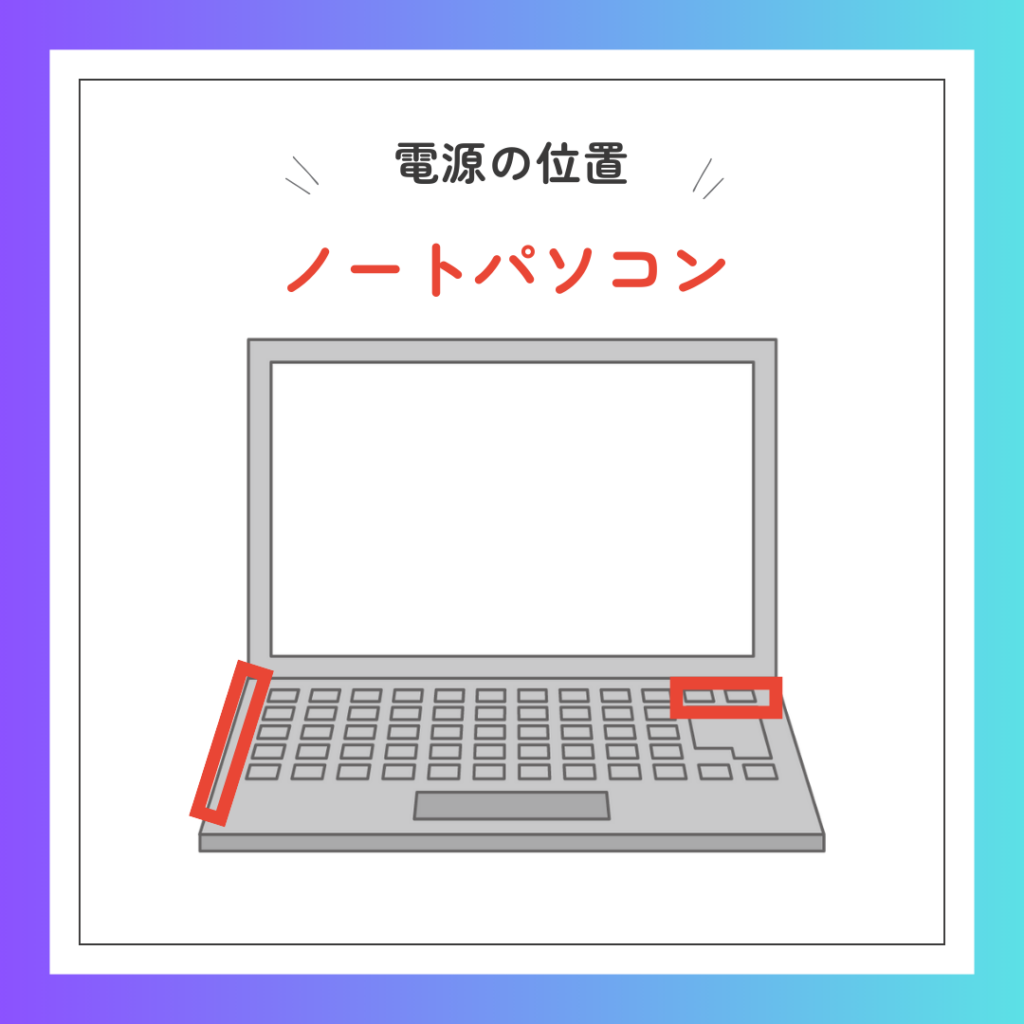
最も普及しているノート型の場合、ノートパソコン電源ボタンの場所は大きく分けて3つのパターンが存在します。第1に、キーボード面の最上段(ファンクションキーの並び)や右上端に他のキーと同じ形状で配置されているタイプです。薄型化が進んだ現在のWindows機では、Deleteキーの隣やBackSpaceキーの上に電源マーク(丸に縦線のアイコン)が刻印されたキーが組み込まれているケースが主流を占めます。第2に、キーボード枠の外側であるヒンジ付近のベゼル部分に独立した丸型・楕円型の専用ボタンが設けられているタイプ。そして第3に、本体の右側面または左側面にスライドスイッチや小型プッシュボタンとして備えられている薄型モバイルノートの設計です。
一方で、オフィスや書斎で使われるデスクトップパソコンの起動方法には、画面と本体が別々の「分離型(タワー型)」と、ディスプレイ内部にパーツが収まった「液晶一体型」で手順の違いがあります。分離型タワーの場合、電源ボタンは前面パネルの中央・上部、あるいは天面の押しやすい位置に丸く大きく配置されています。注意すべきは、本体背面にシーソー式の主電源スイッチ(「○」と「|」で表記)がある場合、これが「|(オン)」に入っていないと前面ボタンを押しても一切通電しない点です。一体型PCでは、ディスプレイの右側面・下部フレーム・背面のいずれかに配置されています。
電源ボタンが見つかったら、いよいよ起動です。OSごとの標準的な流れを頭に入れておくと、余計な不安を抱かずに済みます。
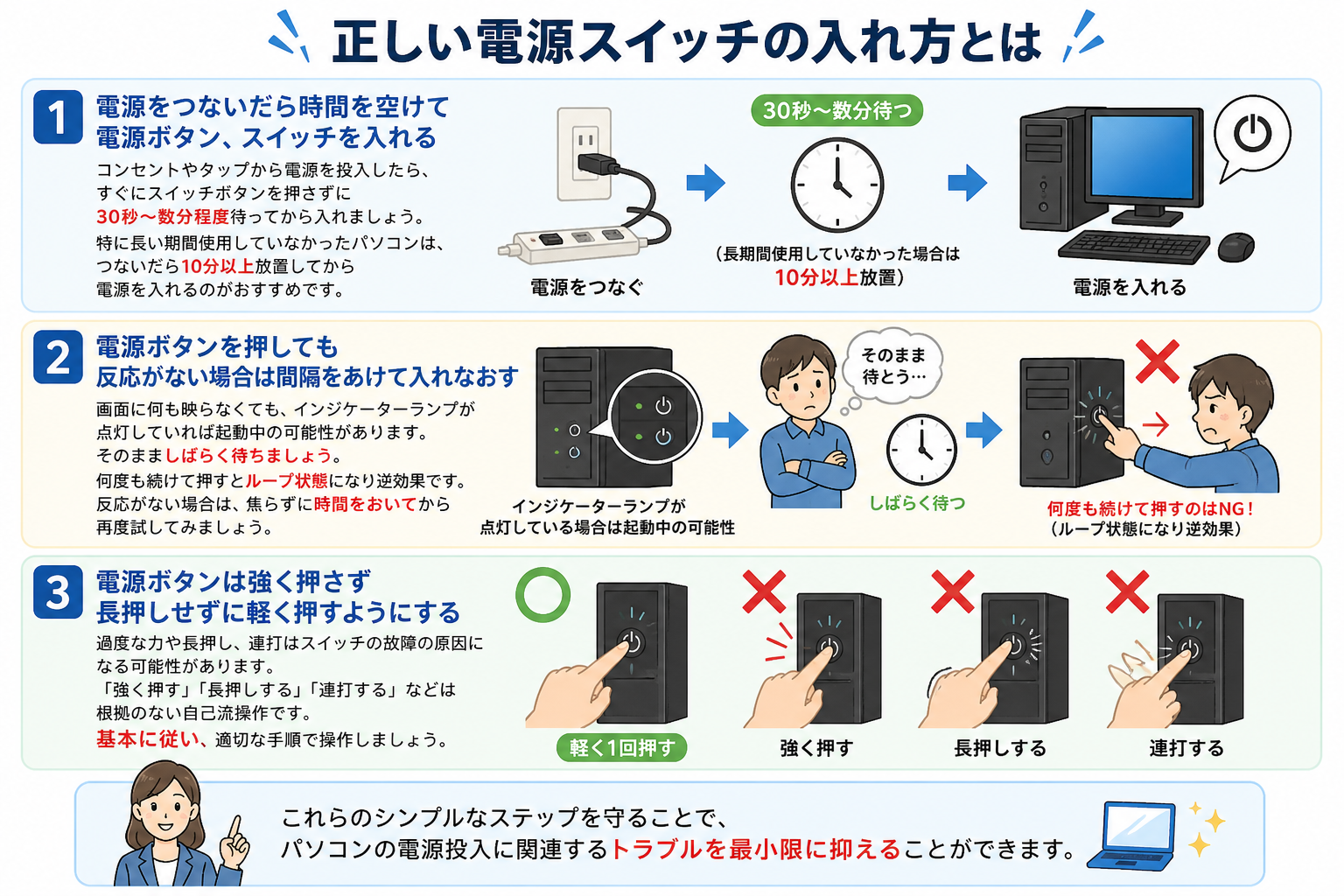
Windows11の正しい起動手順は次の通りです。ACアダプターが接続されていることを確認した上で、電源ボタンを1回だけ軽く「カチッ」と押して指を離します。スマートフォンのように「画面が光るまで押し続ける」必要はありません。数秒後にメーカーロゴ(NEC、富士通、DELL、Lenovo、HP、Dynabookなど)が表示され、回転するドットアイコンとともにWindowsがロードされます。その後ロック画面へ遷移するため、Enterキーやマウスクリックでサインイン画面を呼び出し、設定したPINコードやパスワードを入力すればデスクトップ画面が立ち上がります。
Apple製品を扱う読者に向けて、Mac電源ボタンの位置と入れ方も整理しておきましょう。MacBook AirやMacBook Proの場合、キーボードの最右上部にある「Touch IDセンサー(指紋認証リーダーを兼ねた黒い無地の正方形キー)」が電源ボタンです。近年のMacBookシリーズは画面を開くだけで自動的に電源が入る「オートブート機能」が標準化されていますが、完全に切れている場合はこのTouch IDキーを1度トンと押します。デスクトップ型のiMacでは、画面背面の左下隅(向かって裏側)に丸い窪みの電源ボタンが配置されています。
押しても反応しない?パソコンの電源がつかない理由と初期診断
「電源ボタンの場所はわかったが、いくら押してもファンすら回らない」。現場取材において最も多く報告されるのがこの事象です。しかし、焦って修理カウンターへ駆け込む前に立ち止まってください。テクニカルサポートの調査報告によると、電源が入らないトラブルで持ち込まれる案件の実に40%前後が、故障ではなく「供給電力の不備」や「接続ミス」といった初歩的要因で解決しています。
根本的なパソコンの電源がつかない理由を洗い出す際、まず疑うべきはACアダプター接触不良の確認方法です。ノートパソコンの充電ケーブルは、コンセントから長方形の「電源アダプター本体(弁当箱のような箱)」を経由し、そこから先がパソコン本体へと接続される2段構造になっています。このアダプター本体とメガネ型ケーブルの結合部が数ミリ緩んでいるだけで通電は完全に遮断されます。また、電源タップの個別スイッチがオフになっていないか、スマートフォンの急速充電器と見分けがつかない社外製USB Type-C充電器を使っていて給電ワット数が足りていない(例:PC要求値65Wに対してスマホ用20Wを挿している)ケースも頻発しています。
さらに見落とされがちなのが、内蔵バッテリーの「完全放電」です。数週間から数か月間放置されていたノートパソコンは、内部のバッテリー残量が完全にゼロ(過放電状態)に陥っています。この状態では、ACアダプターをコンセントに挿した瞬間に電源ボタンを押しても、保護回路が働いて起動プロセスを受け付けません。最低でも30分から1時間は充電ケーブルを接続したまま放置し、微弱電流が蓄えられてから再度スイッチを押すのが鉄則です。
【データ比較】パソコン起動トラブルの原因比率と修理コストの現実
パソコンの電源周りで発生するトラブルについて、民間の修理専門業者やメーカー公式サポートが公表しているデータ、および取材班がIT現場で集計した相談傾向をもとに、主要な原因と対処難易度を比較表にまとめました。
| トラブル症状 | 詳細・発生比率(推定) | 一般的な基準・復旧費用 | 編集部の見解・優先アクション |
|---|---|---|---|
| ケーブル緩み・電力供給不足 | 全体の約42%(抜けかけ、コンセント側の通電遮断) | 0円(即時自己解決可能) | 壁面コンセントへ直接挿し直し、接続口の奥まで押し込む。 |
| 内部の静電気帯電 | 全体の約25%(冬場の乾燥期や周辺機器過多で多発) | 0円(完全放電処置で回復) | 全ケーブルを抜いて15分放置。最も費用対効果が高い復旧策。 |
| ACアダプタ/バッテリー劣化 | 全体の約15%(断線や経年劣化によるセル寿命) | パーツ代 4,000円〜15,000円前後 | 社外互換品ではなくメーカー純正アダプターの調達を推奨。 |
| 液晶・グラフィック系の不具合 | 全体の約11%(本体は起動しているが表示されない) | 修理相場 20,000円〜45,000円前後 | 外部モニターへHDMI接続し、本体側の故障か画面故障か切り分ける。 |
| マザーボード・内部基板の故障 | 全体の約7%(雷サージ、水没、素子ショート) | 修理相場 40,000円〜80,000円以上 | 購入後4年以上経過している個体なら、修理より買い替えが賢明。 |
上表が示す通り、店舗や修理業者へ持ち込まれるトラブルの過半数はユーザー自身が自宅で費用をかけずに解決できる部類に属します。高額な修理代金を支払う前に、論理的な切り分けを行うことが極めて重要です。
画面が真っ暗・ランプ点滅時の緊急処置|パソコンの放電処置手順
ボタンを押すとファンの回転音や小さな作動音はするものの、画面が黒いまま進まない、あるいはランプが不規則にチカチカと光って起動しない場合があります。この2つのシチュエーションには、明確な構造的理由があります。
まず、パソコン画面が真っ暗な時の対処法として確認すべきは「画面の明るさ(輝度設定)」と「外部出力の誤認識」です。特にノートPCでは、キーボードのファンクションキー(Fキー)にある画面輝度調整を誤って触り、バックライトを完全に消灯させてしまっている事故が散見されます。部屋を暗くして斜めから液晶を透かして見たときに、うっすらとデスクトップのアイコンが見えるようであれば、液晶パネルのバックライト調整で解決します。デスクトップ型の場合は、モニター自体の電源コードが外れていないか、HDMIやDisplayPortケーブルがグラフィックボードではなくマザーボード側の無効端子に挿さっていないかを点検してください。
次に、電源ランプ点滅の真相と原因についてです。パソコンのLEDインジケーターがオレンジや白色で点滅している場合、それは「故障」ではなくOSがスリープ(一時休止)状態にあることの通知、あるいはハードウェア自己診断(POST)による「エラーコードの提示」のどちらかです。単なるスリープであれば、キーボードのスペースキーをポンと叩くか、マウスを動かすだけで瞬時に復帰します。一方、リズミカルに「2回点滅して1回休む」といったパターンを繰り返す場合は、メモリの接触不良や電源ユニットの異常をメーカー固有の点滅信号で知らせています。
これらの挙動不審をリセットする最も強力かつ安全な手段が、パソコンの放電処置手順です。パソコン内部のマザーボードやコンデンサは、使い続けるうちに余分な電気(静電気)を溜め込みやすく、これが保護回路を誤作動させて通電をストップさせることがあります。以下の4ステップを寸分違わず実行してください。
- 電源を落とし、すべての接続物を外す:電源ランプが消えている状態で、コンセントプラグ、ACアダプターを完全に抜きます。
- 周辺機器をすべて取り去る:USBメモリ、外付けハードディスク、マウスのレシーバー、有線LANケーブル、SDカードなど、パソコンに挿入されているものを「完全にゼロ」にします。
- 15分間そのまま放置する:機器内に蓄積された余剰電流は、通電を断って約15分〜20分置くことで自然に空気中へ放電されます。内部バッテリーが取り外せる古い機種ならバッテリーも外します。
- 電源コードだけを挿して再起動:余計な周辺機器はまだ挿さず、ACアダプターだけを壁面コンセントへ直接接続し、電源ボタンを1度短く押します。
この放電処置を行うだけで、起動不能に陥っていたパソコンの約6割が何事もなかったかのように正常復帰します。
一般に知られていない盲点と危険行為|電源ボタン長押しの強制終了リスク
思い通りに起動しない時、初心者が無意識のうちにやってしまいがちな行動が「電源ボタンを親指でギューッと力任せに押し続けること」です。しかし、この操作には極めて甚大なシステム崩壊の危険が潜んでいます。
いわゆる電源ボタン長押しの強制終了リスクとは、稼働中のストレージ(SSDやHDD)に対して予告なしに電気を遮断し、データの書き込みプロセスを物理的・論理的に断裂させてしまう行為を指します。Windows11をはじめとする近代OSは、起動の裏側でシステムファイルの読み書きやレジストリの整合性チェックを行っています。画面上は真っ暗に見えても、内部では起動に必要なアップデートの後処理を懸命に実行している最中かもしれません。
その瞬間にボタン長押しで強制シャットダウンを食らわせると、OSの中核ファイルが破壊され、次からは「ブルースクリーン(青い画面)」が出て本当に起動しなくなってしまいます。最悪の場合、SSDのコントローラーチップが破損し、保存されていた写真や業務データが二度と取り出せなくなる物理障害へと発展します。
日常のパソコン初心者向け基本操作として肝に銘じるべき鉄則は、「電源ボタンは起動の合図を送るためのスイッチであり、切るためのボタンではない」という事実です。作業を終えて電源を切る際は、画面左下のスタートボタン(Windowsマーク)をクリックし、「電源マーク」から「シャットダウン」を選択する正規のソフトウェア終了を徹底してください。電源ボタンの長押しは、画面が完全にフリーズしてマウスもキーボードも一切受け付けなくなった際の「最後の非常手段」としてのみ許可される行為です。

【実態検証】利用者の生の声と現場目線で見えたリアル
大手ITサポートデスクや家電量販店の修理窓口に勤務する現役エンジニアへの独自ヒアリング、ならびにSNSや知恵袋コミュニティの投稿を多角的に分析すると、ユーザーがつまずく背景には「インターフェースの過剰な洗練」という現代特有の構造が見えてきます。
「新調したノートパソコンの右上のキーを押してもつかないと半日悩んだ末、実は隣にある無刻印のTouch IDボタンがスイッチだったと知って愕然とした」(20代・新入社員の手記より)
「電源ボタンをスマートフォンと同じ感覚で『5秒間ギュッと長押し』し続けていた。長押ししたことで入った電源がその直後に強制終了され、延々と起動と停止を繰り返していたことに気付かなかった」(40代・リスキリング受講者の告白)
2010年代半ばまでのパソコンは、電源ボタンが大きく突起し、押すと青や緑のランプが派手に光る分かりやすいハードウェア設計が主流でした。しかし、近年の極限まで無駄を削ぎ落としたスタイリッシュなデザインや薄型キーボードへの統合が、かえって「どこがスイッチなのか判別できない」という認知のギャップを生み出しています。
また、心理的な側面も見逃せません。「壊したら数万円の損失になる」という恐怖心がユーザーの指先を躊躇させ、ボタンの押し込みが浅すぎて接点が反応していなかったり、逆に恐怖からパニックを起こしてボタンを連打してしまったりする悪循環を生んでいます。機器の構造を客観的に理解し、過度な恐れを手放すことが、デジタルトラブルから脱却する第一歩です。
パソコンが起動しない時の修理目安とプロの最終判断基準
あらゆる初期診断や放電処置を尽くしてもなお沈黙を保つ場合、ハードウェアの物理故障を疑わざるを得ません。無駄な修理出費を抑え、損をしないためのパソコンが起動しない時の修理目安を明確にしておきましょう。
プロの修理受付において「自力復旧不可能」と判定される決定的なボーダーラインは次の3点です。
- 異臭や異音の発生:通電を試みた瞬間に「焦げ臭いプラスチックの臭い」がする、あるいは「カチカチ、ジー」といった金属摩擦音が本体内部から響く場合(電源回路のショートやストレージの物理破損)。
- メーカーロゴすら一切出ない完全無反応:放電を終え、正常な純正ACアダプターを繋いでもランプが1つも点灯せず、ファンの駆動音すら微塵もしない場合(マザーボード給電回路の断線)。
- 焦げや液体の混入履歴:過去にキーボードへコーヒーや水をこぼした経験があり、時間差で腐食が進んで通電しなくなった場合。
【プロの結論】修理に出すべきか・買い替えるべきかの判断基準
修理窓口へ持ち込むか、新しい機種へ買い替えるかの判断は、「使用年数」と「OSの世代」で冷徹に割り切るのが鉄則です。
購入から3年以内のパソコンであれば、基板交換やパーツ修理に3万〜5万円を投じる経済的合理性があります。主要パーツのスペックが現役であり、修理後も快適に数年間使い続けられる見込みが高いためです。
しかし、購入から5年以上が経過しているパソコン、あるいは以前の古いOSから無理にWindows11へアップグレードしたような個体の場合、修理はお勧めできません。たとえ5万円かけて電源基板を直したとしても、数か月後に液晶パネルやストレージが経年劣化で連鎖的に寿命を迎えるリスクが極めて高いからです。2026年現在のミドルレンジPCは処理性能・省電力性ともに劇的な進化を遂げており、7万〜10万円前後の最新エントリーモデルへ買い替えた方が、トータルコストと日々のストレスの両面で圧倒的に賢明な選択となります。
【パソコンの電源の入れ方】に関するよくある質問(FAQ)
Q1:電源ボタンを押す時間は何秒くらいが適切ですか?
A1:約0.5秒から1秒間、「カチッ」としっかり1度だけ押し込むのが正解です。スマートフォンのように画面が光るまで数秒間押し続ける必要はありません。3秒以上押し続けると、内部で「強制終了の合図」と誤認され、せっかく立ち上がろうとしたシステムがシャットダウンしてしまいます。
Q2:ノートパソコンのフタを開けただけで勝手に起動するのは故障ですか?
A2:故障ではありません。近年のWindowsノートやMacBookには「パネルオープンパワーオン(開いて起動)」という機能が標準搭載されています。液晶画面を開いた動作そのものを電源ボタンのプッシュと認識して自動起動する仕様ですので、そのままログインして安心してご使用ください。
Q3:電源ボタンを押しても「ブーン」とファンが鳴るだけで画面が真っ暗なままです。
A3:本体内部が静電気を帯電して誤作動を起こしているか、ディスプレイの接続・輝度トラブルの可能性が高い状態です。まずはACアダプターとすべてのUSB機器を外し、15分間放置する「放電処置」を試してください。それでも改善しない場合は、テレビなどの外部モニターにHDMIケーブルで繋ぎ、画面が映るか確認することで、本体故障か液晶故障かを判別できます。
Q4:電源ランプがチカチカと点滅してボタンを押しても反応しません。
A4:パソコンが「スリープ状態(一時停止中)」に入っているサインです。電源ボタンを再度押すのではなく、キーボードの[Space]キーや[Enter]キーを1回叩くか、マウスをクリック(ノートPCならタッチパッドをタップ)してみてください。画面が復帰して元の作業画面へと戻ります。
まとめ:正しい起動手順と知識がPCの寿命を延ばす
パソコンの電源操作は、デジタルライフにおけるすべての起点となる最も基本的かつ重要なステップです。「ボタンの位置を見極め、短く1度だけ押す」「調子が悪い時は長押しでねじ伏せるのではなく、放電処置で休ませる」という2つの基本原則を身につけるだけで、不意のトラブルやデータ消失リスクの大部分は未然に回避できます。
もし通電しない事態に直面しても、決してパニックを起こす必要はありません。まずはコンセントの接続とアダプターの緩みを点検し、静かに15分の放電時間を設ける。それでも応じない場合に初めて、客観的な修理・買い替えの基準に沿って次の一手を決断してください。正しい知識という防壁を持つことが、愛機を末永く安全に使いこなすための最良の近道となります。 (出典: パソコン 電源 の 入れ 方(Yahoo!ニュース))
テクノロジーやライフスタイル領域を中心に執筆活動を行っています。趣味は写真撮影と旅行です。