「WindowsによってPCが保護されました」原因と解除法|危険性の見極め
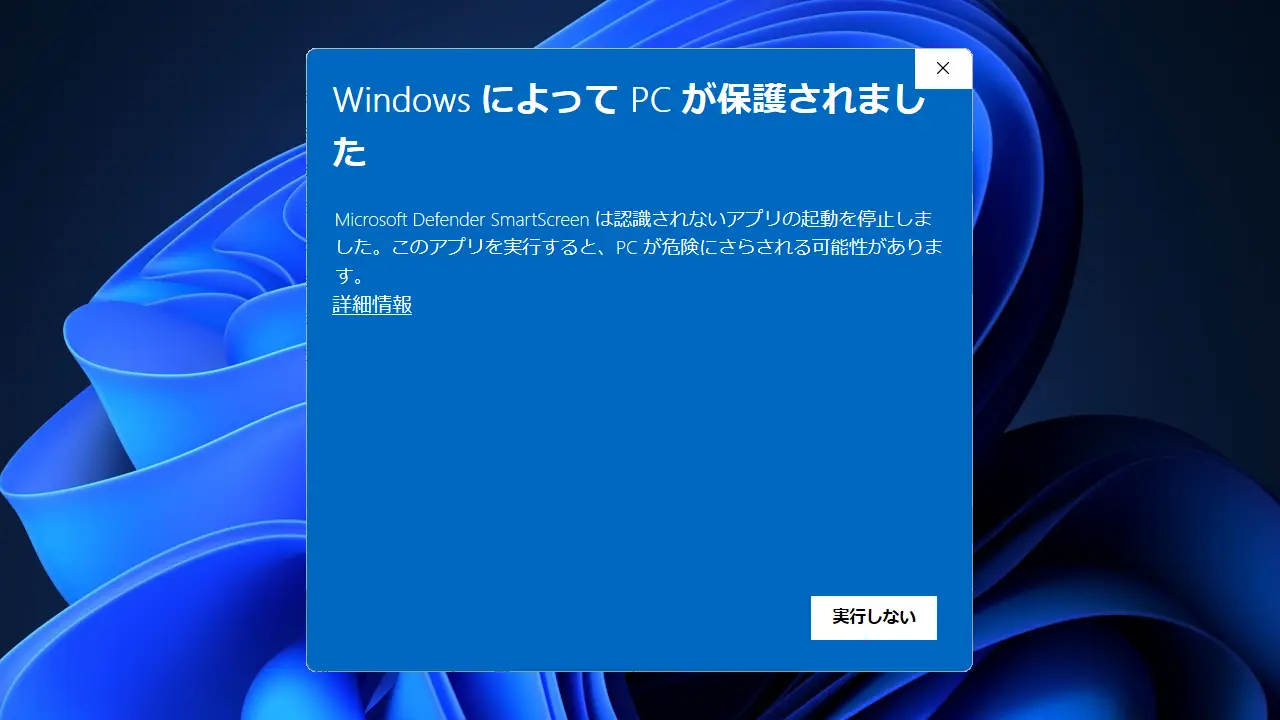
インターネットからダウンロードした便利なフリーソフトや業務ツール、あるいは知人から送られてきたインストーラーを開こうとした瞬間、画面いっぱいに表示される青い警告ウィンドウ。「WindowsによってPCが保護されました」という見慣れないメッセージに、思わず心臓が跳ね上がった経験を持つユーザーは少なくありません。「もしかしてウイルスに感染したのか」「無理に開いたらパソコンが壊れるのではないか」と不安になり、操作を中断してしまうケースが後を絶ちません。
この警告の正体は、Windowsに標準搭載されているセキュリティ機能が作動した合図です。必ずしもファイルが危険なウイルスであることを意味しているわけではありません。本稿では、IT専門メディアの取材知見とセキュリティ技術の最新動向を交え、警告が表示される根本的な原因から安全性の見極め方、「詳細情報」から安全に起動する解除手順、さらには実行ボタンが出ない場合のトラブルシューティングまでを徹底解説します。
📌 【この記事の重要ポイントまとめ】
- 要点1:警告の正体はウイルス検出ではなく、利用実績や署名情報が不足している未評価ファイルを検知した「予防的アラート」である。
- 要点2:「詳細情報」をクリックすれば「実行」ボタンが出現するが、組織のセキュリティポリシーや設定次第で非表示になるケースが存在する。
- 要点3:安易に起動せず、VirusTotalでの事前スキャンや配布元の正当性を検証する防衛リテラシーが不可欠である。
【真相解明】なぜ突然警告が?「WindowsによってPCが保護されました」の決定的な原因
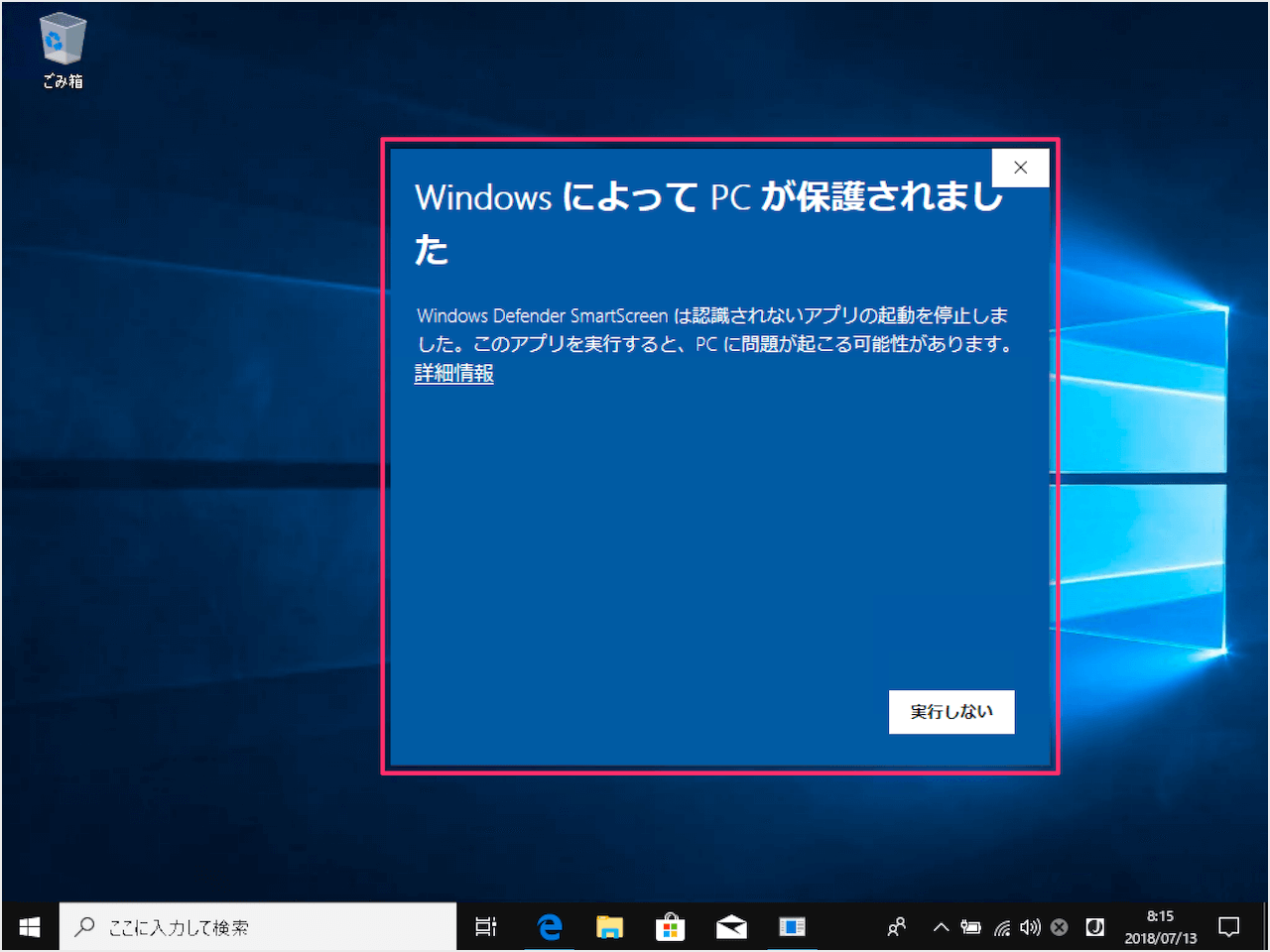
ダウンロードした実行ファイル(.exe)などを起動した際に表示されるこの警告は、Windows 10やWindows 11の中核セキュリティ機能であるMicrosoft Defender SmartScreen(旧称:Windows Defender SmartScreen)によるものです。画面には「Windows Defender SmartScreen は認識されないアプリの起動を停止しました」と記されており、多くのユーザーが「ウイルスが検出された」と誤認してしまいます。
しかし、WindowsによってPCが保護されました 原因の根底にあるのは、ウイルスの検知ではなく「ファイルの社会的信用の不足(レピュテーションの欠如)」です。SmartScreenは、世界中のWindows端末から収集されたテレメトリデータをもとに、そのファイルが「過去に安全に起動された実績があるか」を照合しています。まだ世界中で数十回程度しかダウンロードされていない最新バージョンのツールや、個人開発者が公開したばかりのニッチなソフトウェアは、危険性がゼロであっても「未知のファイル」として機械的に足止めされます。
もうひとつの決定的な要因が、デジタル署名 未署名アプリの存在です。正規のソフトウェア開発企業は、第三者認証局(DigiCertやSectigoなど)から有償で発行された「コードサイニング証明書」を用いてファイルに電子署名を付与します。この署名を取得・維持するには年間で約8万円〜15万円以上の高額なコストがかかるうえ、厳格な企業審査が必要です。そのため、非営利のオープンソースプロジェクトや個人の開発者は未署名のまま配布せざるを得ず、結果として警告の引き金となってしまいます。
さらに、Webブラウザ経由でダウンロードされたファイルには、WindowsのNTFSファイルシステムによって「Zone.Identifier」という追跡情報(いわゆるMark-of-the-Web / MOTW)が自動付与されます。Windowsはこの識別子を検知すると、通常よりも警戒レベルを引き上げてSmartScreenの精査にかける設計になっています。
噂の真偽を徹底検証|セキュリティ警告の誤検知と潜む危険性のリアル
ネット上の掲示板やSNSでは「この警告は単なるお節介」「全部無視して実行して良い」といった乱暴な意見が見受けられますが、これは極めて軽率な判断です。確かにセキュリティ警告 誤検知の割合は高く、善良なソフトウェアがブロックされる事例は日常茶飯事ですが、WindowsによってPCが保護されました 危険性を軽視してはいけません。
サイバー攻撃者が作成した標的型攻撃メールの添付ファイルや、有名ソフトに偽装したフィッシングサイトの実行ファイルも、まったく同じ画面でブロックされます。攻撃者がコードサイニング証明書を用意していない場合、SmartScreenの防波堤だけがマルウェア感染を未然に防ぐ最後の砦となります。
| 項目 | 詳細・数値データ | 一般的な基準・相場 | 編集部の見解・評価 |
|---|---|---|---|
| ブロック対象の主な内訳 | 新規配布ソフト、個人制作ツール、社内自作マクロ | 世界累計ダウンロード数が数千回未満のファイル | 無名=悪意ではないが、統計的実績がないため機械的に弾かれる。 |
| コードサイニング証明書 | 年間コスト:8万〜18万円(EV証明書基準) | 商業アプリでは保有率90%以上、個人開発は10%未満 | 個人開発者にとって高額な維持費が未署名配信の最大の障壁。 |
| ウイルス混入リスク | VirusTotal検知数「0 / 70エンジン」が安全目安 | 1〜2件の検知は汎用ヒューリスティックによる誤検知の可能性 | 3エンジン以上で悪性と判定された場合は即時削除を推奨。 |
| フィッシング攻撃の偽装手口 | 正規ソフト(Zoom、Teams等)の名を騙る偽インストーラー | 検索連動型広告(リスティング広告)からの誘導が急増 | URLのドメインが公式サイトと完全一致しているか確認が必須。 |
ブロックされたファイルが本物かマルウェアかを見極めるには、警告を解除する前にGoogleが運営する無料の解析サービス「VirusTotal」にファイルをアップロードし、約70種類の主要アンチウイルスエンジンによる多角的なスキャン結果を確認することが鉄則です。
【実践手順】安全に起動する解除手順と「詳細情報で実行ボタンが出ない」裏ワザ
ファイルが安全であると確信できた場合、WindowsによってPCが保護されました 解除を行い、アプリケーションを起動させることができます。OSのバージョン(Windows 11またはWindows 10)に関わらず、基本操作は共通しています。
1. 最も標準的な解除手順(基本ルート)
青い画面が表示されたら、慌てて右下の「実行しない」を押さず、警告文の直下にある下線付きの「詳細情報」というテキストリンクをクリックします。すると画面が切り替わり、「アプリ名」と「発行元(多くは『不明な発行元』)」が表示され、右下に「実行」ボタンが出現します。このボタンをクリックすれば、不明な発行元 実行のバイパスが完了し、アプリが通常通り立ち上がります。
2. 「詳細情報」を押しても実行ボタンが出ない場合の突破法
現場のユーザーから最も多く寄せられるトラブルが、詳細情報 実行ボタンが出ないという現象です。リンクを押しても「実行しない」という選択肢しか表示されず、手詰まりになるケースがあります。この問題は主に3つの原因によって発生します。
ひとつ目は、Windowsのセキュリティ設定が「警告(ユーザーの許可を求める)」ではなく「ブロック(未承認アプリの起動を完全遮断)」に設定されている場合です。ふたつ目は、端末が企業や学校の管理下にあり、グループポリシーやMicrosoft Intuneによって実行権限が剥奪されている場合。そして3つ目は、動作アプリを厳格に制限する「Windows Sモード」で動作しているケースです。
個人所有のPCでこの状態に陥った際は、実行ファイル自体のプロパティから保護ロックを解除する手法が極めて有効です。
- 対象の実行ファイルを右クリックし、コンテキストメニューから「プロパティ」を開きます。
- 「全般」タブの一番下にあるセキュリティ項目を確認します(「このファイルは他のコンピューターから取得したものです...」という文言が表示されています)。
- その横にあるファイルのプロパティ 許可する(英語環境では「Unblock」)のチェックボックスをオンにします。
- 「適用」をクリックした後に「OK」を押し、再度ファイルをダブルクリックします。
この処置を行うことで、前述したインターネット由来の追跡情報(MOTW)がファイルから削除され、SmartScreenの介在なしに直接起動できるようになります。
【実態検証】利用者の生の声と現場目線で見えたリアル
ITmediaやSNS、Yahoo!知恵袋などのコミュニティを分析すると、この仕様をめぐってエンドユーザーとソフトウェア開発者の双方が深いフラストレーションを抱えている実態が浮き彫りになります。
一般ユーザーからは、「業務で使う専用ツールを更新しただけで警告画面が出て仕事が止まった」「会社の情シスに問い合わせたら『怪しいファイルを開くな』と怒られたが、取引先から納品された正規のデータだった」といった切実な声が散見されます。警告画面の威圧的なトーンと不親切な文言が、過度な恐怖心を植え付けている側面は否めません。
一方、インディーゲーム制作者やフリーウェアの開発現場からは、さらに悲壮な叫びが聞こえてきます。某オープンソース開発者は自身のブログで次のように吐露しています。
「何ヶ月も血の滲む思いで開発し、無償で公開した新作アプリなのに、起動直後に『PCが保護されました』と出た瞬間にユーザーから『ウイルス入りソフト』と叩かれ、サポート対応に追われる。個人が年間10万円超の証明書代を払い続けるのは経済的に不可能です」
このように、Microsoftが敷いたセキュリティの基準は、サイバー攻撃を食い止める強力な網として機能している反面、資本力のない独立系クリエイターやニッチな業務アプリを不当に阻害する「信用の壁」としても作用してしまっているのが現実です。
一般に知られていない盲点とネットの誤解|SmartScreen無効化の巨大リスク
ネット上の簡易的なトラブルシューティング記事の中には、「煩わしい警告を二度と出さないためにSmartScreenをオフにしよう」と指南するものがあります。具体的には「Windows セキュリティ」の設定画面から「アプリとブラウザーの制御」を開き、Microsoft Defender SmartScreen 無効化を推奨する手順です。
しかし、この設定変更は極めて危険であり、専門家の観点から絶対に推奨できません。
SmartScreenは単に怪しいアプリの起動を止めるだけでなく、Microsoft Edgeを通じた悪質なフィッシング詐欺サイトへのアクセス遮断や、Webブラウザ上でダウンロードされる不正ファイルの即時隔離など、OS全体の安全網として深く統合されています。これを完全に無効化することは、自宅の玄関ドアから鍵を取り払ってしまう行為に等しく、万が一悪質なランサムウェアや情報窃取型トロイの木馬を踏んでしまった際の生存確率を著しく低下させます。
警告の解除は、あくまで「対象のファイル単体」に対して個別に行うのが鉄則であり、システム全体のセキュリティ機構を停止させてはなりません。
【プロの結論】セキュリティ心理学から見る「警告疲労」と安全な判断基準
サイバーセキュリティの心理学において、頻繁に表示されるアラートに対して人間の脳が麻痺し、何も考えずに「許可」や「実行」を連打してしまう現象を「警告疲労(Alert Fatigue)」と呼びます。「WindowsによってPCが保護されました」という画面を何度も見ているうちに、「どうせいつもの安全なソフトだろう」と確認を怠ることが、感染事故の最大のトリガーとなります。
被害を防ぎつつ円滑にPCを活用するために、以下の客観的な判断基準を徹底してください。
【警告を解除して実行してよい条件】
- ソフトウェアの開発元・配布元の公式サイト(正規のHTTPS暗号化ドメイン)から直接ダウンロードしたことが確認できる。
- GitHubなどの信頼できるリポジトリでソースコードが公開されており、広範なコミュニティから安全性が支持されている。
- VirusTotalのスキャン結果において、主要ベンダーを含むすべての判定が「Clean(安全)」である。
- 社内の情シス部門や開発チームから直接配布され、用途と作成者が明確に特定されている。
【絶対に実行を中止し、即座に破棄すべき危険な兆候】
- 有料ソフトウェアの「クラック版」「アクティベーション回避ツール」と称して配布されているファイル。
- 海外のアップローダーや見知らぬファイル共有サービスを経由して取得したファイル。
- 「荷物の不在通知」「未払い請求書」などを名乗る迷惑メールの添付ファイルや、文中のリンクから落とされたファイル。
- ファイルの拡張子が二重になっているもの(例:`invoice.pdf.exe` など)。
【WindowsによってPCが保護されました】に関するよくある質問(FAQ)
Q1:Windows 11とWindows 10でSmartScreenの解除方法に違いはありますか?
A1:基本的な操作フロー(Windows11 PCが保護されました 対処法およびWindows10 SmartScreen 解除方法)に本質的な違いはありません。どちらのOSでも「詳細情報」をクリックして「実行」を押すか、ファイルのプロパティから「許可する」にチェックを入れることで解除できます。ただし、Windows 11ではUIのデザインが刷新されているため、プロパティ内のセキュリティ表示位置がわずかに異なる場合があります。
Q2:ファイルのプロパティを見ても「許可する」のチェックボックスが存在しません。
A2:zipなどの圧縮ファイルを解凍した後に実行ファイルを確認した場合、またはブラウザではなく社内LANの共有フォルダ経由でコピーしたファイルの場合、MOTW(Zone.Identifier)が付与されていないため「許可する」の項目自体が表示されません。その場合は、ファイルを右クリックして「管理者として実行」を試すか、上位フォルダのアクセス権限を確認してください。
Q3:企業から支給されているパソコンで「実行」ボタンが出ず、仕事が進みません。
A3:組織の管理者がMicrosoft Defenderの構成プロファイルを「未認識のアプリをブロック」に強制指定している可能性が極めて高いです。この制限は一般ユーザー権限では回避できません。無理にレジストリやシステムファイルを改変しようとせず、社内のセキュリティ担当部門にファイルのハッシュ値と安全性の根拠を添えて例外申請を提出してください。
Q4:一度「実行」を許可したアプリは、次回起動時もまた警告されますか?
A4:一度実行を許可したファイルは、同一端末上であればシステムに承認情報が記録されるため、次回以降は警告なしでスムーズに起動します。ただし、アプリのバージョンアップなどで実行ファイル自体が新しく置き換わった場合は、再び初回起動時にSmartScreenの判定が作動します。
まとめ:今後の動向と失敗しないための判断基準
Microsoftはセキュリティエコシステムの強化を加速させており、未署名アプリケーションや出自の不透明なコードに対する締め付けは年々厳しさを増しています。AI技術を悪用した新種マルウェアが毎日数十万件規模で生成される昨今の脅威環境において、SmartScreenのような「レピュテーションベースの事前防御」は、PCを守るための必要不可欠な盾です。
画面が青く光り、「WindowsによってPCが保護されました」と宣告されたときは、パニックに陥る必要も、機械的に無視する必要もありません。「これは危険の宣告ではなく、立ち止まって出所を確認せよというブレーキである」と冷静に受け止め、配布元とファイルの安全性を点検した上で、正しい手順に則って解除操作を行いましょう。正しい知識に基づくワンクッションの確認作業こそが、デジタル社会でトラブルを未然に防ぐ最強の防御策となります。 (出典: windows によって pc が 保護 され まし た(Yahoo!ニュース))
情報を整理して届けることが得意なWebディレクター。ユーザー視点に立った記事作成を目指しています。