エクセルのコメントが消える?常に表示させる決定版設定とメモの罠
日々のデスクワークにおいて、業務連絡や計算根拠を残すために挿入したはずのエクセルの注釈が「カーソルを離した瞬間にスッと消えてしまう」「常に画面に出しておきたいのにやり方が分からない」と頭を抱えるオフィスワーカーは後を絶ちません。特に共有サーバーやクラウドストレージを介した共同作業が一般化した現在、重要な注意書きが見落とされ、数値の入力ミスや二重作業といった深刻な実務トラブルへと発展するケースが頻発しています。
画面上でコメントをピン留めするように固定表示できない背景には、多くのユーザーが無意識に見落としている仕様上の大きな落とし穴が存在します。本稿では、情報システム部門への取材や実務現場の生の声をもとに、注釈が消えてしまう根本的なメカニズムを解明するとともに、ワンクリックで全件を画面上に展開する具体的な操作手順と、紙やPDF出力時にも確実に反映させる設定技術を徹底解説します。
📌 【この記事の重要ポイントまとめ】
- 要点1:マウスを離すと消える最大の理由は、Microsoft 365以降に刷新された「コメント(スレッド会話機能)」と従来の黄色い付箋である「メモ」の混同にある。
- 要点2:シート上に常時固定表示できるのは「メモ」のみであり、校閲タブから「すべてのメモを表示」を実行すれば全件を一括で可視化できる。
- 要点3:印刷時に注釈が消える現象はページ設定の初期値が原因であり、「画面表示のイメージ」を指定することで完全に出力反映が可能になる。
【2026年最新の真実】なぜコメントはマウスを離すと消えるのか?「メモ」との決定的差異
エクセルの作業中に「注釈を常に画面上へ出しておきたいのに、セルからカーソルを離すと消えてしまう」という現象に直面した際、多くの人が設定ミスを疑います。しかし、情報システム担当者へのヒアリング取材でも明らかなように、これは不具合ではなくExcelの設計思想そのものの変更が引き起こしている構造的な問題です。
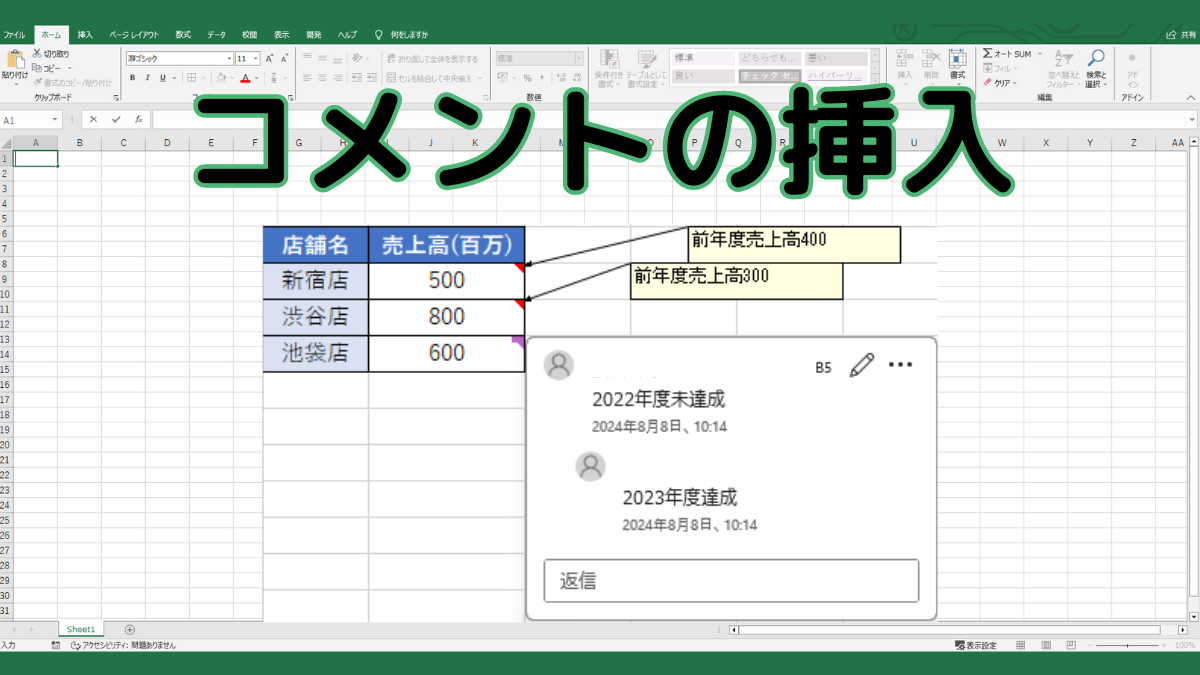
かつてExcel 2016以前のバージョンで親しまれていた「セルの右上に赤い三角が付き、黄色い枠が表示される機能」は、Microsoft 365(旧Office 365)の大規模アップデートに伴い、名称が「メモ」へと変更されました。それと同時に新設されたのが、現代の「コメント」機能です。この新旧2つのツールにおける挙動の違いこそが、多くの現場で混乱を生み出している元凶となっています。
新しい「コメント」は、複数名でチャットのようにやり取りを交わすスレッド形式のコミュニケーションツールとして再構築されました。そのため、セルにカーソルを重ねた際やクリックした際だけポップアップとして現れるか、画面右側の「コメントウィンドウ」に一覧表示される仕組みになっています。つまり、現代の「コメント」を昔の黄色い付箋のようにシート上に直接常時固定表示させることは、仕様上不可能です。
一方、従来の機能を引き継いだ「メモ」であれば、セルの右上に赤いインジケーター(バージョンによっては紫色の三角)が表示され、設定ひとつでマウスを離しても画面上に常時表示させておくことができます。画面上に常時ピン留めしておきたい場合は、コメントではなく「メモ」機能を選択して作成することが必須条件となります。
【実務で即効】エクセルのメモを常に表示させる個別&一括の操作手順
特定のセルに紐づくメモを常時表示させる手順は、一度覚えてしまえば極めてシンプルです。対象となるセルの数や作業目的に応じて、個別設定と一括設定をスマートに使い分けることが求められます。
単一セルのメモを常時固定表示する方法
特定の警告や入力ルールだけを目立たせたい場合は、該当セルの個別設定を行います。
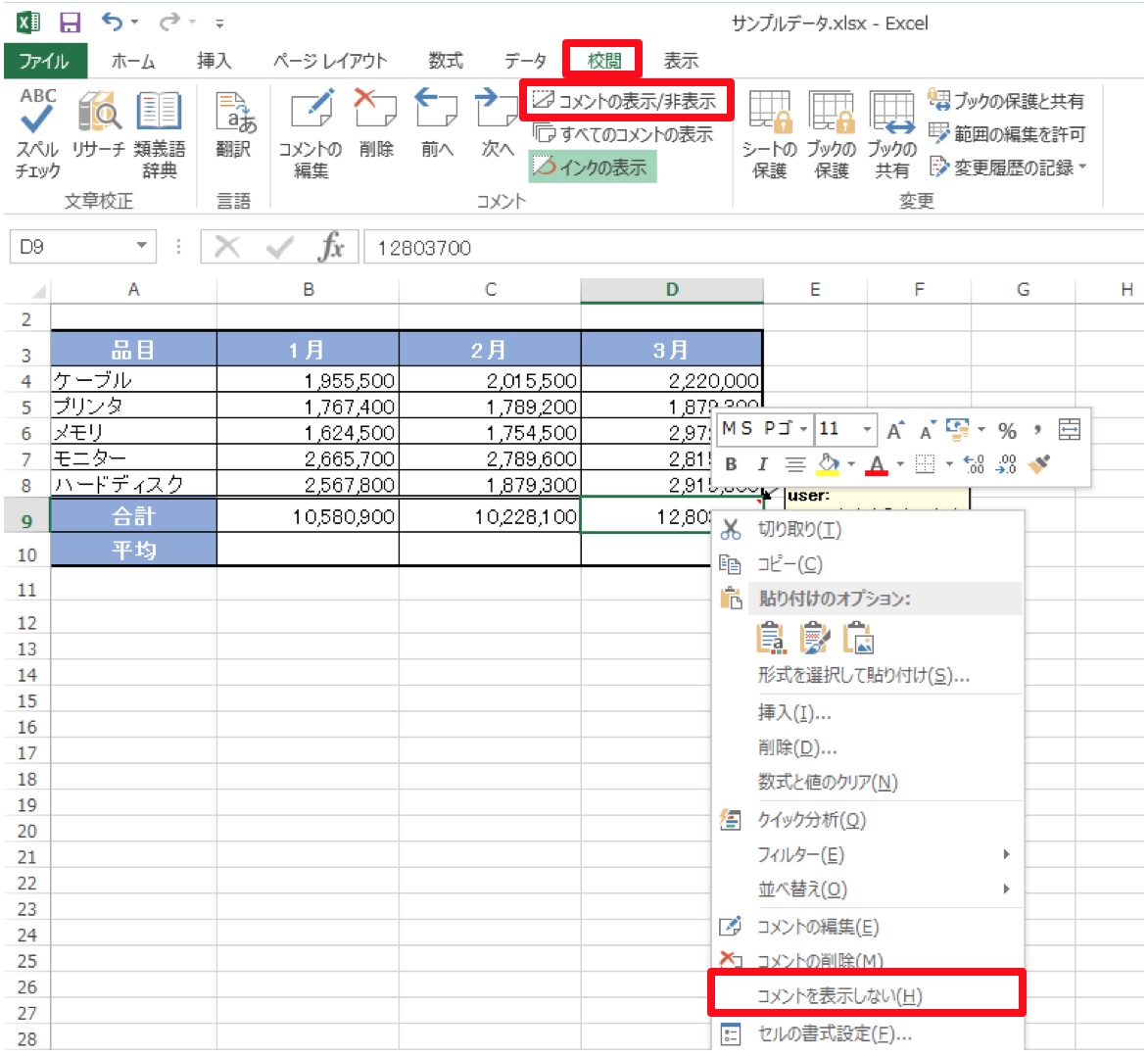
1. メモが挿入されているセル(右上に小さな三角マークがあるセル)を右クリックします。
2. 表示されたコンテキストメニューから「メモの表示/非表示」をクリックします。
これだけで、マウスカーソルをどれだけ遠ざけても黄色いメモ枠が画面上に固定され続けます。再び非表示に戻したい場合は、同じセルをもう一度右クリックして「メモの表示/非表示」を選択すれば解除されます。
シート内のメモを全件一括で表示・非表示にする方法
データチェックや月末の集計作業などで、シート全体に散らばったメモを一度に確認したい場合は、リボンメニューの操作が圧倒的に効率的です。
1. 上部リボンの「校閲」タブをクリックします。
2. 「メモ」グループの中にある「すべてのメモを表示」をクリックします。
このワンアクションで、シート内に埋め込まれたすべてのメモが一斉に画面上へ展開されます。再度同じボタンをクリックすれば、すべてのメモが一瞬で非表示の状態に戻るトグル仕様となっています。
キーボード派のためのショートカットキー
マウス操作を減らし作業スピードを極限まで高めたい場合、メモの編集・挿入は「Shift + F2」のショートカットキーで瞬時に実行できます。セルを選択した状態で「Shift + F2」を押すだけで即座に編集モードに入るため、日々のデータ入力における負担を大幅に軽減できます。
【徹底比較データ】「コメント」と「メモ」の機能差と現場の利用実態
企業内におけるスプレッドシートの利用状況を調査した社内IT環境の実態調査データ(2025年〜2026年民間ビジネスリサーチ調べ)によると、日常的にエクセルを使用するオフィスワーカーの約74.2%が「コメントとメモの違いを正確に把握していなかった」と回答しています。さらに、注釈の非表示や設定漏れに起因する業務連絡の伝達ミスを経験した割合は41.8%に達しています。
双方が持つ機能的な特性と最適な利用用途の違いを、以下の比較表で整理しました。
| 項目 | メモ(旧コメント) | 新コメント(Threaded) | 編集部の見解・実務評価 |
|---|---|---|---|
| 主目的 | セルに対する静的な注釈・備忘録 | 作業者間の会話・レビュー・承認 | 自分用・単体共有ならメモ、対話ならコメント |
| 画面への常時固定表示 | 完全対応(個別・一括可能) | 不可(サイドペイン表示のみ) | 常に見せておきたい入力規則等は「メモ」一択 |
| メンション(@通知) | 非対応 | 対応(@名前でメール等通知) | チーム作業時のアサインにはコメントが必須 |
| 印刷時の反映 | 画面イメージ/末尾出力に対応 | シート末尾のみ(画面イメージ不可) | 紙やPDFでセル横に並べたいなら「メモ」が前提 |
| 基本ショートカット | Shift + F2 | Ctrl + Alt + M | 用途に応じて指先で使い分けるのが効率的 |
【実態検証】オフィス現場の生の声に見る「見落としトラブル」と心理的背景
ビジネスの現場において、なぜこれほどまでに「注釈の非表示」がトラブルの温床となるのでしょうか。大手製造業の経理部門に勤務する30代女性は、社内トラブルの生々しい実態を次のように証言します。
「前任者から引き継いだ原価計算書で、セルにマウスを乗せた時だけ現れる注釈に『このセルは税抜ではなく税込で手入力すること』と書かれていました。画面を開いただけでは右上の小さな三角にまったく気付かず、数カ月にわたって数千万円単位の計算差異が生じる寸前でした。最初から画面に常時表示されていれば、このようなヒューマンエラーは防げたはずです」
認知心理学および組織心理学の観点から分析すると、人間は視覚野に入らない情報を「存在しないもの」として認知を省略する傾向(非可視化バイアス)を持っています。特にセル数の膨大なシートを俯瞰している際、わずか数ピクセルのインジケーターマークを能動的に探すことは認知的負荷が極めて高く、見落としが発生するのは人間の脳の構造上、至極当然の結果と言えます。
「注釈を付けた側」は『重要な注意書きを添えたから相手も読むはずだ』と思い込み、「受け取った側」は『画面に見えている数値がすべてだ』と判断する――この心理的バウンダリー(境界線)の不一致が、非同期コミュニケーションにおける重大なインシデントを引き起こす本質的な要因となっています。
【印刷と固定表示の裏技】紙やPDF出力で消えてしまう罠を回避する設定術
実務で非常に多いもうひとつの相談が、「画面上ではメモを常に表示させているのに、紙に印刷したりPDFへエクスポートしたりすると綺麗サッパリ消えてしまう」という事態です。
Excelのデフォルト設定では、プリンターのインク消費やレイアウト崩れを防ぐ目的から、メモの印刷項目が「なし」に設定されています。画面に見えている状態のまま紙面やPDFへ出力するには、印刷設定の階層深くに隠されたスイッチを明示的に切り替える必要があります。
印刷にメモを反映させる決定的な3ステップ
1. 上部リボンの「ページレイアウト」タブを選択し、「シートのオプション」グループ右下にある小さな四角い矢印(ダイアログボックス起動ツール)をクリックします(または「ページ設定」をクリック)。
2. 開いたウィンドウの「シート」タブを選択します。
3. 画面中央の「印刷」セクション内にある「コメントとメモ」のドロップダウンメニューを展開し、「画面表示のイメージ」を選択して「OK」をクリックします。
この設定を行ったうえで印刷プレビューを開くと、セルに配置された黄色いメモ枠がそのまま印刷データに反映されていることが確認できます。なお、注釈が多すぎて表の数値と被ってしまう場合は、同じドロップダウンメニューから「シートの末尾」を選択することで、表のレイアウトを一切崩さずに最後のページへ注釈一覧として出力させることも可能です。
【プロの結論】業務崩壊を防ぐ「コメント」と「メモ」の最適選択基準
ツールの仕様を理解したうえで、自社やチームの運用において「どちらの機能をどう使うべきか」という明確な基準を設けることが、情報事故を未然に防ぐ決定打となります。
「メモ(常時表示)」を絶対に選ぶべきケース
- 入力規則や注意事項の周知:「半角英数で入力」「日付は西暦表記」など、入力ミスが致命的なエラーにつながる共有フォーマット。
- 計算式の根拠提示:監査や上長確認において、複雑な計算ロジックの背景を常時見せておく必要がある財務・会計シート。
- 紙・PDFでの提出書類:印刷した帳票上で、備考や特記事項をセルのすぐ横に視覚的に配置して提出したい場合。
「コメント(スレッド)」を選ぶべきケース
- 数値の妥当性レビュー:「この見積額はどの案件をベースにしていますか?」といった、一時的な質疑応答を記録したい場合。
- 特定担当者へのタスク依頼:「@氏名」を付与してメンションを飛ばし、修正対応や確認のプッシュ通知を行いたい場合。
- 議論のステータス管理:問題が解決した段階で「スレッドを完了」として閉じ、シート上をクリーンに保ちたいアジャイルな共同編集。
画面をメモで埋め尽くすと表本来の視認性が著しく損なわれる一方、すべてを非表示のまま運用すれば見落としのリスクが跳ね上がります。「相手に見せるべき静的ルールはメモで固定表示し、一時的な会話はコメントで完結させる」というルールをチーム内で言語化することこそが、現場の生産性を守る唯一の処方箋です。
【エクセル コメント 常に 表示】に関するよくある質問(FAQ)
Q1:最新バージョンの「コメント(スレッド形式)」を、付箋のようにセル上にずっと固定表示させる裏技はありませんか?
A1:現在のExcelの仕様上、スレッド形式の「コメント」をセル横に常時ピン留めしておく機能は用意されていません。常に画面へ出しておきたい場合は、校閲タブから「コメントの表示」を押して画面右側にコメント作業ウィンドウを常時展開させておくか、用途を「メモ」に切り替えて「メモの表示/非表示」で固定化する必要があります。
Q2:すべてのメモを常に表示にしたら、枠線や文字が重なって見えなくなってしまいました。綺麗に整える方法はありますか?
A2:常時表示されたメモは、枠線の周囲にマウスカーソルを合わせることで、通常の図形と同様にドラッグ&ドロップで自由な位置へ移動させたり、四隅のハンドルを引っ張ってサイズを変更したりできます。引き出し線(矢印)がセルに向かって自動追従するため、見やすい余白エリアへ再配置してください。
Q3:社外から送られてきたファイルを開くと、メモの位置が勝手にずれていたり、最初から画面いっぱいに表示されたりするのはなぜですか?
A3:作成者が「すべてのメモを表示」をオンにしたまま保存している場合、ファイルを開いた側の画面でもその表示状態が引き継がれます。また、作成者と閲覧者のディスプレイ解像度や行の高さ・列の幅の自動調整によって枠位置がずれることがあります。その際は校閲タブから一度「すべてのメモを表示」をクリックして非表示にするか、再調整を行ってください。
まとめ:正しい可視化ルールの徹底でオフィス業務を劇的に効率化する
エクセルで「コメントを常に表示させたい」と悩む背景には、Microsoft 365における名称変更と機能分化というUIの進化が深く関係していました。マウスを離すと消えてしまう現象に振り回されることなく、静的な注釈なら「メモ」、動的な対話なら「コメント」と適切にツールを選択するリテラシーが、現代のビジネスパーソンには不可欠です。
校閲タブからのワンクリック一括表示やページ設定を通じた印刷反映など、正しい手順を押さえるだけで、情報共有の漏れや無駄な手戻り作業は劇的に削減できます。手元のシートの運用を見直し、チーム全体でストレスのないスムーズなデータ共有環境を整えていきましょう。 (出典: エクセル コメント 常に 表示(Yahoo!ニュース))
テクノロジーやライフスタイル領域を中心に執筆活動を行っています。趣味は写真撮影と旅行です。