「Windowsの準備をしています」が終わらない?待機時間と安全な強制終了法
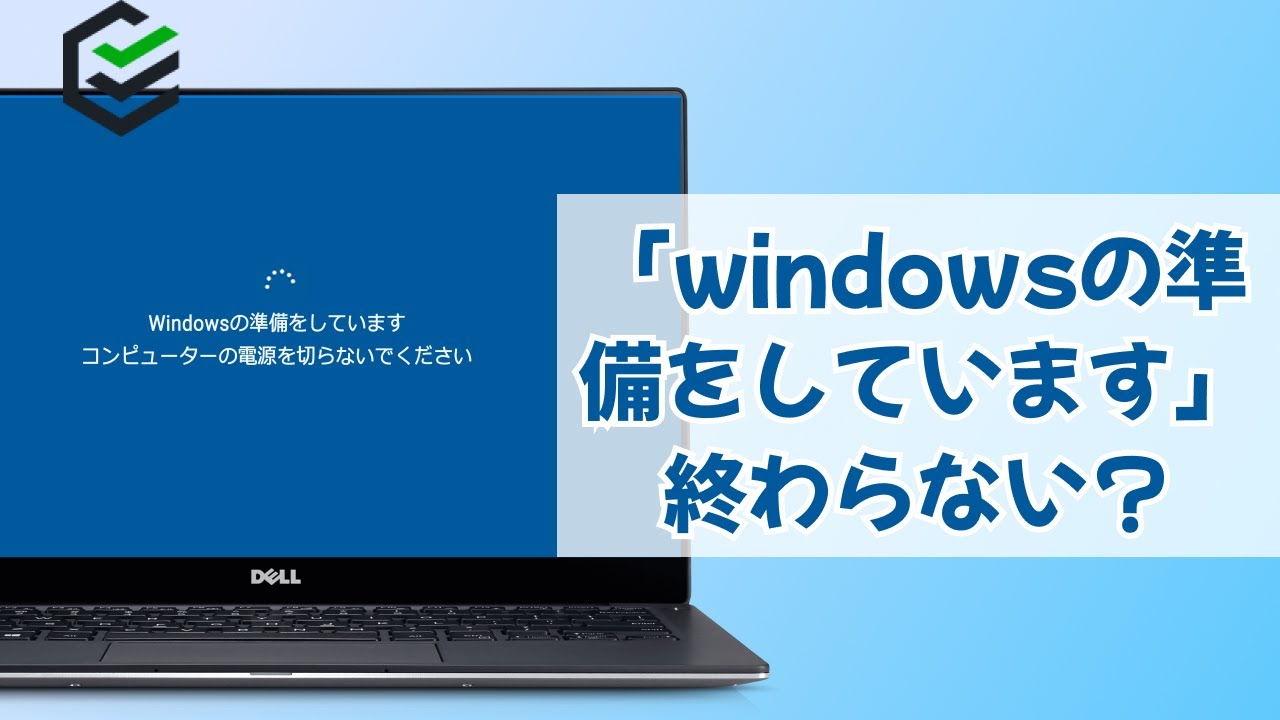
パソコンの起動時や再起動時、突如として画面に現れる「Windowsの準備をしています。コンピュータの電源を切らないでください」という無機質なメッセージ。急ぎの業務やオンライン会議の直前にこの表示のまま画面が固まり、進捗を示す円(ローディングリング)が回転し続ける光景に、冷や汗を流した経験を持つ人は少なくありません。
特にWindows 11環境へ移行が進んだ現在でも、月例累積更新プログラムや年次大型アップデートの適用時に同様のトラブルが頻発しています。慌てて電源ボタンを長押しした結果、OSが完全にクラッシュして起動不能に陥る悲劇も後を絶ちません。画面のフリーズに遭遇した際、一体どれくらい待機すべきなのか、そしてどこからが異常事態なのか。現場のITサポートデスクに蓄積された実データと2026年の最新知見をもとに、安全な復旧ロードマップを徹底解説します。
📌 【この記事の重要ポイントまとめ】
- 要点1:「Windowsの準備をしています」画面での基本待機時間は、SSD搭載機で30分〜1時間、HDDや低スペック機でも最大2時間が安全圏の限界ライン。
- 要点2:闇雲な強制終了はシステムファイル破損を招くため、PC本体のアクセスランプ(点滅・消灯)を確認し、内部処理が完全に停止しているか見極めることが不可欠。
- 要点3:フリーズ確定時は「放電処置」「周辺機器の全取り外し」を実施後、回復環境からのセーフモード起動やスタートアップ修復など段階的リカバリーを踏むのが鉄則。
【決定的な原因】なぜ「Windowsの準備をしています」で画面が止まるのか?
更新作業中に画面が切り替わらなくなるトラブルの裏側には、複数のシステム的要因が複雑に絡み合っています。画面上では単にぐるぐるとアイコンが回っているだけでも、Windowsの内部では数千から数万件に及ぶシステムファイルの書き換え、レジストリの再構成、既存ドライバとの依存関係の整合性チェックが同時並行で処理されています。
システム開発現場およびMicrosoft公式のサポート技術情報(KB)を検証すると、Windows 11 アップデート 終わらない状態に陥る主な原因は以下の4点に大別されます。
第一に、大型更新プログラムのファイル破損です。バックグラウンドでのダウンロード中にネットワークの瞬断やパケットロスが生じ、一部のコンポーネントが破損したまま適用フェーズへ進むと、検証ループから抜け出せなくなります。
第二に、ストレージ(SSD/HDD)の空き容量不足や不良セクタです。Windows Updateを展開するには、更新ファイル自体の容量だけでなく、ロールバック用の一時バックアップ領域として最低20GB〜30GBの空き容量が必須となります。境界値ギリギリで動作している端末では、キャッシュの枯渇によりI/O処理が極端に遅延し、事実上のハングアップ状態へ移行します。
第三に、サードパーティ製セキュリティソフトや古い外部デバイスドライバとの競合です。カーネル層に深くアクセスする常駐監視ソフトが、Windows Updateによる特定システムモジュールの置換を不正な改ざんと誤検知し、ファイルロックをかけたまま処理を膠着させる事例が多発しています。
そして第四に、Windows ぐるぐる 進まない 原因として盲点になりやすいのが、BitLocker暗号化の再構成プロセスやUEFIファームウェアとの通信待ちです。近年のWindows 11搭載機ではセキュリティ要件が厳格化されているため、セキュリティチップ(TPM 2.0)とのハンドシェイクに遅延が生じると、認証プロセスで画面が長時間停止することがあります。

【待機時間の目安】放置すべき時間は何分?アクセスランプの点滅・消灯で判断する
ユーザーが最も頭を悩ませるのが、「電源を切らないでください 放置 時間」を何分に設定すべきかという判断です。画面の指示通りにじっと待つべきなのか、それともすでに応答停止しているのか。その客観的な判定基準を整理しました。
大手PCメーカー各社のテクニカルレポートおよび法人ヘルプデスクの運用基準では、Windows Update 待機時間 目安は内蔵ストレージの規格によって明確に異なります。現在主流のNVMe SSDを搭載したパソコンであれば、通常の月例アップデートは数分から15分程度、年1回の大型バージョンアップであっても1時間以内に完了するのが標準的です。
| 項目 | 詳細・数値データ | 一般的な基準・相場 | 編集部の見解・評価 |
|---|---|---|---|
| SSD搭載機の推奨待機時間 | 最大30分〜1時間以内 | 通常は10〜20分で進行 | 1時間を超えて進捗なしならフリーズの可能性が濃厚 |
| HDD搭載機の推奨待機時間 | 最大2時間〜3時間以内 | 通常は30〜60分で進行 | シーク速度が遅いため、最低でも2時間は放置が安全 |
| ディスクアクセス状態の確認 | アクセスランプの挙動 | 点滅=処理中 / 消灯=停止 | 不規則にチカチカ点滅している間は絶対に電源を切らない |
| 強制終了時のOS破損発生率 | 書込中シャットダウン時:約18〜25% | アイドル時:1%未満 | ランプ完全消灯後の操作で起動不能リスクを最小化可能 |
待機すべきか否かを判別する最大の物理的手がかりが、PC本体の側面やキーボード上部にあるアクセスランプ 点滅 消灯 確認です。円筒形やディスクのアイコンで示されるこのLEDランプが不規則に素早く点滅している場合、ストレージ内では膨大なファイルの読み書きが継続しています。画面に変化がなくても処理は確実に進んでいるため、辛抱強く待つ必要があります。
反対に、ランプが完全に消灯したまま数十分間ピクリともしない、あるいは一定間隔で規則的に点滅を繰り返すだけの「無応答パターン」に陥っている場合は、システムがデッドロック状態にあるサインです。この確認を行わずに勘だけで電源を切ることが、もっとも避けるべき悪手といえます。
【実態検証】利用者の生の声と現場目線で見えたリアル
SNSや大手質問掲示板、企業のITインシデントログを調査すると、ユーザーが直面する過酷な実態が浮き彫りになります。
「朝出社してPCを開けたら画面がぐるぐる回っていて、始業の9時を過ぎても終わらない。焦って電源長押ししたら『自動修復を準備しています』のループに突入し、結局半日仕事にならなかった」(都内・金融関連事務職・30代)
「2時間放置しても終わらず、壊れたと思って強制終了した。後から修理窓口で聞いたら、SSDではなく外付けハードディスクをバックアップ用に繋ぎっぱなしにしていたせいで、そちらのインデックス再構築に時間がかかっていただけだと判明した」(個人事業主・40代)
現場のITサポート技術者は「相談件数の約3割は、実は故障ではなく単なる待機時間の見誤りか、接続されたUSB機器による認識遅延である」と指摘します。ユーザー側の『早く起動させたい』という心理的プレッシャーが、まだ安全に書き込みを行っている最中のシステムを物理的に遮断させ、結果として修復不可能な重度障害を引き起こしてしまうケースが後を絶ちません。

一般に知られていない盲点とネット情報の誤解|即強制終了が招く致命的破壊
インターネット上の掲示板や一部の動画サイトでは、「Windowsの準備画面で10分止まったら電源ボタン長押しで再起動すれば大抵直る」といった乱暴なアドバイスが散見されます。しかし、これは極めて危険な誤解です。
パソコン 強制シャットダウン リスクの核心は、NTFSファイルシステムのメタデータ破損とレジストリハイブの不整合にあります。Windows Updateの実行中、OSは重要なカーネルモジュール(ntoskrnl.exeなど)やシステム構成ファイルを一時フォルダから正規フォルダへ上書き・置換するトランザクション処理を行っています。
このデータ書き込みの瞬間に電源が遮断されると、ファイルのアロケーションテーブル(配置情報)が断片化し、OSは自分がどのファイルを読み込めば良いのか見失います。その結果生じるのが、起動時のブルースクリーン(BSoD)や、無限に「自動修復」を繰り返す起動不良です。さらに、SSD内部のコントローラーが急な電圧遮断によってキャッシュデータをフラッシュできず、ドライブ自体の認識エラー(ROM化)を引き起こす物理的破壊リスクすら孕んでいます。
「Windowsの準備をしています 強制終了」を実行してよいのは、アクセスランプが消灯していることを入念に確認し、推奨待機時間を超えても一向に画面が動かない場合の最終手段に限られます。
【2026年最新 トラブルシューティング】安全に復旧させる段階的ステップ
2時間以上経過しても画面が進まず、アクセスランプも消灯しており、フリーズが不可避と判断された場合はどうすべきか。機器へのダメージを最小限に抑えつつ生還するための2026年最新 トラブルシューティング手順を順を追って解説します。
ステップ1:周辺機器の完全取り外しと安全な電源オフ
まず、PCに接続されているすべての周辺機器を取り外します。USBメモリ、外付けHDD、プリンター、外付けモニター、有線LANケーブル、SDカードなど、マウスとキーボード(ワイヤレスレシーバー含む)以外のすべての外部端子を抜去してください。USB機器が発する割り込み信号が原因で、更新完了処理が待機状態になっている事例が非常に多いためです。
周辺機器を外しても変化がない場合、電源ボタンを5〜10秒間長押しして電源を落とします。カチッと音がしてファンが止まったら、強制シャットダウンは完了です。
ステップ2:完全放電処置の実施
電源が切れた直後にすぐ再起動してはいけません。マザーボードやコンデンサに蓄積された微弱な残留電荷が、ハードウェア認識のエラーを引き起こしている可能性があります。放電処置 周辺機器 取り外しを徹底するため、以下の手順を踏みます。
- デスクトップPC:電源ケーブルをコンセントから抜く。
- ノートPC:ACアダプタを外し、バッテリーが外せる構造なら外す。
- その状態で完全放置で5分〜10分間待機する(可能なら電源ボタンを数回空押しして残留電荷を逃す)。
ステップ3:再起動と自動ロールバックの待機
放電後、電源ケーブルのみを接続して電源を入れます。運が良ければ、Windowsの自己修復機能が働き、「更新プログラムを構成できませんでした。変更を元に戻しています」という表示とともに以前の安定した状態へ自動ロールバックされ、正常にデスクトップ画面が立ち上がります。ここでも15分程度は画面を見守ってください。
ステップ4:回復環境からのセーフモード起動
正常起動しない、あるいは再度同じ画面で固まる場合は、Windows回復環境(WinRE)を呼び出します。起動中にPCメーカーのロゴが表示された瞬間に電源ボタンを長押しして強制終了する操作を2回連続で行うと、3回目の起動時に「自動修復を準備しています」という画面を経て青い「回復」画面(高度なスタートアップ オプション)が表示されます。
ここから「トラブルシューティング」>「詳細オプション」>「スタートアップ設定」を選択し、再起動後に「4」キーを押すことでセーフモード 起動方法へと進むことができます。必要最小限の基本ドライバだけで起動するセーフモードに入ることができれば、システム破損の修復や、原因となっている常駐ソフト・保留中更新のアンインストールが可能です。
ステップ5:スタートアップ修復とシステムの復元
もしスタートアップ修復 失敗 対処に迫られた場合は、同じく詳細オプション内にある「システムの復元」を試みます。事前に自動作成されているシステムの復元 ポイントの中から、トラブル発生直前の日時を選択して実行することで、個人ファイルを保持したままシステム構成のみを更新前の正常な状態へ巻き戻すことができます。
【プロの結論】自力復旧を進めるべき人と専門業者に相談すべき人の境界線
パソコンが起動不能に陥った際、もっとも注意すべきは人間の行動心理における「パニックバイアス」と「サンクコスト効果」です。『少し手を加えれば直るはずだ』『ここまで待ったのだから、ネットで見たコマンドを片っ端から試してみよう』という焦燥感から、知識が曖昧なままコマンドプロンプトで無謀な修復命令を実行し、初期化すら不可能な状態へ追い込んでしまうケースが散見されます。
ITトラブルのリカバリーにおいて最も優先されるべきは、「PC本体の再起動」ではなく「内部に保存されたかけがえのないデータの保全」です。以下の明確な判断基準をもとに、自力解決を目指すか、プロの専門サポートへ委ねるかを冷徹に判断してください。
【自力復旧を進めてよい人の条件】 データのバックアップがクラウド(OneDrive、Googleドライブなど)や外部ストレージに常に同期されており、万一ストレージを初期化(クリーンインストール)することになっても業務や私生活に致命的な支障が出ない環境にある場合です。この場合は、回復環境からの初期化やOSの再インストールを積極的に試行する価値があります。
【即座に専門業者・公式サポートに相談すべき人の条件】 バックアップを取っていない数年分の家族写真、業務上の機密データ、会計データなどが内蔵ストレージにしか存在しない場合です。さらに、電源を入れた際にPC内部から「カチカチ」「ジー」といった異音が聞こえる場合は、ストレージ自体の物理障害の可能性が極めて高く、通電を続けるだけでデータ復旧の成功率が急激に低下します。この状況下では自力での再起動試行を即座に中止し、信頼できるデータ復旧専門業者またはメーカー公式サポートへ連絡するのが賢明な選択です。
【windows の 準備 を し てい ます 終わら ない】に関するよくある質問(FAQ)
Q1:画面のぐるぐるが3時間以上続いています。放置しても大丈夫ですか?
A1:SSD搭載機・HDD搭載機を問わず、3時間以上の停止は高確率でシステムがフリーズしています。ただし、電源を切る前に必ずPC本体の「アクセスランプ」を確認してください。ランプが消灯している、あるいは規則的な点滅しかしていない場合は、周辺機器をすべて外した上で、電源ボタン長押しによる強制終了および放電処置を行ってください。
Q2:電源ボタン長押しで強制終了してもデータは消えませんか?
A2:ユーザーが作成したドキュメントや写真などのファイルが即座に消去される可能性は低いですが、ゼロではありません。特にストレージへの書き込み動作中に強制遮断を行うと、ファイルシステムが破損しOSが起動しなくなる恐れがあります。アクセスランプが点滅している間の強制終了は絶対に避け、消灯のタイミングを見計らって操作してください。
Q3:スタートアップ修復を試しても「PCを修復できませんでした」と出た場合は?
A3:更新プログラムの不整合が深く、標準のスタートアップ修復では解決できない状態です。回復環境の「詳細オプション」から「更新プログラムのアンインストール(最新の品質更新プログラムまたは機能更新プログラムの削除)」を試すか、「システムの復元」を利用してトラブル発生前の復元ポイントまでシステムを巻き戻してください。
Q4:Windows 11のアップデートでこのトラブルを二度と起こさない予防策はありますか?
A4:大型アップデートを適用する前に、最低でも「Cドライブに30GB以上の空き容量を確保する」「使っていない外付けUSB機器を取り外す」「一時的にサードパーティ製セキュリティソフトのリアルタイム保護を停止する」の3点を徹底することが、アップデートのスタックを防ぐ極めて有効な予防策になります。
まとめ:パニックを防ぎ確実な復旧手順でトラブルを乗り越える
「Windowsの準備をしています」という画面で進行が止まる現象は、OSの大規模な更新とセキュリティチェックが日常化した現代のPC環境において、決して珍しいトラブルではありません。突発的なフリーズに直面したとき、もっとも事態を悪化させるのは、焦りからくる無計画な電源のオン・オフ操作です。
まずは深呼吸をして、内蔵ストレージに応じた待機時間(SSDなら最大1時間、HDDなら最大2時間)を確保すること。そしてアクセスランプの点滅・消灯状態を冷静に見極めた上で、周辺機器の取り外しや放電処置といった安全確実なステップを踏むこと。この手順を徹底すれば、データの破損リスクを劇的に下げ、元の快適な作業環境を無事に取り戻すことができます。 (出典: windows の 準備 を し てい ます 終わら ない(Yahoo!ニュース))
情報を整理して届けることが得意なWebディレクター。ユーザー視点に立った記事作成を目指しています。