パワポを縦にする方法完全解説!1枚だけ縦横混在の裏ワザと設定術
企画書の作成や店頭POP、イベントチラシ、さらにはスマートフォン閲覧を前提とした社内報まで、PowerPoint(パワーポイント)を縦向きで活用するシーンがビジネス現場で急増しています。プレゼンテーション用ソフトとして横長画面が標準となっているパワポですが、自由度の高い配置機能と印刷への親和性から、Wordや専用DTPソフトの代替として選ばれるケースが目立ちます。
一方で、実務の現場では「スライド全体が勝手に縦になってレイアウトが崩れた」「1枚だけ縦向きにしたいのに変更できない」「A4縦で印刷したら上下左右に不自然な余白が出た」といったトラブルが後を絶ちません。2026年の最新バージョン環境に即して、スライド全体を瞬時に縦型へ切り替える基本手順から、同一プレゼンテーション内で縦横を共存させる実務テクニック、印刷ズレを防ぐミリ単位の寸法設定まで、現場の検証データを基に詳しく紐解きます。
📌 【この記事の重要ポイントまとめ】
- 要点1:スライド全体の縦変更は「デザイン」タブの「スライドのサイズ」から数秒で完了し、コンテンツ配置前の初期設定が鉄則となる。
- 要点2:1つのファイル内で「1枚だけ縦にする」公式機能は存在しないが、別ファイル連携(ハイパーリンク)やPDF結合による実務的アプローチで完全解決できる。
- 要点3:標準の「A4」プリセットは実寸より小さいため、チラシや印刷物用途では「幅210mm×高さ297mm」の手動入力が必須となる。
【基本操作】スライド全体を縦向きに変更する3ステップと注意点
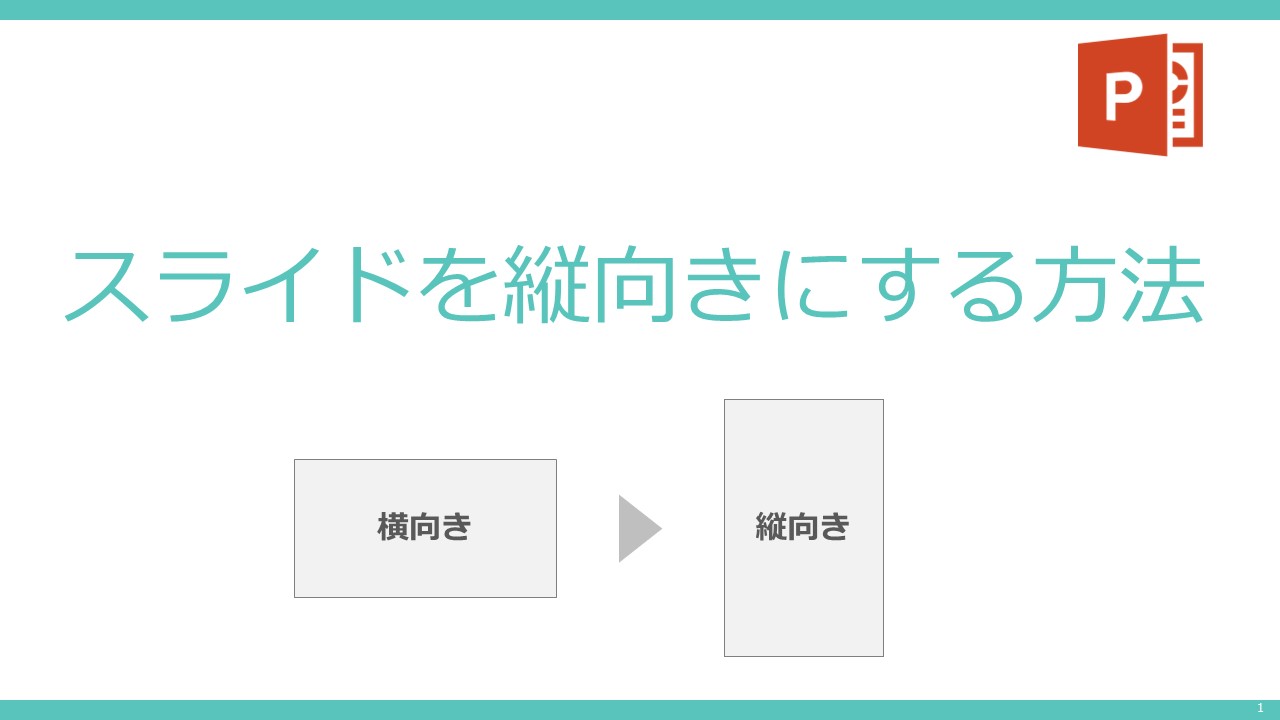
パワーポイントでスライド全体の向きを縦にする操作自体は、手順さえ把握していれば1分もかかりません。Microsoft 365やPowerPoint 2021/2024以降のUIにおいて、パワーポイント縦向き設定を行う基本フローは次の3ステップです。
まず、画面上部にあるデザインタブスライドサイズのメニューを選択します。右端に表示される「スライドのサイズ」アイコンをクリックし、ドロップダウンメニューの最下部にある「ユーザー設定のスライドのサイズ」を開いてください。
設定ダイアログが表示されたら、右側にある「スライド」の向きの項目で「縦」にチェックを入れます。このスライドの向き縦変更を実行して「OK」をクリックすると、既存のコンテンツをどのように処理するかを問うダイアログが出現します。
ここで画面に表示される「最大化」と「サイズに合わせて調整」の選択は、作業効率を左右する重大な分岐点です。「最大化」を選ぶとスライドの縦幅いっぱいに要素が拡大されて左右が見切れるリスクがあり、「サイズに合わせて調整」を選ぶと縦横比を保ったまま縮小されます。すでにテキストや図形を配置している既存ファイルでは、予期せぬ位置ズレやフォントの改行崩れが頻発するため、可能な限り「新規作成直後の白紙スライド」の段階で縦設定を済ませておくのが鉄則です。

【2026年最新裏ワザ】パワポで「1枚だけ縦にする」縦横混在のやり方
実務で多くのユーザーが直面する最大の壁が、「横型スライドのプレゼン資料の中に、A4縦のアンケート結果や詳細な表を1枚だけ差し込みたい」という要望です。結論から言うと、PowerPointの基本仕様として1つのファイル(.pptx)内でスライドごとに縦向き・横向きを個別指定することはできません。これは2026年現在もソフトウェアの根本設計として維持されています。
しかし、現場では2つの実践的なアプローチを使い分けることで、パワポ1枚だけ縦にする方法およびパワポ縦横混在のやり方が定着しています。プレゼンテーション本番での見せ方と、配布・印刷用途で使い分けが求められます。
プレゼン中にシームレスに縦型スライドを挟み込みたい場合は、縦横混在ハイパーリンク設定を活用するのが王道です。横向きスライド用のプレゼンファイル(A)とは別に、縦向きスライド1枚だけの独立したプレゼンファイル(B)を作成します。ファイルAの特定オブジェクトに「ファイルBへのハイパーリンク」を設定し、スライドショー実行中にクリックすれば、画面上は自然に縦型スライドへ遷移します。ファイルB側にも「ファイルAの次のスライドへ戻る」リンクを仕込んでおくことで、聴衆に別ファイルを意識させることなく縦横混在プレゼンを完結できます。
一方、社内回覧やPDF配布、印刷提出が目的であれば、横向きスライド群と縦向きスライドを別々にPDFへエクスポートし、PDF編集ツールでページ順に結合する方法が最も確実でトラブルを生みません。
【チラシ・企画書向け】パワポA4縦サイズ設定と印刷のズレを防ぐ完全基準
社内掲示板の告知やパワポ縦向きチラシ作成において、最も事故が起きやすいのがサイズ設定の不整合です。多くの方がスライドのサイズメニューから「A4 210x297 mm」というプリセットを選びがちですが、ここに落とし穴が存在します。
実は、PowerPointのプリセットにある「A4」を選択すると、ソフトウェアの内部数値は「幅19.05cm × 高さ25.4cm」という、実際のA4寸法(幅21.0cm × 高さ29.7cm)よりも一回り小さい特殊サイズに自動設定されます。これはかつてのOHPシート投影や初期プリンターの印字マージンに配慮した古い設計思想の名残であり、現在もそのまま継承されています。この設定のまま家庭用・オフィス用の複合機で出力すると、上下左右に約2cmもの巨大な余白が発生し、印刷会社に入稿した場合は比率不一致でデータ差し戻しの対象となります。
印刷を前提としたパワポA4縦サイズ設定を行う際は、プリセットに頼らず、必ずユーザー設定で実寸値を手動入力してください。以下の比較表に、現場で迷いやすい設定数値と用途別の最適基準をまとめました。
| 設定種別 | 詳細・数値データ | 一般的な基準・相場 | 編集部の見解・評価 |
|---|---|---|---|
| 手動入力(推奨) | 幅21.0cm × 高さ29.7cm | JIS規格A4判の完全実寸 | チラシ・企画書印刷の絶対標準。フチなし印刷や断裁ズレを最小化可能。 |
| パワポA4プリセット | 幅19.05cm × 高さ25.4cm | 比率約3:4(旧画面規格準拠) | 上下左右に不自然な白枠が発生。業務用印刷や精密なレイアウトには非推奨。 |
| スマホ閲覧特化(9:16) | 幅19.05cm × 高さ33.87cm | 一般的なモバイル縦画面比率 | LINE配信や社内スマホ閲覧用スライドに最適。スクロール不要で高い視認性を確保。 |
| ワイド画面縦向き | 幅19.05cm × 高さ33.87cm(旧基準14.29×25.4cm) | デジタルサイネージ基準 | 店頭ディスプレイの縦置きサイネージ用動画・静止画作成に直結する設定値。 |
また、パワポ縦型スライド印刷設定を行う際は、プリンター側のプロパティで「用紙サイズ:A4」「原稿方向:縦」と一致しているかを必ず確認してください。PowerPoint側の用紙指定とドライバー側の解釈が食い違うと、縮小印刷が二重にかかり、文字がかすれる原因となります。

【実態検証】利用者の生の声と現場目線で見えたリアルな失敗談
現場のITヘルプデスクやデザイン支援の現場取材を通じて集まった、縦型スライド作成における生々しい失敗事例を検証します。知恵袋やSNSなどのコミュニティでも頻繁に相談されるトラブルの第1位は、「完成間近の横型スライドを上司の指示で急遽縦型に変更したところ、全オブジェクトが枠外へ飛び散った」というケースです。
「30ページある提案書を締め切り直前に縦向きへ変換したら、グラフの縦横比が崩れ、テキストボックスの折り返しが滅茶苦茶になり、徹夜で修正する羽目になった」というマーケティング担当者の証言は、仕様理解の甘さが招く典型例と言えます。PowerPointのスライドのサイズ変更エンジンは、要素を幾何学的に強制変換するため、レイアウトの自動再構成機能には限界があります。
こうした致命的な手戻りを防ぐため、多くの先進企業では事前にフォントサイズやマージンが定義されたPowerPoint縦向きテンプレートを社内イントラで一括配布する運用へシフトしています。真っ白な状態から毎回サイズを指定するのではなく、統一された縦型マスターファイルから作業を立ち上げることで、人為的ミスを劇的に削減できます。
一般に知られていない盲点とネットの誤解|縦型パワポが敬遠される理由
インターネット上のQ&Aサイトでは「隠しコマンドで1ファイル内に縦横スライドを混在できる」といった不確かな情報が散見されますが、これは単なる誤認、あるいはサードパーティ製アドインを用いた変則的手段に過ぎません。OSや環境が異なる相手にファイルを渡した瞬間にエラーとなるため、ビジネスユースでの導入は避けるべきです。
また、デザイン心理学・認知人間工学の観点からも、安易な縦型化にはリスクが潜んでいます。人間の視野角は水平方向に広く、パソコンモニターやプロジェクターの画面も16:9の横長が前提となっています。横型スライドでは「Zの法則」に沿ったスムーズな視線誘導が機能しやすいのに対し、縦型スライドはスマートフォンのような「Fの法則」によるスクロール閲覧には適しているものの、大画面投影プレゼンでは左右に広大な黒帯(未利用領域)を生み出し、聴衆に強い圧迫感を与えてしまいます。
【プロの結論】縦型パワポをおすすめできる人・慎重になるべき人の判断基準
ツール本来の設計意図を鑑みた上で、縦型PowerPointの採用可否を判断するための基準を明示します。
【縦型パワポを積極的に推奨するケース】
- イベントチラシ・店頭POPの制作者:Illustratorなどの高額ソフトを導入しておらず、Officeソフトで手軽にポスターや案内状を内製化したい場合。
- 1枚完結の企画書・稟議書(A4ワンペーパー)作成者:印刷して机上で読まれること、または上書き決済されることを主眼に置いた文書作成。
- スマホ完結型の社内マニュアル作成:現場スタッフが業務用スマートフォンでPDF閲覧することを前提とした情報共有資料。
【縦型パワポの利用を慎重に再考すべきケース】
- 役員会議・大会議室での投影プレゼン:横型スクリーンに対して表示面積が半分以下に縮小され、後方座席からの可読性が著しく低下します。
- オンライン会議(Zoom/Teams)での画面共有:参加者のPC画面の左右に無駄なスペースが生じ、スライド内のフォントが縮小表示されて伝達効率が落ちます。
- 他者と共同編集する複数人プロジェクト:特殊な用紙設定を行ったファイルは、別環境で開いた際にプリンタードライバーの差異による予期せぬ改行バグを誘発しやすくなります。
【パワポ 縦 に する 方法】に関するよくある質問(FAQ)
Q1:既存の横向きスライドを縦向きに変えたら、図形や画像が歪んでしまいました。元に戻せますか?
A1:サイズ変更のダイアログで「最大化」や「サイズに合わせて調整」を実行した直後であれば、「Ctrl + Z」(Macは「Command + Z」)で取り消しが可能です。保存してファイルを閉じてしまった場合は自動修復できないため、変更前に必ずファイルのバックアップコピーを作成してください。歪みを最小限にするには、サイズ変更後に図形を右クリックし「図の書式設定」から「縦横比を固定する」を再適用して手動調整する必要があります。
Q2:スマホで見やすい縦長スライド(縦横比9:16)を作るための正確な設定値は?
A2:「スライドのサイズ」のユーザー設定で、幅「19.05cm」、高さ「33.87cm」と入力してください。これにより、一般的なスマートフォン画面と全く同じ16:9の縦向き比率になります。社内報やSNS配布用PDFを作成する際に画面ピッタリの表示を実現できます。
Q3:横スライドと縦スライドを混在させて、紙で綺麗に一括印刷する最短手順は?
A3:横スライドのファイルと縦スライドのファイルをそれぞれ別々に「PDFとして保存」します。その後、Adobe AcrobatやブラウザのPDF結合機能を用いて1つのPDFファイルにまとめます。結合されたPDFを印刷する際、プリンター設定の「用紙に合わせて自動回転」にチェックを入れることで、プリンター側が各ページの向きを自動判別し、向きの揃った状態で一括出力されます。
まとめ:今後の動向と失敗しないための判断基準
PowerPointを縦向きで運用する最大のメリットは、使い慣れた描画・整列ツールをそのままDTPレイアウトに転用できる利便性にあります。スライド全体の向きを変える操作は数クリックで完結しますが、印刷実寸とのズレや、プレゼン用途と配布用途のミスマッチといった仕様上の罠を正しく認識していなければ、思わぬ手戻りや品質低下を招きます。
縦横混在のスライドを作成したい場合は、単一ファイル内での無理な解決を図るのではなく、別ファイル連携によるハイパーリンク運用やPDFでの最終結合といった現場の標準解を選択するのが最も賢明です。成果物の最終的な届け先が「スクリーン」なのか「紙」なのか「スマートフォンの画面」なのかを見極め、目的に合致した正確な寸法設定で資料作成を進めてください。 (出典: パワポ 縦 に する 方法(Yahoo!ニュース))
SEOライティングとマーケティング戦略の専門家。分かりやすい解説記事で定評があります。