パソコン画面に線が入る原因と直し方|修理前の3つの対処法【2026】
パソコンで作業を進めている最中、突如として画面を縦断する鮮やかな線や、チラチラと明滅する不気味な横線が現れた経験はないでしょうか。重要な会議中や締め切り直前にこのトラブルに直面すると、「液晶が壊れて高額な買い替えが必要になるのではないか」と強い焦燥感を覚えるのは無理もありません。
しかし、画面に現れる線は必ずしもパネルの物理的な破損だけが理由ではありません。マザーボード内部の帯電やソフトウェアの競合など、自力で数分以内に解決できる軽微なエラーも多々存在します。世界的な部材価格の高止まりが続く2026年の情勢において、安易な買い替えや即座の修理依頼は手痛い出費につながります。まずは冷静にトラブルの発生源を突き止め、最小限のコストで復旧を目指すための正しい知識を押さえましょう。
📌 【この記事の重要ポイントまとめ】
- 要点1:画面の線は「一時的なシステムエラー・帯電」「グラフィック系」「液晶パネルの物理損傷」の3系統に大別できる。
- 要点2:高額修理を決断する前に、放電処置・ケーブル点検・外部ディスプレイ出力の3工程で故障箇所を完全特定できる。
- 要点3:使用年数3年以上かつ修理費用が4万円を超える場合、2026年現在のスペック向上を踏まえると買い替えが経済的合理的。
【緊急診断】パソコン画面に線が入る決定的な原因と自力で直せる3つの対処法
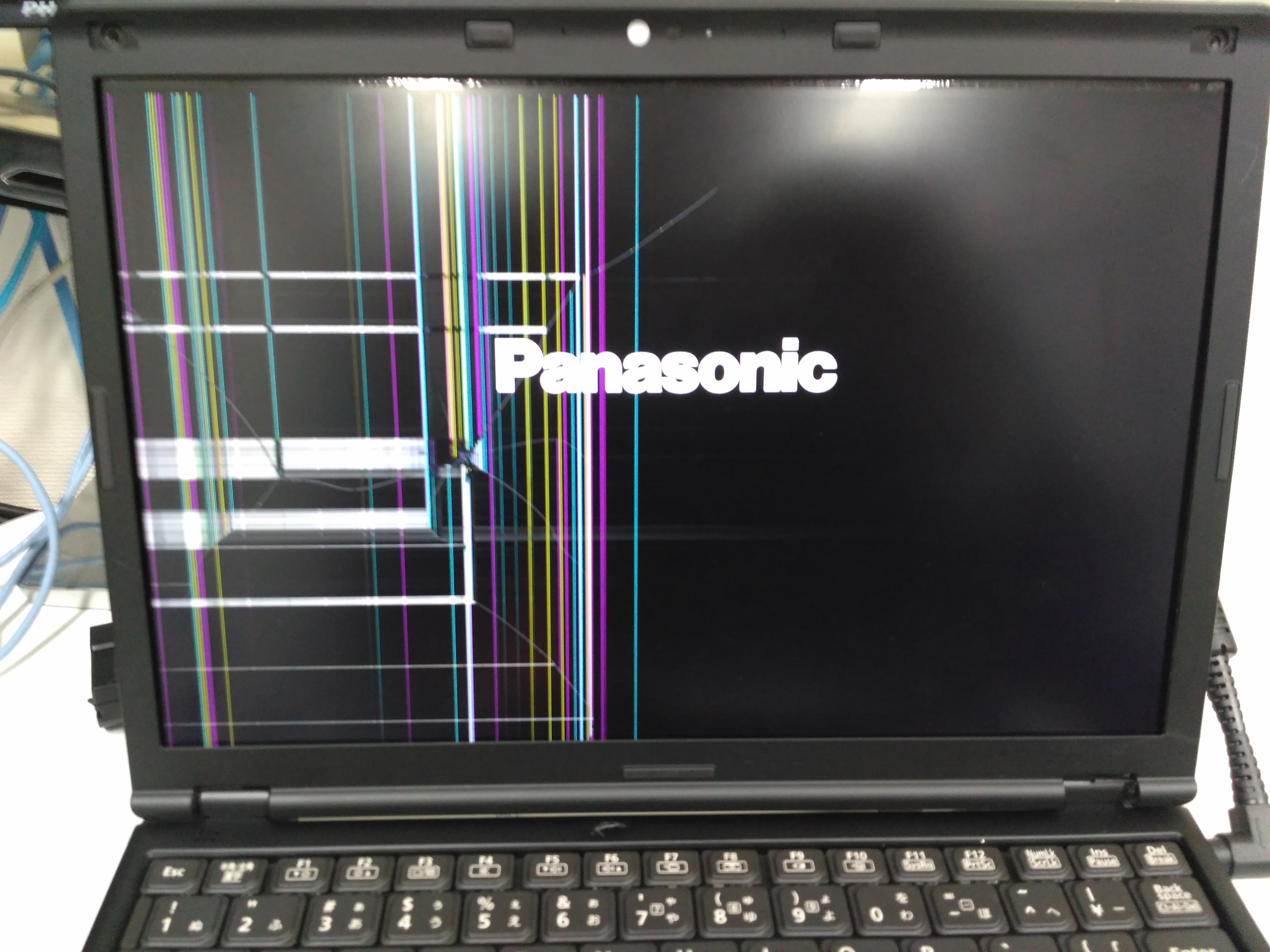
ディスプレイ上に生じる異変は、描画データの生成から画面への出力に至るどこかのラインで情報伝達が途絶えているサインです。パソコン画面の縦線・横線の原因を大別すると、液晶パネル自体の配線剥離(物理故障)、GPUや制御チップの熱暴走、ディスプレイドライバーの不具合、そして内部コンデンサの帯電に集約されます。
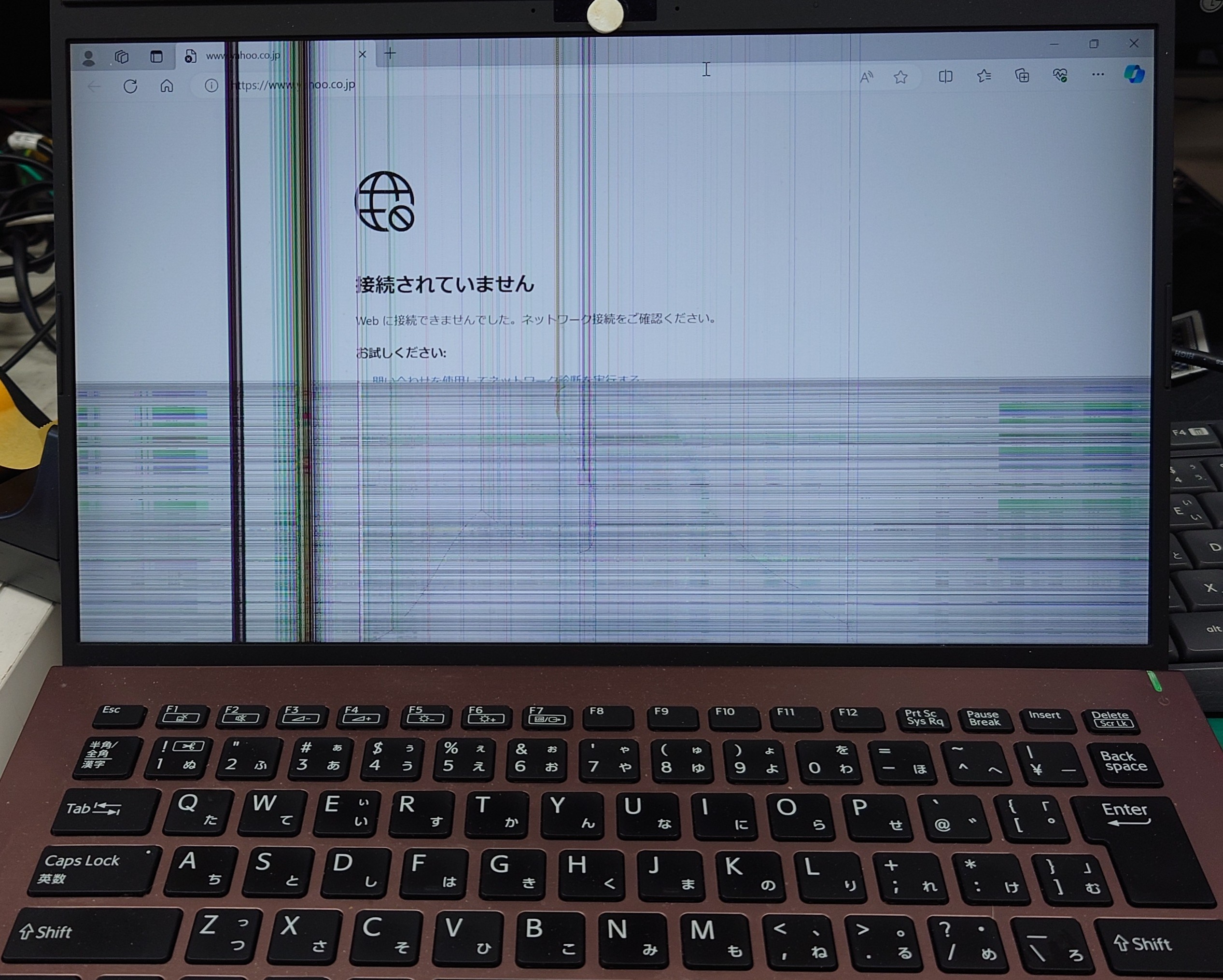
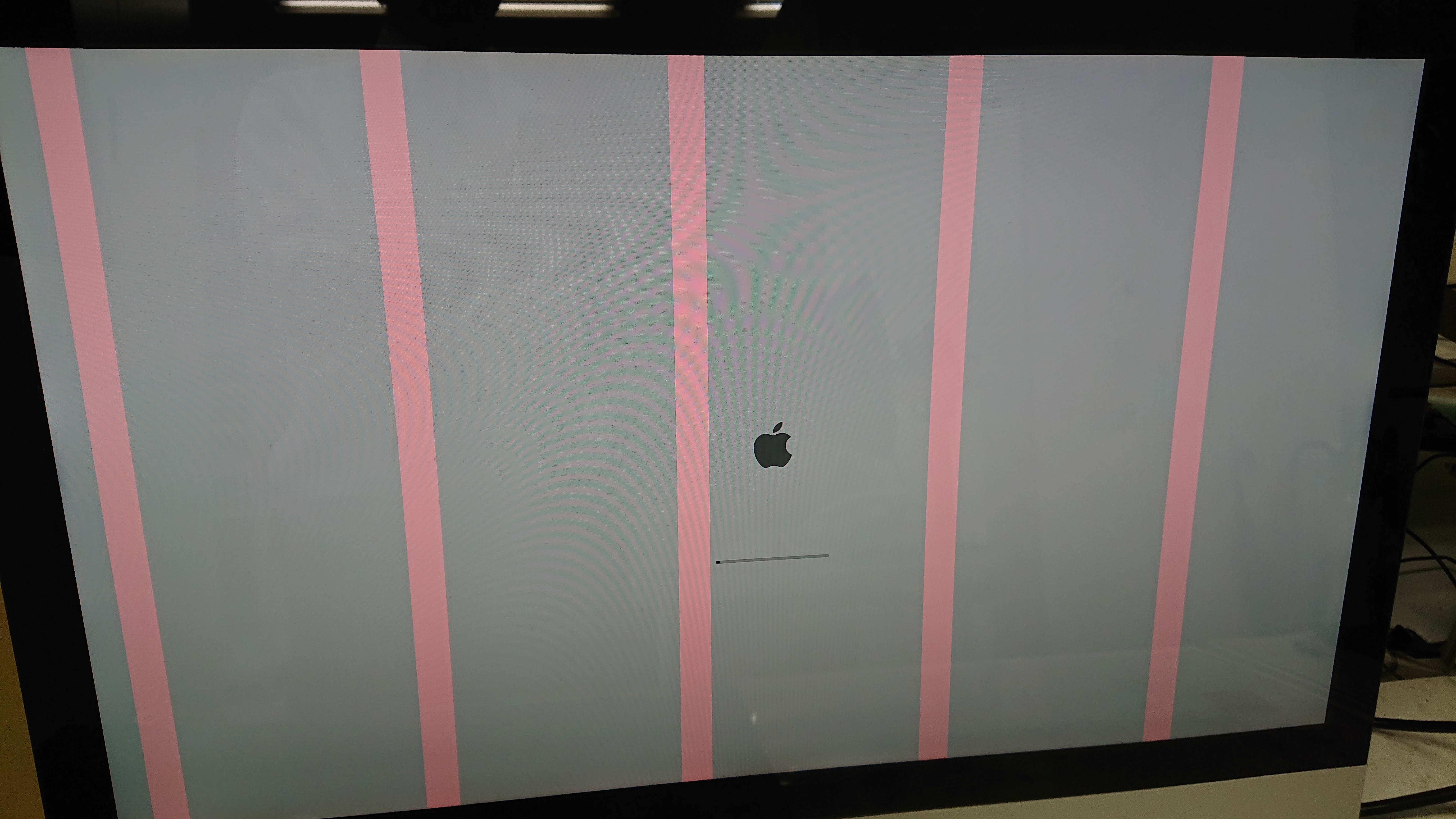
特に「縦に走る細い一本線」は液晶ガラス基板とフレキシブル基板の接点不良で起きやすく、「画面全体に波打つような横線」はリフレッシュレートのズレやグラフィック処理側のノイズ混入に起因する傾向があります。修理専門店へ駆け込む前に、まずは自宅でノーコストで試せるパソコン画面の線自力で直す方法を実践してください。
対処法1:マザーボードと周辺回路をリセットする「放電処置」
デスクトップ・ノートを問わず、長時間の稼働やスリープの連続使用によって内部回路に余分な電気が蓄積すると、グラフィック制御信号が乱れてノイズや線として画面に表出します。この現象に対して最も効果的なのが放電処置による改善方法です。
手順は極めてシンプルです。まずパソコンの電源を完全にシャットダウンし、ACアダプターや電源ケーブルを物理的にコンセントから引き抜きます。続いてUSBメモリ、外付けHDD、マウス、有線LANなど、接続されているすべての周辺機器を取り外します。ノートパソコンでバッテリーが脱着可能なモデルであればバッテリーも外してください。その状態で約10分〜15分ほど放置し、内部コンデンサに溜まった電荷を自然放電させます。再度電源ケーブルのみを接続して起動し、線の有無を確認します。サポート窓口の現場報告でも、初期相談の約15〜20%はこの放電だけで正常表示に戻っています。
対処法2:信号ラインの物理的な乱れを正す「モニターケーブルの点検・挿し直し」
外部ディスプレイを使用している環境やデスクトップPCにおいて、極めて初歩的でありながら見落とされがちなのがモニターケーブル接触不良の確認です。HDMI、DisplayPort、USB Type-Cなどのケーブルは、長期間の振動やデスク周りの取り回しによってわずかに緩みが生じることがあります。デジタル信号は完全に抜けていなくとも、ピンの1本が浮いただけで色化けやストライプ状のノイズを誘発します。
一度ケーブルを抜き、端子部分にホコリが詰まっていないかを確認した上で、奥まで垂直にカチリと差し込み直します。また、予備のケーブルがあれば交換テストを実施してください。ケーブル内部の芯線が目視できないレベルで断線しているケースも珍しくありません。
対処法3:描画システムを最新化する「ディスプレイドライバー更新手順」
Windowsの大型アップデート直後などに線が現れた場合、OSと映像制御プログラムの不整合が疑われます。以下のディスプレイドライバー更新手順に沿ってソフトウェア側の修復を試みてください。
スタートボタンを右クリックして「デバイス マネージャー」を開きます。「ディスプレイ アダプター」の項目を展開すると、Intel、AMD、またはNVIDIAのチップ名が表示されます。対象のデバイス名を右クリックし、「ドライバーの更新」を選択。「ドライバーを自動的に検索」をクリックします。もし「最適なドライバーが既にインストールされています」と表示されても線が消えない場合は、一度デバイスを右クリックして「デバイスのアンインストール」を実行し、パソコンを再起動します。再起動時にOSが標準ドライバーを自動で再構成するため、壊れた設定ファイルのクリーンリセットが完了します。
【実態検証】液晶破損かシステム異常か?外部モニター出力テスト手順と切り分け術
対処法を試しても線が消えない場合、問題が「液晶パネル(出口)」にあるのか、「グラフィックボードやマザーボード(根元)」にあるのかを正確に切り分ける必要があります。修理現場でプロの技術者が最初に行うのが画面のちらつきハードウェア診断詳細まとめの基本工程である「バイパス検証」です。
最も確実な手法が外部モニター出力テスト手順です。ノートパソコンの側面にあるHDMI端子やType-Cポートから、自宅のテレビや別のPCモニターに映像を出力します。キーボードの「Windowsキー + P」を押し、表示画面を「複製」に切り替えて両方の画面を見比べます。
外部モニター側に線が一切現れず綺麗に映っているなら、PC内部のGPUやCPU、マザーボードは正常に演算を行っています。つまり原因はノートパソコン側の液晶パネル、あるいはヒンジ部分を通る映像フラットケーブルの断線に絞り込まれ、液晶ディスプレイ故障の判断基準を満たすことになります。反対に、外部モニター側にも全く同じ位置に線やノイズが走る場合、パネルではなくグラフィックボード不具合の兆候であり、基盤修理やシステム全体の抜本的処置が求められます。
もう一つの簡便な確認法が「BIOS(UEFI)画面」でのチェックです。PCの電源を入れた直後に「F2」キーや「Delete」キーを連打して設定画面を立ち上げます。Windowsが起動する前のBIOS画面でも同じ線が表示されていれば100%ハードウェアの物理トラブルであり、BIOS画面では線が出ないならWindows内部のシステム起因と断定できます。
一般に知られていない盲点とネットの誤解|「画面を指で押す」危険な民間療法
ネット上の掲示板やSNSでは、「線の出ている液晶のフチを強く指で挟むと消えた」「画面を上から軽くねじると直った」といった体験談が散見されます。しかし、ITリペアの専門家は口を揃えてこの行為に警鐘を鳴らしています。
液晶パネルの内部では、厚さ数ミリのガラス基板の間に目に見えないほど微細な電極配線が張り巡らされています。フレームを圧迫して一時的に線が消えるのは、剥離しかけた接点が指の圧力で偶然接触したに過ぎません。金属疲労を起こした接続部に外圧を加える行為は、ガラス自体のクラック(割れ)を誘発し、最悪の場合は線一本のトラブルから画面全体のブラックアウトへと事態を一気に悪化させます。
また、ノートパソコンの開閉角度によって線が出たり消えたりする症状は、液晶パネルではなく開閉軸(ヒンジ)内部を通るフレキシブルフラットケーブル(FFC)の皮膜破れや芯線の疲労断線が主因です。この状態で無理に開閉を繰り返すと、露出した芯線同士がショートを起こし、マザーボードのバックライトヒューズを焼き切ってしまう事故へ直結します。「少し力を加えたら直った」というネットの迷信は、機器の寿命を縮める致命的な悪手であると認識してください。
【2026年最新データ】修理か買い替えか?ノートパソコン液晶修理費用相場と寿命サイン
ハードウェアの故障と確定した段階で突きつけられるのが、「修理に出すか、新品に買い替えるか」という現実的な選択です。通常、バックライトのLEDや偏光板の経年劣化を示す液晶パネル寿命と買い替えサインは、平均して使用開始から5万時間(毎日8時間使用で約15年、実稼働年数としては5〜7年程度)とされています。しかし、衝撃や熱による配線不良は年数を問わず突発的に発生します。
現在のIT市場では、円安や半導体・部材の調達コスト上昇に伴い、ノートパソコン液晶修理費用相場も数年前に比べて上昇傾向にあります。メーカー公式サポートと民間の修理専門業者における費用および作業期間の実態を以下にまとめました。
| 項目 | 詳細・数値データ | 一般的な基準・相場 | 編集部の見解・評価 |
|---|---|---|---|
| メーカー公式修理(通常モデル) | 45,000円〜75,000円前後(作業工賃+純正部材費) | 納期:10日〜3週間 / 保証:3ヶ月 | アセンブリ(天板丸ごと)交換のため高額。データ初期化のリスクが高い。 |
| メーカー公式修理(MacBook / 高精細有機EL) | 70,000円〜120,000円前後(AppleCare未加入時) | 納期:1週間〜2週間 / 保証:90日 | 本体購入価格の40〜50%に達するケースが多く、買い替え検討の分水嶺となる。 |
| 街のパソコン修理専門店(サードパーティ) | 22,000円〜45,000円前後(互換パネル単体交換) | 納期:最短即日〜5日 / 保証:1〜6ヶ月 | データを保護したまま液晶パネルのみを安価に交換可能。コストパフォーマンスは最良。 |
| デスクトップ用外付けモニター | 15,000円〜35,000円前後(新品購入価格・24〜27型) | 修理不可(製品交換扱いが通例) | 単体モニターのパネル割れ・線入りは修理代が新品価格を上回るため買い替え一択。 |
2026年最新パソコン画面トラブル対処法として意識すべきは、修理見積もりが5万円を超えるか否かです。現行世代のノートPCは、AI処理専用プロセッサ(NPU)の標準搭載や省電力性能の飛躍的向上が進んでおり、3年以上前のモデルに高額な修理費を投じるのは投資対効果の観点から推奨されません。
【プロの結論】修理を選ぶべき人・買い替えに踏み切るべき人の明確な判断基準
画面の線という物理的トラブルに直面した際、感情的な焦りで判断を下すと後悔を招きます。自身の使用環境とマシンスペックを照らし合わせ、以下の基準に従って進路を選択してください。
修理を依頼すべき人の条件
まず、購入から2年以内の高年式モデルを使用している場合です。CPU性能やバッテリー寿命が十分に保たれており、液晶パネルの交換さえ行えば今後数年間は第一線で戦えます。また、メーカーの長期延長保証やクレジットカードの携行品損害保険などに加入している場合は、自己負担数千円程度で純正修理が可能なケースがあるため、契約書類の確認が欠かせません。
加えて、「業務専用の特殊ソフトウェアがインストールされており、環境の再構築に膨大な工数がかかる」「どうしてもSSD内部のデータを初期化されたくない」というビジネスユーザーは、データを温存したままパネル単体交換に対応してくれる修理専門店の利用が合理的です。
新品への買い替えに踏み切るべき人の条件
一方で、購入から4年以上が経過しているPCに関しては、修理を避けて買い替えを強く推奨します。液晶だけでなく、内蔵バッテリーの劣化、ストレージ(SSD)の書き込み寿命、ファンの異音など、別のハードウェア寿命が間近に迫っているためです。仮に今4万円をかけて画面を直しても、数ヶ月後にマザーボードが故障して二重の出費になるリスクを孕んでいます。
また、修理期間中に業務を一切止められない個人事業主やリモートワーカーにとっても、修理完了を2週間待つ機会損失を考えれば、即日納品される最新マシンを導入するほうが結果的にビジネスを守ることにつながります。
【パソコン 画面 に 線 が 入る】に関するよくある質問(FAQ)
Q1:線が入ったまま放置して使い続けても大丈夫ですか?
A1:推奨できません。単なる帯電であれば放置で致命的な故障にはなりませんが、液晶パネルの配線剥離やヒンジ部分のケーブル断線が原因だった場合、電流のショートによってマザーボード本体を破壊し、電源が入らなくなる危険性があります。外部モニターに出力してバックアップを最優先で取得してください。
Q2:画面のスクリーンショットを撮ると線が写りません。なぜですか?
A2:スクリーンショットに線が写らないのは、OS内部のグラフィック生成エンジンが正常に映像信号を作れている証拠です。つまり、ソフトウェアではなく「液晶パネル」または「画面をつなぐケーブル」という物理的な出口に不具合が生じています。ハードウェア故障を裏付ける決定的なサインです。
Q3:画面に線が入るトラブルを防ぐための予防策はありますか?
A3:ノートパソコンを開閉する際、画面の「角」を持って斜めに開閉せず、必ず「中央上部」を持って均等に力をかけることが最も効果的です。また、キーボードの上にボールペンやイヤホンを置いたまま誤って画面を閉じる事故が液晶破損の原因として極めて多いため、デスク上の整理を習慣化してください。
Q4:保証期間外のデスクトップ用モニターに線が入った場合、直せますか?
A4:単体のPCモニターは構造上、内部のパネル交換修理を行うと工賃と部材代で新品の販売価格を超えてしまいます。メーカーでも保証外は製品買い替えを案内されるのが通常であるため、新品のディスプレイを調達するのが賢明です。
まとめ:焦らず段階的な診断で最善の選択を
パソコン画面に走る不気味な線は、作業効率を著しく落とすだけでなく、精神的にも大きなストレスをもたらします。しかし、発生原因は多岐にわたり、放電処置やドライバーの再インストールによって、費用をかけずに数分で解決するケースも確実に存在します。
自力でのトラブルシューティングを試しても改善しない場合は、外部モニターを活用して原因をハードウェア側へ特定し、マシンの使用年数と修理見積もりを天秤にかけてください。「直して延命させるか」「最新世代へ刷新して作業環境をアップデートするか」。冷静な事実確認とコスト比較こそが、トラブルを最小限の被害で乗り越えるための確実なロードマップとなります。 (出典: パソコン 画面 に 線 が 入る(Yahoo!ニュース))
Webメディアの編集およびコンテンツ作成に従事。正確で質の高い情報発信を心掛けています。