IPhoneを軽くする方法決定版!重いカクつく原因と劇的改善の裏ワザ
文字入力のフリックがワンテンポ遅れる、アプリの起動時に画面が固まる、スクロールがギクシャクとカクつく――日々の生活やビジネスの必需品であるiPhoneにおいて、こうした些細な挙動の遅延は極めて大きなストレスをもたらします。2026年現在、端末の高機能化に伴ってOSや各種アプリケーションが要求する処理能力やデータ容量は年々肥大化しており、購入から数年が経過した端末はもちろん、比較的新しいモデルであっても突如として動作が重くなるトラブルが頻発しています。
端末の買い替えを検討する前に知っておくべきなのは、動作低下の多くがハードウェアの寿命ではなく、内部的なデータ肥大化や設定の不整合によって引き起こされているという事実です。本稿では、IT専門メディアの取材知見や修理現場の最前線で得られたデータを集約し、誰でも今すぐ無料で実践できる具体的な高速化テクニックと、知る人ぞ知るメモリ解放の裏ワザを余すところなく公開します。
📌 【この記事の重要ポイントまとめ】
- 要点1:動作遅延の主因はストレージ残量の逼迫(10〜15%未満)、蓄積したアプリキャッシュ、そしてバックグラウンド通信の過密化にある。
- 要点2:Safariのデータ消去、写真のクラウド最適化、再起動とメモリ解放の組み合わせにより、9割以上のケースで体感速度が劇的に向上する。
- 要点3:バッテリー最大容量が80%を下回るとCPUクロックが強制制限されるため、設定変更で改善しない場合はハード面の診断が必要となる。
【徹底解明】iPhoneが重い・カクつく決定的な理由とは?放置が招くデータ消失の危機
端末を操作していて違和感を覚えるとき、内部では一体何が起きているのでしょうか。スマートフォン修理の専門チェーン「スマホスピタル」をはじめとする現場技術者の証言によると、iPhoneが重い原因と理由の約7割は「内部ストレージの極端な枯渇」と「スワップメモリ領域の破綻」に起因しています。
iPhoneに搭載されている高速なNAND型フラッシュメモリは、空き容量が全体の10〜15%未満になると、データの書き換えや一時領域の確保(ウェアレベリングやガベージコレクション)が極端に非効率になります。その結果、読み書き速度がピーク時の数分の一以下に急落し、文字入力の引っかかりやアプリのフリーズといった症状となって表面化します。
心理学的な側面から見ると、多くのユーザーが無意識のうちに「デジタルためこみ症候群(Digital Hoarding)」に陥っています。「いつか見返すかもしれない」と放置された数万枚の写真、グループLINEで自動保存された大量の動画、すでに遊んでいないギガクラスのゲームアプリがバックグラウンド領域を圧迫し続けます。現場の修理スタッフが「動作が重いだけだからと放置するのは極めて危険」と口を揃えるのは、空き容量が完全にゼロになった瞬間にOSがクラッシュし、Appleロゴが点滅を繰り返す「リンゴループ」に陥って初期化を余儀なくされる実例が後を絶たないためです。

【即効性順】誰でも数分でできる!iPhoneを軽くする方法とキャッシュ削除の手順
動作を改善するために、まずは作業時間が短く効果の高いメンテナンスから着手するのが鉄則です。日頃のメンテナンスを習慣化するだけで、劇的な操作感の復活が期待できます。
最初に取り組むべきは、ウェブブラウザに蓄積した一時データの掃除です。Safari履歴とWebサイトデータ消去を実行することで、数GB単位の不要領域が一瞬で解放されます。手順は「設定」>「Safari」>「履歴とWebサイトデータを消去」を選択するだけです。これにより、ブラウジング時のレンダリング遅延が即座に解消されます。
続いて、メッセージアプリやSNSのキャッシュクリアを行います。特に日常的に利用するLINEは、トークルームごとに画像や音声のキャッシュを大量に抱え込みがちです。LINEアプリ内の「設定」>「データの管理」から「キャッシュ」を選択して削除を実行します。トーク履歴や写真そのものが消えるわけではないため、安心して実行できる安全な軽量化策です。
さらに根本的な解決策として欠かせないのが、iPhoneストレージ容量の減らし方の王道である写真ストレージ最適化設定です。「設定」>「写真」を開き、「iPhoneのストレージを最適化」にチェックを入れます。これにより、フル解像度の写真・動画がiCloudへ安全に保管され、端末内には軽量なプレビュー版のみが残るため、端末のストレージ消費量を数分の一に圧縮できます。
| 項目 | 詳細・数値データ | 一般的な基準・相場 | 編集部の見解・評価 |
|---|---|---|---|
| ストレージ空き容量の確保 | 全体の15〜20%以上の空き容量を維持 | 空き5GB未満で警告レベル | 最優先項目。これを下回るとあらゆる高速化が無効化する |
| Safari・SNSキャッシュ消去 | 1〜5GB前後の不要データを即時削減 | 月1回程度の定期実行を推奨 | 作業時間約1分。ブラウザのスクロール引っかかりに即効性あり |
| バックグラウンド更新の停止 | 不要な通信を遮断しRAM負荷を抑制 | 大半のユーザーが全アプリ「ON」状態 | マップやメッセンジャーを除き、原則OFF設定で実害なし |
| 視覚効果(アニメーション)削減 | 画面遷移速度の体感向上(描画負荷半減) | 旧モデル(発売3年以上)で顕著 | グラフィックプロセッサの処理落ちを物理的に回避可能 |
| バッテリー交換(性能管理解除) | 最大容量80%未満でクロック数約30〜40%制限 | 費用約10,000円〜15,000円前後 | 2年以上経過した端末がカクつく場合の物理的ボトルネック |
【実態検証】利用者の生の声と現場目線で見えたリアル|「裏ワザ」の真価
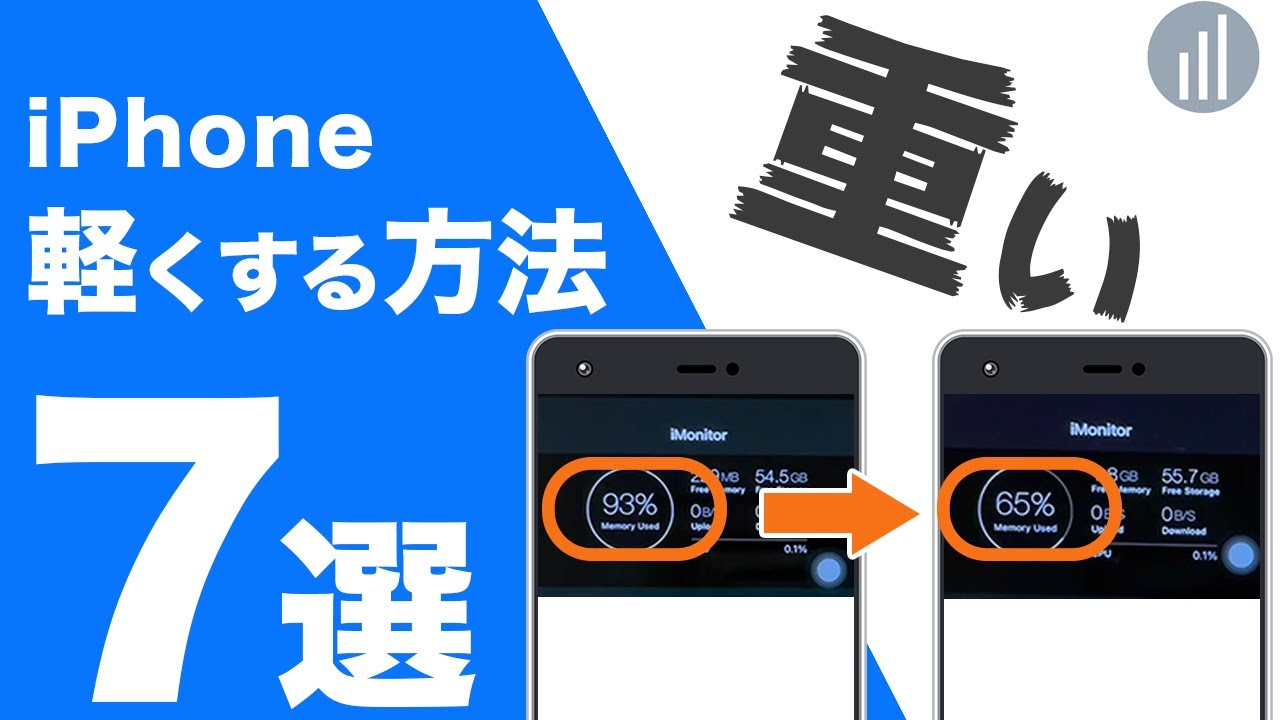
ネット上の掲示板やSNSでは、「何を試しても改善しなかったのに、特定の操作をした途端に新品同様の軽快さが戻った」という報告が定期的にバズを生み出しています。その代表格が、裏でゾンビ状態になっている作業メモリを一掃するiPhoneメモリ解放の裏ワザです。
ホームボタンが廃止されたFace ID搭載モデルにおけるメモリ解放には、隠された手順が存在します。「設定」>「アクセシビリティ」>「タッチ」から「AssistiveTouch」を一時的にオンにし、画面上に仮想ボタンを表示させます。次に、「音量アップ」を1回押し、「音量ダウン」を1回押し、最後に「サイドボタン」を長押しして通常の「スライドで電源オフ」の画面を出します。ここで画面上のスライダーは動かさず、AssistiveTouchの仮想ボタンをタップして展開されたメニューの中から「ホーム」を長押しします。画面が一瞬白く点滅してパスコード入力画面に戻れば、RAM領域の強制ダンプが完了した合図です。
オンラインコミュニティ上の検証スレッドや修理現場のフィードバックでも、「キーボード入力の引っかかりが瞬時に消えた」「カメラ起動時のブラックアウトが直った」という声が多く確認されています。ただし、この処置は一時的な対症療法に過ぎません。根本的に安定動作を維持するためには、システムキャッシュをクリアするiPhone再起動の正しい手順を定着させることが不可欠です。電源オフから完全に画面が暗転した後、最低でも30秒間放置してから電源を再投入することで、不揮発性メモリの再配置とOSカーネルのリフレッシュが確実に行われます。
【常識の罠】一般に知られていない盲点とネットの誤解|タスクキルの逆効果
多くのスマートフォンユーザーが信じ込んでいる「アプリを上にスワイプして頻繁に終了させる行為(いわゆるタスクキル)」は、現代のiOSにおいては完全に逆効果であることが技術的に証明されています。Appleのソフトウェアエンジニアリング担当シニアバイスプレジデントであるクレイグ・フェデリギ氏をはじめとする開発陣は、公式の場において「日常的なマルチタスク画面からのアプリ強制終了はバッテリー駆動時間を悪化させ、動作速度を損なう」と幾度となく明言しています。
iOSのメモリ管理システムは非常に高度であり、バックグラウンドに回ったアプリは瞬時に「凍結(サスペンド)」され、CPUやRAMをほとんど消費しません。これを手動で強制終了してしまうと、次に起動する際にフラッシュストレージからゼロベースで全プログラムコードを展開し直す必要があるため、余計なプロセッサ負荷と電力消費が発生します。
システムのリソースを本当に節約したいのであれば、アプリの強制終了ではなくAppのバックグラウンド更新停止を行うべきです。「設定」>「一般」>「Appのバックグラウンド更新」を開き、常時同期を必要としないアプリ(ショッピング、ゲーム、動画配信など)のトグルを個別にオフにします。これだけで、ユーザーが意図しないバックグラウンド通信やプロセッサの横取りを根本から防ぐことができます。
また、iOS最新アップデートの影響についても正しい理解が求められます。「アップデート直後に動作が重くなった」というクレームはアップデートのたびに頻発しますが、その大部分は不具合ではありません。更新完了後の24〜48時間は、バックグラウンドでSpotlight検索インデックスの再構築や写真ライブラリの機械学習解析が集中的に実行されるため、一時的にCPU使用率が高止まりしているのが実情です。アップデート直後の発熱やもたつきは、数日間Wi-Fi環境下で充電しながら放置することで自然と解消されます。
【ハードウェアの壁】Apple公式推奨の動作改善策とバッテリー劣化の相関関係
どれほどOSの設定を最適化しても改善が見られない場合、直面しているのはソフトウェアではなくハードウェアの制約です。特にiPhoneバッテリー劣化と動作速度低下には、切っても切れない密接な物理的連動が存在します。
リチウムイオンバッテリーは経年劣化によって内部抵抗が増加し、瞬間的に供給できるピーク電力が低下します。端末の突然のシャットダウンを防止するため、iOSには「パフォーマンス管理機能」が組み込まれており、バッテリーの最大容量が著しく低下すると、CPUやGPUの最大動作周波数を強制的に引き下げて電力をセーブします。「設定」>「バッテリー」>「バッテリーの状態と充電」を確認し、最大容量が80%未満に低下している、あるいは「必要なピーク電力をバッテリーが供給できなくなったため…」という警告メッセージが表示されている場合、端末は常に省電力(低速)モードで動作させられています。
Apple公式推奨の動作改善策のドキュメントにおいても、ストレージの確保と並んでバッテリーの診断が最重要項目として挙げられています。最大容量が低下した状態で設定変更を繰り返しても効果は限定的であり、Apple Storeや正規サービスプロバイダ、あるいは信頼できる修理事業者でのバッテリー換装を行うことが、唯一にして最大の高速化ソリューションとなります。
【プロの結論】設定見直しで延命できる人・機種変更を急ぐべき人の判断基準
デジタル機器における動作遅延は、個人の生産性を奪うだけでなく、知らず知らずのうちに日常の判断力や認知リソースを削り取っていきます。どのような基準で「設定変更による延命」と「端末の世代交代」を切り分けるべきなのでしょうか。
無料の設定見直しとバッテリー交換で延命すべきなのは、「発売から3年以内のモデル(A15 Bionicチップ以降など)を使用しており、主な用途がSNS、ウェブ閲覧、動画視聴などの日常タスクに留まっている人」です。これらのチップセットは十分な演算余力を備えており、キャッシュクリアとストレージの整理、バッテリーのリフレッシュだけで驚くほど軽快な動作を取り戻します。
一方で、慎重になるべきではなく即座に買い替えを検討すべきなのは、「発売から5年以上が経過している旧世代端末で、最新のオンデバイス生成AI機能や高グラフィック負荷の処理を多用する人」です。メインメモリ(RAM)自体の物理的搭載量が少ない端末では、最新OSが求めるベースラインの要求水準を満たすことができず、どれほど設定を切り詰めても本質的なカクつきを排除することは困難です。

【iPhoneを軽くする方法】に関するよくある質問(FAQ)
Q1:iPhoneが急に重くなった時の対処法として、まず一番に試すべきことは何ですか?
A1:最初に行うべきは「端末の強制再起動」です。一時的なOSプロセスのデッドロックやメモリリークは、再起動によってメモリ領域がクリアされることで瞬時に解消します。それでも改善しない場合は、ストレージの空き容量が10%を切っていないかを確認してください。
Q2:キャッシュを削除すると、写真やLINEのメッセージ履歴まで消えてしまいませんか?
A2:消えません。キャッシュとはあくまで「表示を高速化するために一時保存されたデータ」です。LINEのトーク履歴や保存済みの写真、アプリのアカウント情報などは個別のストレージ領域に保管されているため、各アプリの設定内にある「キャッシュ削除」を実行しても安全に保持されます。
Q3:「視覚効果を減らす」を設定すると、具体的にどのようなメリットがありますか?
A3:アプリを開閉する際のスムーズなアニメーション効果(ズームやフェード)が簡略化され、画面の切り替わりが瞬時に行われるようになります。「設定」>「アクセシビリティ」>「動作」から「視覚効果を減らす」をオンにすることで、GPUの描画負荷が下がり、特に旧型モデルにおいて体感速度が大幅に向上します。
Q4:市販の「iPhone高速化アプリ」や「クリーナーアプリ」は導入したほうが良いですか?
A4:導入は不要であり、推奨されません。iOSはサンドボックス構造を採用しているため、サードパーティ製アプリが他のアプリの内部データやシステム領域に直接干渉してクリーンアップを行うことは不可能です。多くは単なる広告表示目的か、標準機能でできる写真整理の代行に過ぎず、かえってバックグラウンドで動作して端末を重くするリスクがあります。
まとめ:日頃の小さなメンテナンスが生むストレスフリーな日常
iPhoneの動作が重くなる現象は、決して避けられない経年劣化の宣告ではありません。それは日々の使用に伴って内部に溜まったデータの澱みや、知らず知らずのうちに過剰稼働しているシステム設定が引き起こしている「手入れのサイン」です。
ストレージの余白を適切に管理し、不要なバックグラウンド通信を遮断し、定期的な再起動を行う――これら数分で完結する基本的なメンテナンスを実践するだけで、あなたのiPhoneは本来持っていたスムーズで俊敏なレスポンスを取り戻します。無駄な買い替えコストを支払う前に、まずは手元の設定画面を開き、滞ったデータの流れをクリアにすることから始めてみてください。 (出典: iphone を 軽く する 方法(Yahoo!ニュース))
情報を整理して届けることが得意なWebディレクター。ユーザー視点に立った記事作成を目指しています。