ワードの行間を詰める裏ワザ|狭くならない原因と固定値設定の極意
提出直前の報告書や企画書で、どうしても文章が次のページに数行だけはみ出してしまう――オフィスワークで誰もが一度は直面するトラブルです。しかし、ツールバーの行間設定を慌てて「1.0」に変更しても、画面上の行間はまったく縮まらず、苛立ちを覚えた経験を持つビジネスパーソンは少なくありません。
Wordで行間が思い通りに狭くならない背景には、日本語ワープロソフト特有の構造的な仕様と、初期状態で働く自動制御機能が存在します。小手先の操作ではなく、ソフトウェアの基本メカニズムを理解すれば、一瞬で無駄な行間を排除し、美しく読みやすいプロ仕様のレイアウトへと自在にコントロールできるようになります。
📌 【この記事の重要ポイントまとめ】
- 要点1:行間を「1行」にしても詰まらない最大の元凶は、ページ設定のグリッド線にフォントが強制吸着しているため。
- 要点2:ミリ単位で極限まで行間を狭くするには、「段落」ダイアログから「固定値」を選びフォントサイズ+2〜4ptで数値指定するのが鉄則。
- 要点3:表内や箇条書きの妙な隙間も、グリッド線の吸着解除と段落間スペースの個別オフ設定で完全に解消できる。
【原因解明】ワードの行間が空きすぎる&狭くならない最大の元凶
「段落グループにある行間のアイコンから最小値を選んだのに、1ミリも動かない」「フォントサイズを10.5ptから12ptに少し拡大した途端、突如として2行分近い巨大な空白が出現した」というトラブルは、Word初心者はもちろん、日常的に業務文書を作成しているベテランでも頻繁に頭を抱えるポイントです。このワード行間が空きすぎる原因の9割以上は、原稿用紙のマス目の役割を果たす「行グリッド線」の干渉にあります。
日本語版のWordには、初期設定で「ページ設定のグリッド線」が敷かれており、文字の上下位置をこの見えないレールに自動で吸着させる仕様が組み込まれています。標準設定(多くは行送り18pt前後)に対し、フォントの縦幅が少しでも規定値を超えると、Wordは「この文字は現在の1行分の枠には収まらない」と判断し、強制的に次のグリッド線まで行送りをスキップします。これが、わずかなフォント変更で行間が突然倍に跳ね上がるメカニズムです。
さらに、多くの人が陥る「ワード行間1行詰まらない原因」もここに直結しています。段落書式で「行間:1行」と指定しても、それは「文字間を詰める」命令ではなく、「1グリッド行分の高さを維持する」命令として解釈されるため、見た目の間延びが一切改善されません。この自動吸着を解除しない限り、どれほどリボンのボタンをクリックしても、ワード行間が狭くならない理由の根本解決には至らないのです。

【決定版】Wordで行間を詰める固定値設定とpt指定の完全手順
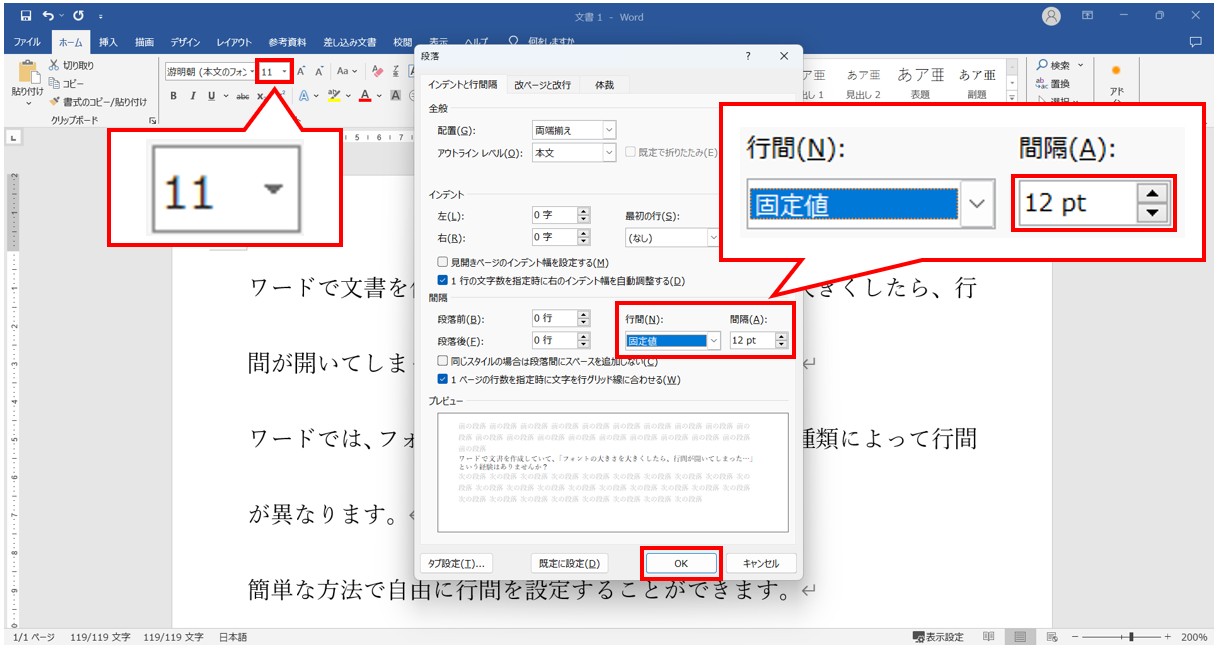
最も手堅く、ミリ単位の精度で行送りをコントロールする王道のアプローチが、Word行間を詰める固定値設定の導入です。グリッド線の呪縛を完全に無視し、ユーザーが指定した絶対値(pt単位)で強制的に行間を固定するため、意図通りのレイアウトが確実に実現します。
設定手順は極めて明快です。まず行間を詰めたいテキストの範囲を選択し、右クリックメニューまたは「ホーム」タブの「段落」グループ右下にある小さな矢印アイコンをクリックして「段落」ダイアログボックスを呼び出します。
「インデントと行間隔」タブの中段にある「行間」のプルダウンメニューを「1行」から「固定値」へと切り替えます。その右隣にある「間隔」入力欄に任意の数値を打ち込みます。この行間固定値のpt指定において、視認性と美しさを両立させる黄金比は「フォントサイズ+2pt〜5pt」です。例えば、本文が一般的な10.5ptであれば「13pt〜15pt」程度に設定することで、文字の上下がぶつかることなく、無駄な余白を完全に削ぎ落としたタイトな段落が完成します。
作業速度を極限まで高めたいデスクワーク現場では、キーボードから手を離さずに操作できる行間を狭くするショートカットの併用も欠かせません。行間を1行にする「Ctrl + 1」、1.5行にする「Ctrl + 5」、2行にする「Ctrl + 2」といった基本キーのほか、段落前後のスペースを一瞬でゼロにリセットする「Ctrl + 0」は、突発的なレイアウト崩れを応急処置する際に威力を発揮します。
【実態検証】オフィス現場の阿鼻叫喚とタイポグラフィの落とし穴
日本のビジネスシーンでは長年、官公庁の申請書類や大企業の社内決裁において「稟議書や報告書はA4用紙1枚に収める」という暗黙の規範が根強く残っています。現場のリサーチを行うと、締め切り間際に文章が2ページ目の先頭数文字だけ溢れかえり、慌てて文字サイズを不恰好に小さくしたり、印刷プレビューとにらめっこしながら削れる単語を探したりといったストレスを抱える声が後を絶ちません。
社内ITヘルプデスクやコミュニティフォーラムに寄せられる相談でも、「固定値に設定した瞬間に、文字の上半分が帯のようにスパッと切り取られて消えてしまった」という悲痛な叫びが頻出しています。これは、フォントサイズよりも小さな数値を固定値に誤指定したことで、行の高さが文字の背丈を下回ってクリッピングされてしまう典型的な事故です。デジタルタイポグラフィの原理を知らないまま場当たり的な数値入力を繰り返すと、かえって印刷事故を引き起こすリスクを孕んでいます。

【比較データ】行間調整アプローチごとの効果とリスク一覧
行間を狭める手法は一つではありません。文書の用途や提出先の要件、共同編集の有無に応じて、適切な対処法を選択する必要があります。各手法の挙動とメリット・デメリットを整理した実務比較は下表の通りです。
| 調整手法 | 詳細・数値データ | 一般的な基準・相場 | 編集部の見解・評価 |
|---|---|---|---|
| グリッド線の解除 | 「文字を行グリッド線に合わせる」のチェックを外す | フォント本来のサイズ比率(約1.2倍)に復帰 | 文書全体のバランスを保ちつつ自然に詰める最適解。副作用が極めて少ない |
| 行間の固定値指定 | 段落設定で「固定値」を選択し数値をpt入力 | 文字サイズ+2〜4pt(例:10.5ptなら13〜14.5pt) | 数ミリ単位の調整に最強の切れ味。フォント拡大時の文字欠けに要注意 |
| 段落前後スペース削除 | 「段落前」「段落後」の行数を0行・0ptに設定 | 標準テンプレートでは段落後に数pt入る場合あり | 改行ごとの無駄な余白を消去する必須処理。真っ先に点検すべき箇所 |
| 倍数指定の縮小 | 「倍数」を選択し「0.8〜0.9」などを手入力 | 標準の1.0行から比率で圧縮 | グリッド線吸着を解除した上で行う必要あり。文字サイズ連動型で安全 |
最も安全かつ汎用性が高いアプローチは、段落設定内の「1ページの行数を指定時に文字を行グリッド線に合わせる」のチェックを外す方法です。これをオフにすることで、フォントが持つ本来のフォントメトリクス(文字のプロポーション)に従って行間が自然に収縮し、固定値のような文字欠けトラブルを完全に回避できます。精密なレイアウトを求められる箇所には固定値、全体の流し込みにはグリッド線解除という使い分けが合理的です。
【応用裏ワザ】ワード表の行間を詰める方法&箇条書きの隙間対策
本文の行間を解決しても、依然として書類の美観を損ねやすいのが「表(テーブル)」と「箇条書き」の独立領域です。ここにもWord固有のルールが適用されているため、ピンポイントな対処が必要になります。
まず、ワード表の行間を詰める方法ですが、表内の文字はセル上端や下端の「余白パディング」と段落設定の両方から影響を受けています。表内の文字を選択して段落ダイアログを開き、「1ページの行数を指定時に文字を行グリッド線に合わせる」をオフに設定するだけで、表内の無駄な縦幅が一気に圧縮されます。さらに高さを切り詰めたい場合は、表を右クリックして「表のプロパティ」を開き、「セル」タブの「オプション」から上下のマージン(標準で1〜2mm程度)をゼロ近くまで絞り込むことで、引き締まったコンパクトな表へと仕上がります。
次に、プレゼン要約や議事録で多用される箇条書きの行間を狭くする設定です。箇条書きを改行(Enter)で並べると、Wordは箇条書き項目同士を個別の段落とみなすため、通常の行間よりも広い隙間が空いてしまう仕様になっています。この間隔をキュッと詰めるには、箇条書き全体を選択した状態で段落ダイアログを開き、「インデントと行間隔」タブの下部にある「同じスタイルの段落の間にスペースを追加しない」というチェックボックスをオンにします。この一撃で、項目ごとの不自然な谷間が消え去り、視覚的にひとまとまりのリストとして整列します。
【プロの結論】認知負荷を下げる文書設計とおすすめの判断基準
タイポグラフィと認知心理学の観点から見れば、行間は単なる「スペースの削減手段」ではなく、読み手の読解スピードと脳への認知負荷を決定づける極めて重要なインターフェースです。行間を限界まで詰めすぎると、行末から次の行頭へ視線を移動させる「スウィープ運動」の際、直前の行を誤読したり同じ行を二度読んでしまったりする視線迷子が発生します。
行送りの設計において、誰がどの設定を選ぶべきかの明確な境界線は以下の通りです。
【固定値設定を選ぶべき人・ケース】
・公的申請書や定型フォーマットなど、厳密に1ページ以内へ収めることが至上命題の公文書作成者
・タイトル周りや見出し、キャプションなど、文字サイズが大きく通常の行送りでは間延びが目立つパーツをデザインする場合
・自社内でPDF化して配布することが確定しており、受け手側での再編集やフォント置換が発生しない環境
【固定値設定を避けるべき人・ケース】
・社内外の複数メンバーで回覧・共同編集する予定の文書(誰かがフォントサイズを変更した瞬間に文字欠け事故が起きるため)
・長文の論文、社内規定集、マニュアルなど、長時間の読書耐性が求められるドキュメント(文字サイズに対して行送りが狭すぎると読者の疲労度が跳ね上がるため)
・この場合は、固定値ではなく「文字を行グリッド線に合わせる」の解除と、行間「倍数(1.15〜1.25)」による緩やかなWord行送りの調整に留めるのが賢明です。
【ワード 行間 を 詰める】に関するよくある質問(FAQ)
Q1:固定値で設定したら文字の上部が水平に切れてしまいました。直す方法は?
A1:固定値のpt数がフォントサイズよりも小さくなっていることが原因です。段落設定を開き、「間隔」の数値をフォントサイズより「2〜4pt」大きい数値(例:フォントが12ptなら間隔は14〜16pt)に引き上げてください。
Q2:Word全体で常に最初から行間が詰まった状態にすることはできますか?
A2:可能です。「レイアウト」タブの「ページ設定」ダイアログを開き、「文字数と行数」タブで「行数のみを指定する」を選んで「既定値に設定」をクリックするか、ホームタブの「標準」スタイルを右クリックして段落設定を変更・テンプレート保存してください。
Q3:Shift + Enterで行間を狭く改行できると聞きましたが、通常のEnterと何が違いますか?
A3:通常のEnterは「段落の終了(段落改行)」であり、段落前後の余白が適用されます。対してShift + Enterは「段落内改行(行区切り)」であるため、段落間スペースを発生させずに行送りの幅だけで改行できます。簡易的に隙間をなくしたい場合に有効です。
まとめ:グリッド線と固定値を制する者が美しい文書を作る
Wordの行間トラブルは、操作する側のスキル不足ではなく、日本の印刷文化とWordの内部システム(行グリッド線吸着)が引き起こす構造的な摩擦によるものです。思い通りに行間が詰まらないときは、まずページ設定のグリッド線への吸着を疑い、それでも微細なズレを制御したい場合にのみ段落設定の「固定値pt指定」を繰り出す――この2段階の思考プロセスさえ確立していれば、レイアウトの崩壊に怯える時間はゼロになります。
読み手にとってストレスのない行送りは、文書全体の品格と説得力を劇的に底上げします。自動設定に振り回される作業から脱却し、ロジカルかつ快適なドキュメント作成を実践していきましょう。 (出典: ワード 行間 を 詰める(Yahoo!ニュース))
最新のトレンドや話題のニュースをわかりやすく解説するWebライターです。読者の皆様に役立つ情報を日々お届けしています。