エクセル見出し固定印刷の決定打!2枚目に反映されない原因と解決策
複数ページにまたがる長大なエクセル表を印刷した際、2ページ目以降に項目名や見出しが表示されず、無機質な数値の羅列になって困惑した経験を持つビジネスパーソンは少なくありません。慌てて画面上でスクロール追従させている「ウィンドウ枠の固定」を確認しても、プリンターから吐き出される用紙には反映されない現象が頻発しています。
このトラブルは単なる操作ミスではなく、エクセルにおける「画面描画エンジン」と「印刷スプーラー(ページ生成機能)」の役割の違いを正しく把握していないことから生じます。全ページに見出し行を自動挿入する基本設定から、現場で突如直面する「タイトル行のグレーアウト」という落とし穴の解除手順まで、実務ですぐに役立つ確実なリカバリー策を詳細に解き明かします。
📌 【この記事の重要ポイントまとめ】
- 要点1:「ウィンドウ枠の固定」は画面表示専用機能であり、印刷時に見出しを反映させるには「印刷タイトル」の個別指定が必須となる。
- 要点2:タイトル行がグレーアウトして選択できない主因は「印刷プレビュー画面からの起動」や「複数シートの同時選択(作業グループ)」にある。
- 要点3:改ページプレビューや印刷範囲設定と連動させることで、会議資料の可読性を劇的に高め、無駄な再印刷コストを根絶できる。
【実態検証】なぜ「ウィンドウ枠の固定」では印刷されないのか?現場の混乱と根本原因
大手企業の社内ヘルプデスクや情シス部門に寄せられるオフィスソフトの相談窓口において、毎年のように上位へランクインするのが「エクセルで画面上は見出しが固定されているのに、紙に出力すると2ページ目以降が消えてしまう」というトラブルです。SNSや知恵袋などのコミュニティでも「会議直前に印刷して大失敗した」「上司から『誰の売上データか分からない』と叱責された」という悲鳴が後を絶ちません。
ユーザーを混乱に陥れる決定的な背景には、エクセルの内部設計に起因するウィンドウ枠固定印刷されない理由が存在します。リボンの「表示」タブに配置されている「ウィンドウ枠の固定」は、作業者のPCモニター上で行や列の可視性を維持するための「ビューポート(表示領域)制御機能」に過ぎません。ソフトウェアのアーキテクチャ上、モニター描画用のコードと、プリンタードライバーへデータを送るページレイアウト生成エンジンは完全に切り離されています。
プリンターに対して「各用紙の最上段に特定のセル範囲を繰り返し配置せよ」と命令を下すには、表示用コマンドではなく、ページ割付専用のパラメータをハードコードする必要があります。この仕組みの乖離を理解しないまま作業を続けると、どれほど画面上で見出しが固定されていようとも、2枚目以降の見出し抜けを回避することは不可能です。

【図解解説】全ページに見出しを反映!エクセル印刷タイトル設定の完全手順
ページ数が増加しても常に1行目やヘッダー情報を全紙面に印字させるための正攻法が、エクセル印刷タイトル設定です。一度設定すれば、データ行がどれほど増減しても、エクセル側が改ページ位置に合わせて見出しを自動再配置します。
確実に出力させるための標準手順は以下の通りです。
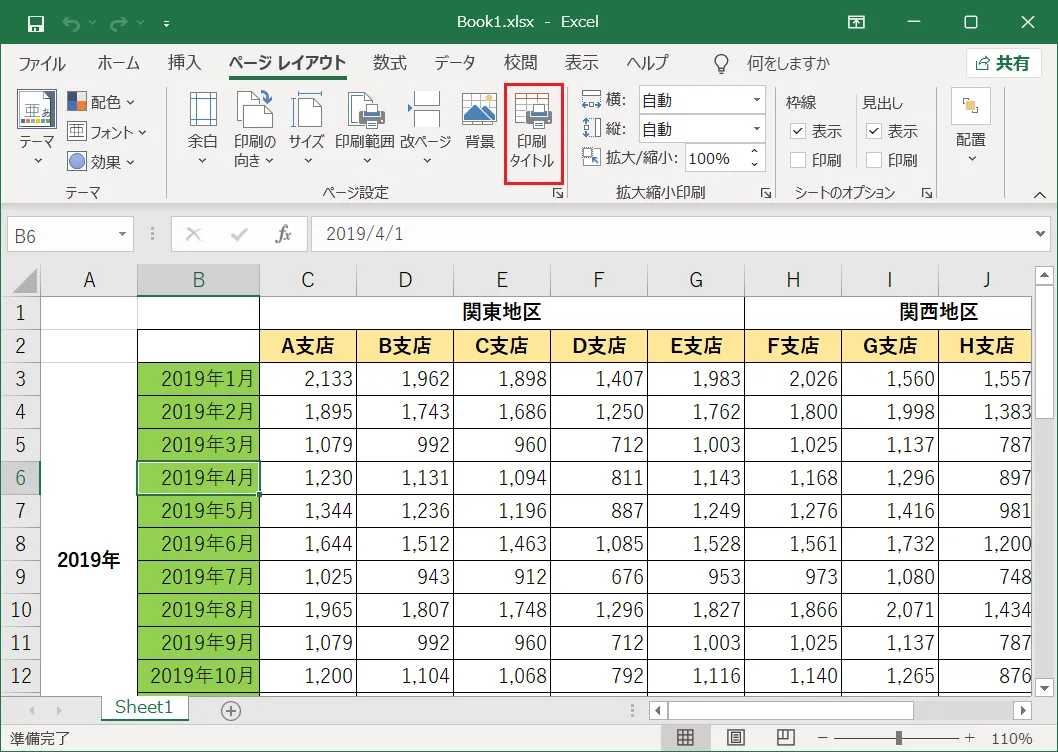
まず、エクセル上部のリボンから「ページレイアウト」タブをクリックし、「ページ設定」グループ内にある「印刷タイトル」を選択します。ここで開く「ページ設定」ダイアログボックスの「シート」タブ内に、目的の入力エリアが存在します。
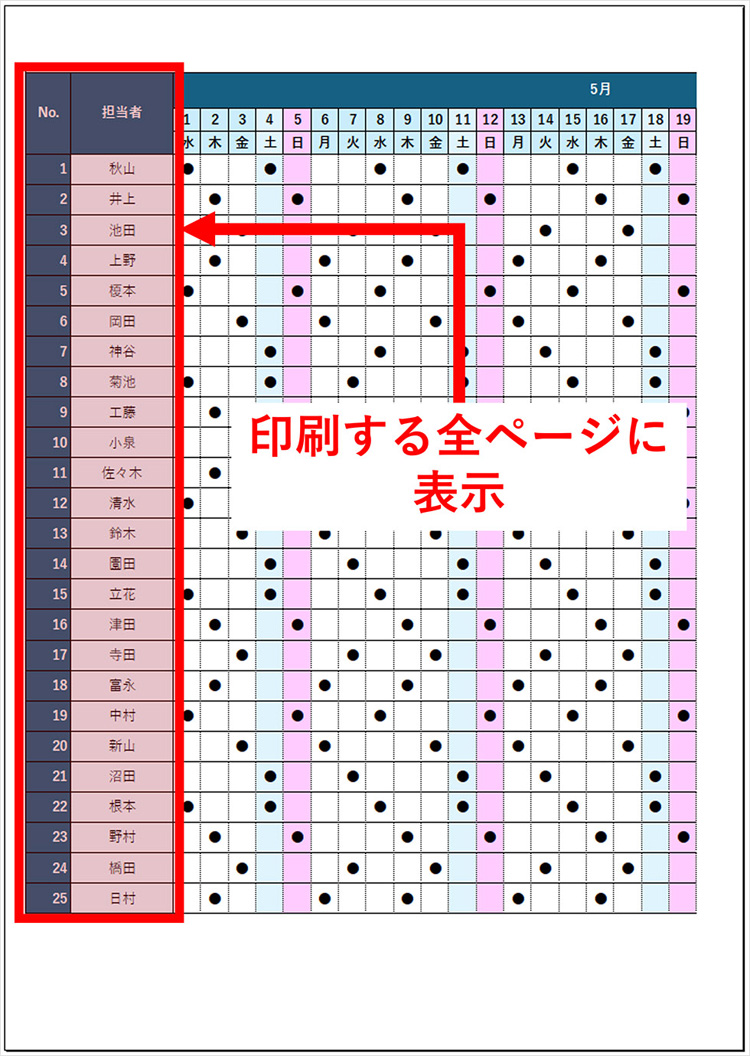
上部に繰り返し印字させたい場合は「タイトル行」の入力ボックス右端にある矢印アイコンをクリックし、固定したい行番号(例えば「$1:$1」や「$1:$2」)をシート上で直接ドラッグして指定します。同様に、横長の表で左端の社員名や日付を常に表示させたいケースでは、タイトル列繰り返し印刷の欄で対象の列記号(「$A:$A」など)を割り当てます。
リボン内のページレイアウトシートのオプションを活用すれば、グリッド線(枠線)の印刷有無や白黒印刷の切り替えも同時に完了します。この設定を済ませるだけで、エクセル2ページ目以降見出しが自動的に付与され、会議出席者がページを行き来して項目を確認する無駄な認知負荷を完全に排除できます。
トラブル急増|タイトル行がグレーアウトして設定できない4大原因と解除法
手順通りに進めているにもかかわらず、タイトル行の入力欄が白くかすんで操作を受け付けない事態に直面することがあります。この印刷タイトル設定できない原因には、エクセルの状態管理に起因する明確な要因が存在します。
最も遭遇しやすい落とし穴が、「印刷プレビュー画面からページ設定を開いてしまう」パターンです。Ctrl + Pキーやファイルメニューの「印刷」から入ったプレビュー画面内の「ページ設定」リンクをクリックした場合、エクセルの仕様上、タイトル行とタイトル列の編集ボックスは例外なくグレーアウトします。すでに印刷イメージの生成処理に入っているため、元のレイアウトを変更する権限がブロックされる仕組みです。
これを解消するタイトル行グレーアウト解除の原則は、「作業シートの通常画面に戻り、上部リボンの『ページレイアウト』タブからダイアログを開き直す」ことにつきます。
2つ目の原因は、複数シートを同時に選択した「作業グループ」状態になっている点です。シート見出しが白くなり、ウィンドウ最上部のファイル名横に「[グループ]」と表示されている状態では、ページ設定の一部機能が制限されます。シート見出しを右クリックして「シートのグループ解除」を実行することで、直ちに編集権限が復帰します。
3つ目は「セルの編集中」です。セル内にカーソルが点滅していたり、数式バーに入力中の状態ではリボンの多くのボタンが無効化されます。EnterキーまたはEscキーを押してセル編集を終了させてください。
4つ目は、仮想プリンターやネットワークプリンターのドライバがオフラインまたは未設定になっている特殊ケースです。出力先デバイスが存在しない場合、ページ割付機能そのものが停止するため、有効なプリンターが選択されているか確認が求められます。
【機能比較】画面表示と印刷設定の違い|ミスを防ぐ実務チェックシート
日々の業務で無駄な印刷ミスを発生させないためには、エクセルの各種機能が「画面表示」に作用するものか「印刷出力」に作用するものかを客観的に峻別しておく必要があります。
以下の比較表は、帳票作成現場で頻出する主要機能の特性と、実務上の推奨運用を整理したデータです。
| 機能分類 | 適用先と技術的制約 | 印刷時への反映度 | 編集部の見解・実務アドバイス |
|---|---|---|---|
| ウィンドウ枠の固定 (表示タブ) | PCモニターの作業画面のみ。 スクロール時の視認性確保。 | 0%(一切反映されない) | 入力作業の効率化専用。印刷用には別設定が必要であることをチーム内で周知徹底すべきです。 |
| 印刷タイトル (ページレイアウトタブ) | プリンターのページ生成処理。 全ページの上端・左端に配置。 | 100%(全ページに自動付与) | エクセル表見出し固定印刷の標準規格。帳票フォーマット作成時に最初から定義すべき項目です。 |
| 印刷範囲の設定 (Print_Area) | 出力対象セルの絶対座標。 不要なメモや計算式を除外。 | 指定エリアのみ厳密に出力 | エクセル印刷範囲設定を見出し行と重複させないよう注意。設定が競合すると白紙ページの原因になります。 |
| 改ページプレビュー (表示切替) | 青い境界線による強制改ページ。 縮小印刷スケールと連動。 | 区切り位置を物理的に固定 | エクセル改ページプレビューで青線をドラッグ調整すれば、見出し下の不自然な改ページを未然に防げます。 |
一般に知られていない盲点とネットの誤解|複数シート一括設定と改ページの罠
インターネット上の簡易な解説記事では「印刷タイトルは全シートまとめて一瞬で設定できる」と書かれていることがありますが、これは明確な誤解です。現場での検証データが示す通り、複数シートを選択した状態で「印刷タイトル」をクリックしても、前述の通りグループ化制限によってボタン自体が操作不能になります。
実務で月次帳票や部門別シートなど、多数のシートに同一の見出し行を設定したい場合は、複数シート印刷タイトル一括設定の現実的な回避手順を踏む必要があります。最も安全なアプローチは、ひな形となる最初の1シートで完璧に印刷タイトルとページ余白を作り込んだ後、そのシートを「Ctrlキーを押しながらドラッグ」して複製することです。
既存の大量シートに対して後から一括適用しなければならない状況では、手作業で1シートずつ開くか、数行のシンプルなVBAマクロ(PageSetup.PrintTitleRowsプロパティの一括書き換え)を実行するのが確実です。「作業グループ化すれば一発で済む」というネット上の不正確な情報を鵜呑みにすると、時間を浪費する結果に終わります。
また、2026年最新エクセル印刷設定のトレンドとして、Excel for the Web(クラウドブラウザ版)とデスクトップアプリケーション版の挙動格差にも留意しなければなりません。Web版エクセルでも印刷タイトルの出力プレビュー精度は大幅に向上していますが、詳細なタイトル行の範囲指定や細かな改ページ微調整を行う際は、依然として「デスクトップアプリで開く」を選択して作業を完結させるのが現場の定石です。
【プロの結論】帳票設計における認知的負荷の低減と運用基準
帳票における見出し抜け問題は、単なる体裁の悪さにとどまりません。認知心理学およびエルゴノミクス(人間工学)の観点から見れば、ページをめくった瞬間に基準軸(列名や項目定義)が視界から消える状態は、読み手に猛烈な「作業記憶(ワーキングメモリ)の浪費」を強いる行為です。数字の確認ミスの誘発や、意思決定の遅延を招く直接的なトリガーとなり得ます。
組織における資料作成のガバナンスとして、以下の判断基準をテンプレートの運用設計に組み込むことを推奨します。
【印刷タイトルの設定を徹底すべきケース】
財務諸表、在庫管理リスト、監査用ログ、役員報告用の実績集計表など、「縦または横に3ページ以上跨ぐ構造」を持ち、数字の整合性が重要視される帳票。これらは作成者の手元を離れる前に、改ページプレビューの確認と印刷タイトルの設定が義務付けられるべきです。
【慎重になるべき・過剰設定を避けるケース】
各ページごとに独立したグラフや異なるサマリー表を配置している複合型プレゼン資料。このようなシートに見出し行の繰り返しを設定すると、2ページ目以降の自由なレイアウトが破壊され、かえって視認性を損なう結果になります。シートの用途が「連続データ一覧」なのか「個別スライド型集計」なのかを見極めることが、プロのオフィスワークにおける分岐点です。
【エクセル 見出し 固定 印刷】に関するよくある質問(FAQ)
Q1:タイトル行を設定したのに、印刷すると見出しが2重に印字されてしまいます。なぜですか?
A1:印刷範囲(Print Area)の指定に原因があります。印刷範囲としてシートの1行目から最後までを指定した上で、さらに印刷タイトルとして「1行目」を指定している場合、設定の重複によって1ページ目に見出しが2回繰り返されるトラブルが起きることがあります。「印刷範囲」をデータ行(2行目以降)から指定し直すか、印刷範囲の登録を一度クリアして挙動を確認してください。
Q2:タイトル行だけでなく、左端の社員名や日付列も同時に固定して印刷できますか?
A2:完全に可能です。「ページ設定」ダイアログの「シート」タブ内で、「タイトル行」に上端の行範囲(例:$1:$2)を指定し、同時に「タイトル列」に左端の列範囲(例:$A:$B)を指定します。これにより、右方向や下方向にどれだけ広がった巨大なマトリクス表であっても、全方位に見出しが維持された状態で出力されます。
Q3:PDFとして出力・保存する場合も、この「印刷タイトル」設定は反映されますか?
A3:確実に反映されます。エクセルの「名前を付けて保存」からファイル形式をPDFにする場合や、「エクスポート」からPDF/XPSを作成する場合、内部的にはプリンタードライバを介した印刷処理と同一のページレイアウトエンジンが走ります。印刷タイトルを正しく指定しておけば、PDF閲覧時も全ページに見出し行が表示されたドキュメントが完成します。
まとめ:今後の動向と失敗しないための判断基準
オフィスワークのペーパーレス化やデジタルドキュメントの共有が進む現代においても、PDF配布や経営会議の紙資料出力など、複数ページにまたがる帳票の可読性を保つスキルはビジネスの基本品質を左右します。
「ウィンドウ枠の固定」は作業者の作業環境を整えるためのツールであり、「印刷タイトル」は資料を受け取る相手への配慮を具現化する機能です。タイトル行がグレーアウトした際は慌てず、印刷プレビューや作業グループを解除し、リボンの「ページレイアウト」からアプローチしてください。出力前の改ページプレビュー確認をルーティン化し、受け手にとって直感的でミスの生じない洗練されたドキュメント作成を実践していきましょう。 (出典: エクセル 見出し 固定 印刷(Yahoo!ニュース))
毎日更新されるトレンド情報を分析・発信中。役立つ裏技やおすすめ情報を分かりやすく紹介します。