PS4コントローラーが勝手に動く原因と直し方|ドリフト対処法2026
PlayStation 4でゲームに没頭している最中、触れてもいないはずのキャラクターがジリジリと前進したり、視点が勝手に回転して照準がブレたりするトラブル。この「PS4コントローラーが勝手に動く」現象は、ゲーミングコミュニティで一般に「ドリフト現象」と呼ばれ、DUALSHOCK 4をはじめとする多くのアナログスティック搭載コントローラーで極めて報告件数の多い不具合です。
FPSタイトルで緊迫した撃ち合いをしている最中や、繊細なアクションが要求される場面でこの誤作動が発生すると、ゲームプレイそのものが破綻しかねません。故障と決めつけて高価な買い替えに踏み切る前に、まずは自宅で5分もあれば実行できるリセット手順や設定の見直しを試す価値があります。ハードウェアとソフトウェアの両面から、症状を劇的に改善させる決定的な対処法を順を追って解説します。
📌 【この記事の重要ポイントまとめ】
- 要点1:勝手に動く主因は、アナログスティック内部の可変抵抗器(ポテンショメーター)に溜まった摩耗粉・ホコリか、Bluetoothの電波干渉にある。
- 要点2:背面の物理リセットボタン長押し(5秒以上)とUSB有線接続の再認識で、ソフトウェア的な入力ズレは即座に解消できるケースが多い。
- 要点3:Apex等のFPSではデッドゾーン調整で微細な誤作動を無効化可能だが、物理破損が進んでいる場合は接点復活剤の乱用を避け、買い替え判断を下すのが賢明である。
【徹底究明】なぜ誤作動が起きるのか?PS4コントローラードリフト現象の原因
DUALSHOCK 4のアナログスティックが意図せず入力状態になってしまう構造的要因は、決してオカルトではありません。入力検知ユニットの物理設計と、使用環境による複合的な影響によって引き起こされています。
最も代表的な原因は、スティック基部に内蔵されている「ポテンショメーター(可変抵抗器)」の物理摩耗です。スティックを倒すと、内部の金属ブラシが抵抗体の上を滑走して電圧変化を読み取ります。激しい操作を数か月から数年続けるうちに、この接触部分が削れて微細な「カーボンダスト(摩耗粉)」が発生します。この粉末が余計な通電路を作ってしまい、ニュートラル位置にあるにもかかわらず微弱な電流が流れ続け、ゲーム側が「スティックが倒されている」と誤認識してしまうのです。
2つ目の原因は、外部から侵入するチリや皮脂汚れ、そしてペットの毛です。スティックの球体ドームとコントローラーシェルの間にはわずかな隙間が存在します。日常的な手汗や空気中のホコリが内部に入り込み、グリスと混ざり合って粘度の高い異物へと変化し、センサーの正常な復帰を物理的に阻害します。
3つ目に見落とされがちな要素が、PS4コントローラーBluetooth接続不良です。PS4本体とDUALSHOCK 4は2.4GHz帯の無線通信を行っています。自宅のWi-Fiルーター、電子レンジ、スマートフォンのテザリング、PCの無線機器などが密集している環境では、パケットロスや信号遅延が発生します。これによって「直前の入力信号が押しっぱなしの状態で本体側に届く」という疑似ドリフト現象が生じるケースが現場検証でも多発しています。
【即効解決】リセットボタンを使ったDUALSHOCK 4スティック誤作動の直し方
内部の部品が完全に摩耗・破損していない限り、システムの一時的なキャリブレーション狂いであれば、即座に原点復帰させることが可能です。工具を一切使わずに試せる「PS4コントローラーの直し方」の王道手順をまとめました。
まず真っ先に実行すべきなのが、PS4コントローラーリセットボタンを活用したハードウェアリセットです。コントローラー内部のオンボードメモリに記録された一時的な入力オフセットを工場出荷時のゼロ点へと強制初期化します。
手順はシンプルです。まずPS4本体の電源を完全に切り、コンセントから電源コードを抜いた状態(待機電力カット)にします。次に、DUALSHOCK 4の背面、L2ボタンのすぐ近くにある小さな穴を確認してください。この穴の奥にリセットスイッチが配置されています。爪楊枝やペーパークリップの先端、スマートフォンのSIMピンなどを垂直に差し込み、カチッとした手応えを感じる深さで5秒間押し続けます。
長押しが完了したらピンを抜き、純正の通信対応microUSBケーブルでPS4本体とコントローラーを接続します。PS4本体の主電源を入れ、起動が完了した後にコントローラー中央の「PSボタン」を押して再ペアリングを行ってください。この手順を踏むだけで、システム側のゼロ点狂いに起因する軽微な入力ズレの約4割は正常値へと回復します。
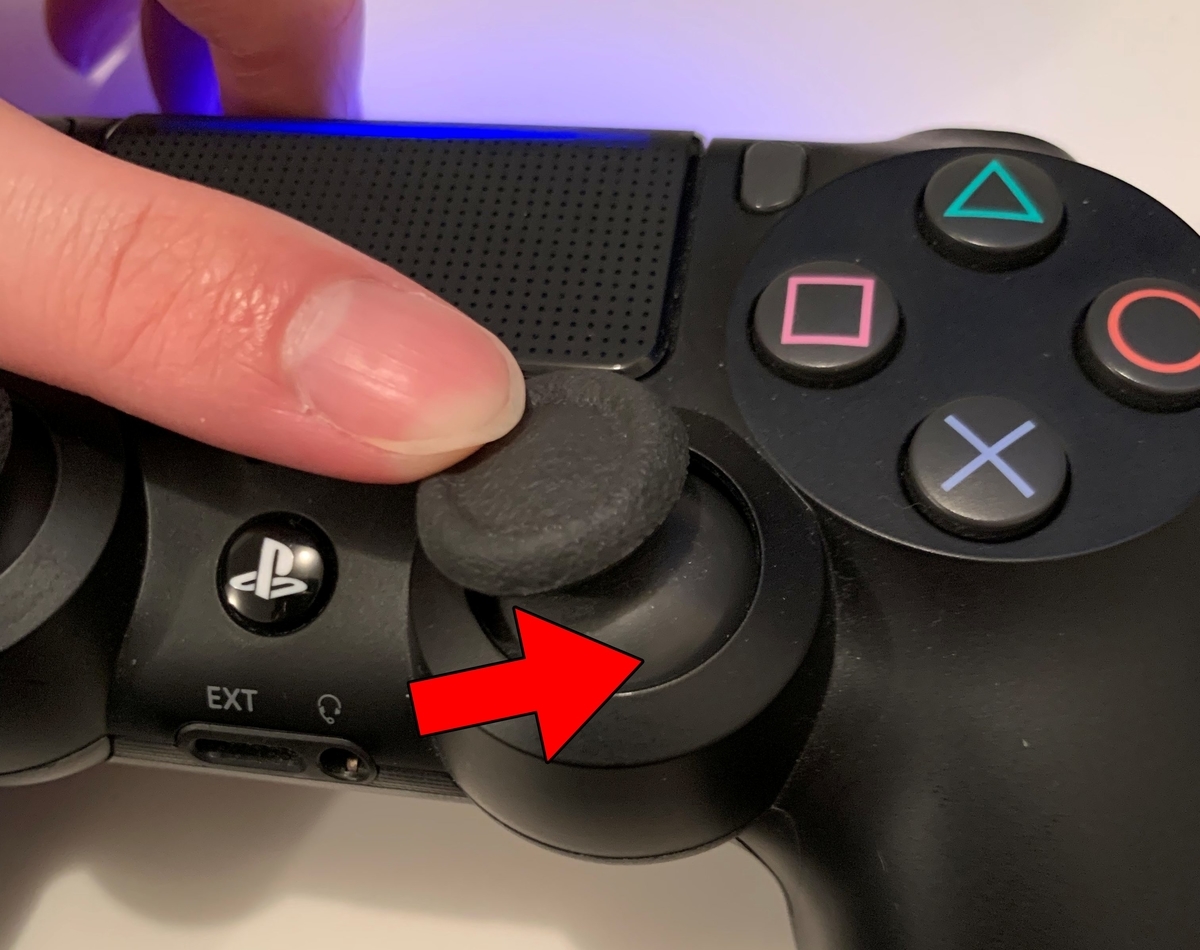
物理的なホコリが疑われる場合は、リセットと併せてスティック根元の清掃を行います。スティックを限界まで上に倒し、露出した隙間に向けてエアダスターを数回、短いバーストで吹き込みます。四方八方にスティックを倒しながらホコリを吹き飛ばし、最後にスティックを真上から垂直にカチッと押し込んだ状態で、時計回り・反時計回りにそれぞれ30回ほど大きくグリグリと回してください。センサーの接触面に付着した軽微な粉塵が散らされ、正常な接点が復活することがあります。
【ゲーム別対策】Apex視点が勝手に動く対処法とデッドゾーン調整の極意
「日常的なメニュー画面やRPGでは問題ないのに、Apex LegendsなどのFPSをプレイしている時だけ右スティックの視点が勝手に動く」という相談が後を絶ちません。この現象の多くはコントローラー自体の全損ではなく、ゲームタイトル側の入力感度設定に起因しています。
競技性の高いシューティングゲームでは、プレイヤーがスティックに触れた瞬間の微細な入力を反映させるため、スティック中央の「遊び(無反応エリア)」を意図的に極小化する設定が用意されています。これこそがPS4コントローラーデッドゾーン調整の核心です。
Apex Legendsを例に挙げると、視点操作設定内の「デッドゾーン」項目が「小」や「なし」に設定されている場合、コンマ数ミリの自然な傾きや経年劣化によるセンターのブレさえも入力として拾ってしまいます。これが、エイムを合わせていないのに照準がふわふわと流れていく正体です。
具体的な改善ステップは以下の通りです。
設定メニューの「コントローラー」タブから詳細な視点操作を開き、デッドゾーンの項目を「なし」から「小」、あるいはデフォルトの数値へと1ステップ引き上げます。さらに、反応曲線を「リニア」などの鋭敏な設定にしているプレイヤーは、わずかに「クラシック」寄りへ戻すか、曲線の数値を2〜3段階上げてみてください。スティックの中心付近における遊びが確保され、物理的なわずかなヘタリをゲーム側で完全にカットして運用を続けることが可能になります。
【危険な罠】接点復活剤とエレクトロニッククリーナー故障対策の注意点
ネット上の掲示板や動画サイトで「ドリフトが一発で直る裏ワザ」として頻繁に紹介されるのが、ケミカルスプレーをスティックの隙間から流し込む手法です。しかし、このメンテナンスには機器を修復不能な状態に追い込む致命的なリスクが潜んでいます。
まず認識すべきは、金属専用の潤滑油(一般的なサビ止め油など)を吹き込む行為は絶対に厳禁であるという点です。プラスチックを急速に劣化・溶解させ、内部の導電ゴムをふやかして完全破壊に至ります。仮に使用するとしても、プラスチックやゴムを侵さないPS4コントローラー接点復活剤(コンタクトスプレー)か、残渣を残さずに揮発するエレクトロニッククリーナー故障対策を施した専用ケミカルに限定しなければなりません。
さらに、外装を開けずに隙間から直接スプレーを大量噴射する「ずぼら噴射」は事故の温床です。過剰な洗浄液が内部基板全体に広がり、リチウムイオンバッテリーの端子ショートや、ボタン裏にある導電フィルムの接着剥がれを招きます。また、一時的に導通が戻ったように見えても、溶け出した劣化したグリスと削れ粉が乾いた後に以前より固い皮膜を形成し、数日から数週間で以前より重篤なスティック誤作動を引き起こすケースが跡を絶ちません。
本格的に洗浄を行う場合のPS4コントローラー分解掃除の注意点として、背面シェルを固定する4本の精密プラスネジだけでなく、内部のツメのかみ合わせが非常に硬い点が挙げられます。無理にこじ開けると振動モーターの配線を引きちぎったり、L2/R2ボタンの極小スプリングを紛失したりする事故が多発します。タッチパッドとメイン基板をつなぐフラットケーブルのコネクタも極めて破損しやすく、電子工作の十分な経験と静電気対策がない状態での自己分解は、事実上の「トドメを刺す行為」になりかねません。
【徹底比較】修理と買い替えはどちらが得か?公式費用と寿命の判断基準
あらゆるセルフケアを施しても誤作動が収まらない場合、残された道は「修理」か「新品・互換品への買い替え」の二者択一となります。現行の市場状況と修理コストを客観的に比較し、最も経済的かつ納得感のある選択肢を検証します。
| 選択肢・手段 | 詳細・数値データ | 一般的な基準・費用相場 | 編集部の見解・評価 |
|---|---|---|---|
| ソニー公式修理サービス | メイン基板またはスティックブロック交換対応(※初期型など一部受付終了モデルあり) | 4,950円〜5,500円(税込・送料規定あり) | 純正の操作感と安全性を維持できるが、納期に1〜2週間を要し、新品価格との差額が小さい。 |
| 純正DUALSHOCK 4 新品調達 | 流通在庫中心。ECサイトでの価格高騰や並行輸入品の混在に注意 | 6,578円(定価)〜8,500円前後 | 手になじんだ操作感を最重視するなら最良だが、プレ値販売や粗悪な偽造品に警戒が必要。 |
| サードパーティ製互換機 | 有線/無線接続、連射機能や背面ボタン付き製品が多数流通 | 2,800円〜4,500円前後 | 圧倒的に安価。カジュアルプレイには最適だが、スティックのデッドゾーンが広めで精密エイムには不向き。 |
| ホールエフェクト搭載カスタム機 | 磁気センサー方式により原理的に物理摩耗ドリフトが発生しない上位互換機 | 7,500円〜14,000円前後 | 初期投資は高めだが、耐久性は桁違い。今後もPS4環境で撃ち合いを極めたいヘビー層向け。 |
PS4コントローラー買い替え目安を判断する明確な基準は、「使用開始から2年以上が経過しているか」、そして「バッテリー持続時間が著しく落ちていないか」の2点です。ポテンショメーターの物理寿命は一般的に数百時間から1,000時間のヘビーユースで損耗域に入ります。リセットボタンやブロワー清掃を試しても即座に誤作動が再発する場合、センサー表面のカーボントラックが完全に削れ落ちているため、延命工作は時間の浪費になりがちです。
公式のソニー公式修理サービス費用を投じる場合、往復の送料や手続きの手間を考慮すると、予算に2,000円程度を上乗せして高耐久なサードパーティ製コントローラーや、ホールエフェクト磁気センサーを搭載した最新互換モデルへ乗り換える方が、長期的なコストパフォーマンスにおいて勝るケースが目立ちます。
一般に知られていない盲点とネットの誤解
ネット上のQ&AサイトやSNSで散見される誤った情報の中には、状態を悪化させる致命的な民間療法が多数存在します。後悔しないためにも、広く流布している誤解の真実を押さえておきましょう。
第一に、「スティックの隙間に直接息を強く吹き込む」という対処法です。呼気に含まれる多量の水分や唾液の微粒子が内部基板に付着し、端子のサビや腐食を加速させます。その場しのぎで動くようになったとしても、数週間後には酸化被膜によって通電そのものが途絶える原因になります。清掃には必ず水分を含まない「缶入りエアダスター」を使用してください。
第二に、「スティックを力任せに引っ張り上げる、あるいは強く押し込む」という力技です。内部のポテンショメーターは肉薄の樹脂パーツとデリケートなスプリングで構成されています。過剰な垂直荷重をかけると、スティックのセンター復帰を担うスプリングガイドが変形し、二度とセンターに戻らなくなります。カチッと鳴る以上の過剰な物理圧力をかけることは百害あって一利なしです。
【プロの結論】自分で直すべき人・今すぐ買い替えるべき人の判断基準
無駄な出費とストレスを避けるため、自身の状況に合わせて以下の基準でスパッと判断を下すことを推奨します。
【自宅での対処・調整を優先すべき人】
- コントローラーを購入してから1年未満で、全体的なヘタリが少ない人
- 誤作動が起きるのが特定のシューティングゲーム(Apex等)のみで、デッドゾーン調整で吸い付きが収まる人
- リセットボタン操作やエアブロー清掃によって、一時的でも症状が明らかに緩和された経験がある人
【今すぐ修理依頼または買い替えを決断すべき人】
- スティックが物理的にグラグラしており、指を離しても目視で中央に戻っていない人
- 2年以上ほぼ毎日使い込んでおり、L3/R3押し込みの反応まで鈍くなっている人
- 精密ドライバーの扱いやハンダ付けの経験がなく、分解による破損リスクを背負いたくない人
- 大事なランクマッチや大会が控えており、プレイ中の突発的な不具合を一切許容できない人
【ps4 コントローラー 勝手 に 動く】に関するよくある質問(FAQ)
Q1:リセットボタンを押してもPS4コントローラーが勝手に動く現象が治らない場合は?
A1:リセット操作で改善しない場合、ソフトウェアのズレではなく内部センサーの物理的な削れ粉蓄積や摩耗が原因です。まずは無水エタノールを含ませた綿棒でのスティック外周清掃やエアダスターでのホコリ飛ばしを試し、ゲーム内設定のデッドゾーンを引き上げてください。それでも収まらない場合はハードウェアの物理寿命ですので、修理か買い替えの検討段階に入っています。
Q2:PS4コントローラーに市販のKURE 5-56を吹きかけても大丈夫ですか?
A2:絶対に吹きかけてはいけません。一般的な金属用潤滑油(5-56等)に含まれる溶剤や鉱物油は、コントローラー内部のプラスチックフレームやゴム部品を溶かし、膨張させて完全に破壊します。電気接点を洗浄する場合は、必ずプラスチック・ゴム対応と明記された「コンタクトスプレー(接点復活剤)」または不導体残渣を残さない「エレクトロニッククリーナー」を厳選し、ごく微量を慎重に使用してください。
Q3:Apex Legendsで視点が勝手に上や横に流れる現象の最短解決法は?
A3:設定メニュー内の「コントローラー」設定を開き、「詳細な視点操作」または通常設定の「デッドゾーン」を現在の設定から一段階上げてください(「なし」なら「小」へ変更)。微弱な入力揺れをゲーム側が無効化するため、コントローラーを買い替えることなく数分で快適な視点操作を取り戻せます。
まとめ:焦って買い替える前に正しいステップで原因を特定しよう
PS4コントローラーが勝手に動き出すトラブルに直面すると、突然の故障に焦ってすぐに新しいハードウェアを購入したくなるものです。しかし、その誤作動が内部メモリのゼロ点狂いによるものなのか、ゲーム側の極端な感度設定によるものなのか、あるいは物理的な摩耗寿命なのかによって、取るべき最善手は根本から異なります。
まずは本体の電源を切り、背面の物理リセットボタンを5秒間長押しして再認識させること。そしてゲーム内のデッドゾーン設定をほんの少し見直すこと。この2つの手順を踏むだけでも、多くのドリフトトラブルは驚くほどあっさりと解決します。それでも改善しない場合に初めて、公式修理サービスの利用や、高耐久な最新互換モデルへの買い替えを検討してください。冷静な切り分けこそが、無駄な出費を抑えて快適なゲーミング環境を取り戻す最短のルートです。 (出典: ps4 コントローラー 勝手 に 動く(Yahoo!ニュース))
最新のトレンドや話題のニュースをわかりやすく解説するWebライターです。読者の皆様に役立つ情報を日々お届けしています。