エクセルからスプレッドシート変換の崩れを防ぐ移行術【2026】
業務効率化やクラウドシフトの流れが一段と加速するなか、長年使い慣れたMicrosoft ExcelからGoogleスプレッドシートへの移行作業に頭を抱える現場が後を絶ちません。手元にあるファイルをそのままアップロードした瞬間、「計算結果がすべて#NAME?エラーになった」「印刷用の帳票レイアウトがズレて数ページに分断された」といったトラブルが日常茶飯事のように発生しています。
クラウドネイティブなコラボレーションを求めて移行を決断したにもかかわらず、手作業での修正に追われてかえって生産性を落としては本末転倒です。本稿では、変換時にレイアウトや数式が崩れてしまう技術的な根本原因から、Googleドライブを活用した一括変換の裏技、マクロ・関数の互換性問題まで、現場検証のデータをもとに失敗しない完全移行プロセスを解説します。
📌 【この記事の重要ポイントまとめ】
- 要点1:変換崩れの主因は「フォントレンダリングの差異」「印刷設定の仕様違い」「未対応の独自関数・VBAマクロ」の3点にある。
- 要点2:Googleドライブの「アップロードしたファイルを変換する」設定を活用すれば、手作業の手間を省き一括で自動移行が可能。
- 要点3:完全移行を目指すのではなく、1,000万セルの上限やGAS書き換えコストを考慮した「業務性質に応じたハイブリッド運用」が最も失敗を防ぐ。
【なぜ起きる?】エクセルからスプレッドシート変換で崩れる原因と仕組み
エクセルファイルをGoogleスプレッドシートにインポートした際、なぜ表示や計算の破綻が生じるのでしょうか。ITmediaなどのテックメディアによる検証事例やGoogle公式の開発者ドキュメントを紐解くと、エクセルからスプレッドシート変換で崩れる原因は、単なるバグではなく両者の基本アーキテクチャの根本的な違いに起因していることが浮き彫りになります。
第1の要因は、フォントと画面レンダリングエンジンの違いです。ExcelはWindowsやMacのローカルOSにインストールされたフォント(Meiryo UI、Yu Gothic、MS Pゴシックなど)を基準にピクセル単位で正確な描画を行います。一方、GoogleスプレッドシートはWebブラウザ上で動作するWebフォント技術をベースにしており、OS環境に依存せず一定の表示を保つ仕組みを採用しています。この結果、まったく同じ列幅・行の高さに設定していても、文字の余白計算に数ピクセルの誤差が生じ、セル内のテキストが入り切らずに改行されたり、末尾が欠落したりする現象が発生します。
第2の要因は、印刷設定とページレイアウト概念の乖離です。Excelでは「改ページプレビュー」を用いて用紙サイズ(A4など)に100%合致した帳票を作成するのが容易ですが、Googleスプレッドシートは本来「無限に広がるWeb上のデータキャンバス」として設計されています。そのため、Excelでミリ単位の印刷調整を施したファイルほど、インポート時に改ページ位置が大きくズレてしまう結果に陥ります。
第3の要因が、数式・アドイン・マクロの非互換性です。特に複雑にネストされた配列数式や、Excel専用のCOMアドイン、VBAコードは自動変換エンジンでは処理しきれません。これが画面上で「#VALUE!」や「#REF!」といったエラーを多発させる直接的な引き金となっています。

決定的な違いを徹底比較|エクセルとスプレッドシートの機能とメリット
移行をスムーズに進めるためには、両ツールの特性差を客観的な指標で把握しておく必要があります。エクセルとスプレッドシートの違いとメリットについて、主要なスペックと運用コストを比較検証した結果が以下のデータです。
| 項目 | 詳細・数値データ | 一般的な基準・相場 | 編集部の見解・評価 |
|---|---|---|---|
| 最大データ処理容量 | Excel:104万行×16,384列 スプレッドシート:最大1,000万セル | 数十万行以上のビッグデータ処理 | 巨大ログ解析や基幹系データ集計はExcelに依然として優位性あり。日常業務ならスプレッドシートで十分。 |
| 同時編集・コラボレーション | スプレッドシート:最大100人同時編集 変更履歴がミリ秒単位でクラウド同期 | 複数人によるリアルタイム更新 | スプレッドシートの圧倒的勝利。ファイルの先祖返りや「〇〇さんが開いていて読み取り専用」のストレスを完全排除できる。 |
| 自動化・拡張機能 | Excel:VBA / Office Scripts スプレッドシート:Google Apps Script (GAS) | 定型業務の自動化プログラム | Web APIやSlack、Gmail連携はGASが極めて有利。ローカルファイル操作はVBAが必須。 |
| 月額利用コスト | Microsoft 365:月額約1,000円〜2,500円/人 Google Workspace:月額約680円〜2,000円/人 | SaaSオフィススイート市場相場 | 個人アカウントならスプレッドシートは完全無料。企業導入でもトータルコスト削減に寄与しやすい。 |
【2026年最新】エクセルからスプレッドシートへの変換方法とGoogleドライブ活用術
エクセル資産をスプレッドシートへ移管する際、手順を誤ると余計な修正工数が発生します。現場で最も推奨される基本手順と、大量ファイルを瞬時に移行する実践技を整理しました。
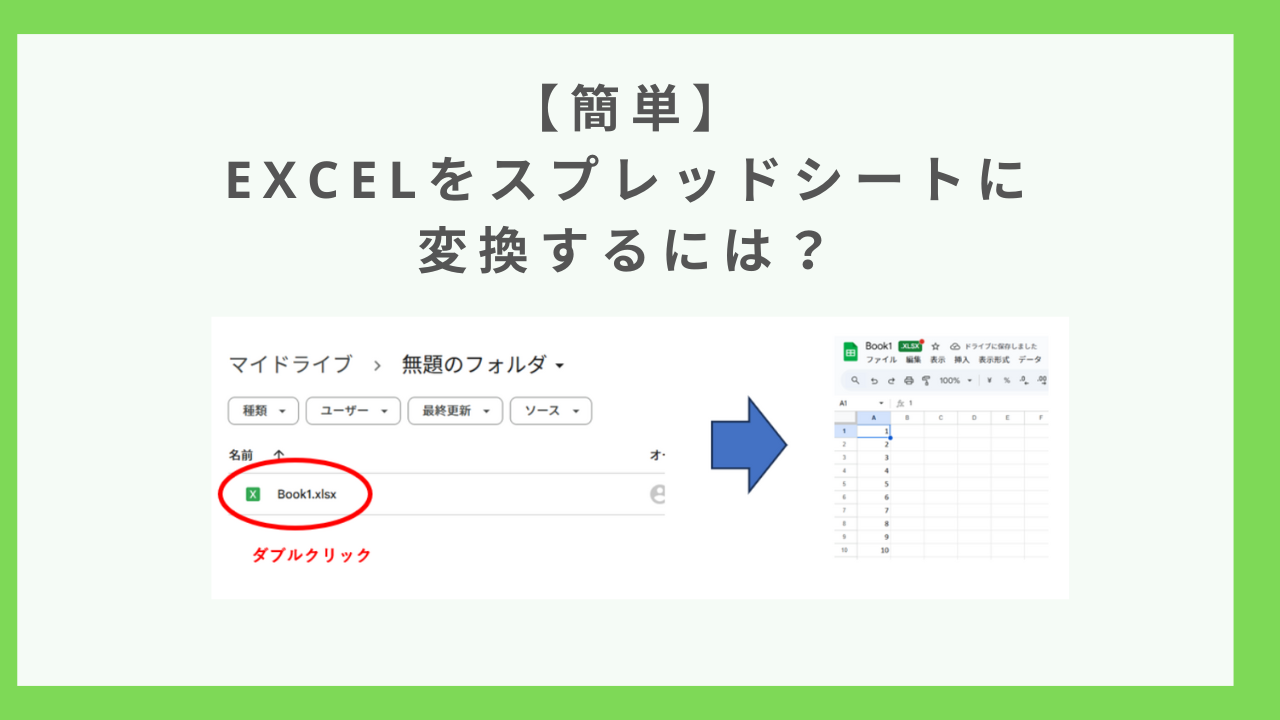
1. Googleドライブでのエクセルインポート手順(標準ルート)
最も安全かつ標準的なエクセルからスプレッドシートへの変換方法は、以下の3ステップです。
- ブラウザでGoogleドライブを開き、変換したい「.xlsx」ファイルをドラッグ&ドロップしてアップロードする。
- アップロードされたファイルを右クリックし、「アプリで開く」>「Googleスプレッドシート」を選択。
- 上部メニューの「ファイル」から「Googleスプレッドシートとして保存」をクリックする。
この手順を踏むことで、元のExcelファイルを原本として残したまま、スプレッドシート形式の新規ファイルが同階層に生成されます。
2. Googleドライブ自動変換設定を活用した一括移行の裏技
部署単位での移行など、数百件のファイルを処理したい場合に1つずつ開いて保存し直すのは非現実的です。そこで役立つのがGoogleドライブ自動変換設定です。
Googleドライブ画面右上の「設定アイコン(歯車マーク)」をクリックし、全般タブにある「アップロードしたファイルを変換する」にチェックを入れます。この設定を有効にしてから複数のExcelファイルをドラッグ&ドロップすると、アップロード完了と同時にすべてスプレッドシート形式へ自動変換されます。作業時間を約80%短縮できる裏技として多くの現場で重宝されています。
3. エクセルからスプレッドシートへのコピペ反映方法と「変換できない」時の対処
一部の表だけを移行したい場合、エクセルからスプレッドシートへのコピペ反映方法にもコツが必要です。Excel側でコピー(Ctrl+C)した後、スプレッドシート上でそのまま通常の貼り付け(Ctrl+V)を行うと、意図しない罫線や条件付き書式まで引き継がれ、動作が重くなる原因になります。値と基本的な計算式のみを綺麗に移植したい場合は、貼り付け時に「形式を選択して貼り付け」>「値のみ貼り付け(Ctrl+Shift+V)」を活用するのが鉄則です。
もしアップロード時にエラーが出てスプレッドシート変換できない時の対処法としては、以下の点を確認してください。ファイルサイズがGoogleの許容上限(100MB)を超えているか、Excelファイル自体にパスワード保護・暗号化がかかっているケースが大半です。パスワードをExcel側で解除し、不要な古いシートや非表示のゴミデータを削除したうえで再試行すると大半のトラブルは解消されます。
関数・数式の互換性一覧とマクロ・VBAからGoogle Apps Scriptへの移行
実務で最も障害となりやすいのが「計算式の互換性」と「マクロ資産の継承」です。移行担当者が事前に把握しておくべき技術仕様を解説します。
関数と数式の互換性一覧:動く関数と動かない関数
一般的な集計で多用される主要関数は、現在のスプレッドシート上でほぼ完全互換で動作します。
- 完全互換の関数群:SUM、AVERAGE、COUNT、IF、VLOOKUP、XLOOKUP、INDEX、MATCH、SUMIFSなど。これらは変換後も何一つ手を加えることなくそのまま稼働します。
- 代替が必要なExcel専用関数:CUBE関数群(CUBEMEMBERなど)や一部のレガシー財務関数はスプレッドシートに存在しません。また、セル結合された範囲を参照する複雑なLOOKUP系関数は挙動がブレる場合があります。
- スプレッドシート独自の強力関数:QUERY、FILTER、IMPORTHTML、GOOGLEFINANCEなどはスプレッドシート独自の武器です。Excelの複雑なネスト式をQUERY関数1本に書き換えることで、処理スピードと可読性を大幅に向上させることが可能です。
マクロ・VBAからGoogle Apps Scriptへの移行ハードル
「Excelのマクロはスプレッドシートでも動きますか?」という相談を頻繁に受けますが、VBAマクロはGoogleスプレッドシート上では一切動作しません。プログラム言語がVisual Basic系からJavaScriptベースのGoogle Apps Script(GAS)へと完全に切り替わるためです。
Google社が提供する「マクロ変換アドオン」などを利用して一部コードを自動翻訳する試みもありますが、実務レベルの複雑なVBAコード(ActiveXコントロールやAPI通信を含むもの)は正常に変換されません。業務クリティカルなマクロについては、無理な自動変換に頼るのではなく、業務要件を再定義した上でGASを用いてゼロからスクラッチ開発を行うことが確実です。
情報漏洩を防ぐ|XLSXファイルの共有と閲覧権限設定・リアルタイム同期連携
スプレッドシートへの移行はセキュリティ設計の転換点でもあります。Excel時代のように「ファイルをメール添付で送る」習慣から脱却し、クラウドならではの厳格な統制を構築しなければなりません。
まず押さえるべきは、XLSXファイルの共有と閲覧権限設定です。共有設定は「閲覧者」「閲覧者(コメント可)」「編集者」の3段階に明確に切り分けます。外部の取引先へ共有する際は、必ず詳細設定から「閲覧者と閲覧者(コメント可)に、ダウンロード、印刷、コピーのオプションを表示しない」にチェックを入れてください。これにより、機密データのローカル保存による持ち出しリスクを遮断できます。
また、過渡期の運用としてエクセルとスプレッドシートのリアルタイム同期連携を検討する企業も少なくありません。「社内集計はスプレッドシートで行い、外部提出用にはExcel形式で自動出力したい」といったニーズに対しては、Googleドライブのデスクトップアプリを活用したり、Make(旧Integromat)やPower AutomateなどのiPaaSを介して双方向同期パイプラインを組む手法が実務上定着しています。

【実態検証】利用者の生の声と現場目線で見えたリアルな失敗事例
各種SNSや業務自動化コミュニティ、知恵袋などに寄せられる企業の移行担当者の生の声を集約すると、華やかなDXの成功事例の裏で数多くの「現場の悲鳴」が上がっている実態が浮き彫りになります。
「会社の上層部から『コスト削減のために明日から社内資料をすべてスプレッドシートにせよ』と号令が出たが、経理部門が作成していた十数万行に及ぶ原価計算シートがブラウザクラッシュを引き起こし、月次決算がストップした」(製造業・情報システム部門)
「請求書のレイアウト崩れに気付かず、スプレッドシートからPDF化して顧客へ自動送信したところ、金額欄の右端が切れて請求金額が1桁少なく印字される大事故寸前になった」(Webマーケティング企業・営業事務)
現場のリアルな観察から見えてくるのは、「エクセルの代替としてスプレッドシートを捉えている限り、必ず失敗する」という事実です。スプレッドシートはリアルタイムな共同編集やWebデータ連携に特化したツールであり、ローカルPCのCPUパワーを限界まで使って巨大データをゴリゴリ計算する用途には最適化されていません。特性を無視した全社一括移行は、現場の疲弊を招くだけです。
一般に知られていない盲点とネットの誤解|2026年最新の移行注意点と落とし穴まとめ
ネット上のまとめ記事では「スプレッドシートへの移行はメリットだらけでデメリットはない」と煽られがちですが、これには重大な誤解が含まれています。2026年最新の移行注意点と落とし穴まとめとして、実務上クリティカルな3つの盲点を提示します。
- 印刷の厳密性が失われることへの現場の拒否反応:依然として紙の帳票や押印文化が一部に残る業界では、スプレッドシートの印刷ズレは現場の強い反発を生みます。帳票出力業務を無理にスプレッドシート化するのは危険です。
- 1,000万セルの上限トラップ:「1,000万セルあれば足りる」と軽視されがちですが、これは「全シートの合計セル数」です。行数が多く、列幅も広い管理表にシートを次々と追加していくと、ある日突然セル上限に達し、行の追加が一切できなくなります。
- ショートカットキー体系の微妙なズレ:Excelのヘビーユーザーほど、指先に染み付いたAltキーを使ったアクセスキー操作がスプレッドシートで機能しないことに強いストレスを感じます(※設定で互換ショートカットを有効化しても限界があります)。
【プロの結論】おすすめできる人・慎重になるべき人の判断基準
組織におけるツール刷新の本質は、機能の優劣ではなく「業務プロセスと組織心理の適合性」にあります。社会心理学や組織行動論の観点から見れば、長年慣れ親しんだツールを奪われることはユーザーにとって自律性の喪失(心理的バウンダリーの侵害)として知覚され、強い抵抗感を引き起こします。以下の基準に従って、自社の業務を冷静に仕分けてください。
スプレッドシートへ即座に移行すべき業務:
- 複数人が同時に閲覧・更新するタスク管理表や営業パイプライン管理
- 顧客アンケート(Googleフォーム)と連動したリアルタイム集計業務
- Slackやチャットワークへ通知を飛ばすようなワークフロー業務
- 社外の業務委託メンバーとオンラインで常時連携するプロジェクト
無理に移行せずExcelを維持すべき業務:
- 数十万行を超えるビッグデータ解析や高負荷なシミュレーションモデル
- 厳密な印刷フォーマットが法的に定められている公的帳票・納品書作成
- 他基幹系システム(ERP等)と密結合したCOMアドインや巨大VBAマクロ資産
【エクセル から スプレッド シート】に関するよくある質問(FAQ)
Q1:エクセルで作ったファイルをスプレッドシートで編集すると、元のファイルも書き換わりますか?
A1:直接Googleドライブ上のExcel形式(.xlsx)のまま共同編集している場合は原本が上書きされます。しかし、一度「Googleスプレッドシートとして保存」した場合は別の独立したファイルが生成されるため、元のExcelファイルが勝手に書き換わることはありません。
Q2:エクセルで作成したパスワード付きのファイルはそのまま移行できますか?
A2:パスワード保護や暗号化が施されたファイルは、Googleドライブ上でスプレッドシート形式に自動変換できません。必ずExcel上で一旦パスワード保護を解除・保存した上でアップロードしてください。
Q3:スプレッドシートで編集したデータを再びエクセル形式に戻すことは可能ですか?
A3:可能です。スプレッドシートのメニューから「ファイル」>「ダウンロード」>「Microsoft Excel(.xlsx)」を選択すれば、いつでもExcel形式でローカルに書き出せます。ただし、スプレッドシート独自の関数(QUERYやIMPORTRANGE等)はエクセル側でエラーになる点に注意が必要です。
まとめ:ハイブリッド運用で見極めるこれからの表計算戦略
エクセルからスプレッドシートへの移行は、単なるファイルの引っ越しではなく、働き方を「個人のローカル作業」から「チームのオープンなコラボレーション」へと転換する大きな契機です。崩れの原因を技術的に把握し、適切なインポート手順と権限設計を守れば、移行トラブルの9割以上は未然に防ぐことができます。
すべての業務をどちらか一方に統一する必要はありません。リアルタイム共有とWeb連携にはスプレッドシートをフル活用し、重厚なデータ処理や帳票出力には堅牢なExcelを維持する――このしなやかな「ハイブリッド運用」こそが、業務の混乱を最小限に抑え、組織の生産性を最大化するための最も賢明なアプローチです。 (出典: エクセル から スプレッド シート(Yahoo!ニュース))
情報を整理して届けることが得意なWebディレクター。ユーザー視点に立った記事作成を目指しています。