LINEの共有とは?勝手にバレる噂の真相と誤爆を防ぐ最新活用術
スマートフォンを利用する日常で、ブラウザや写真アプリ、SNSなど様々な場所で見かける「共有」のアイコン。その送信先にLINEを選んだ際、「この操作で誰かに通知が行くのか」「勝手にタイムラインへ投稿されて周囲にバレてしまうのではないか」と不安を抱いた経験を持つ人は少なくありません。連絡先の共有から通話中の画面共有、写真やWebページの送信に至るまで、LINEの共有機能は日常のあらゆるコミュニケーションと密接に結びついています。
生活インフラとなったLINEですが、機能の多重化に伴い「何をどこまで共有しているのか」という境界線が曖昧になり、思わぬ誤爆トラブルやプライバシーの露出に悩まされるケースが後を絶ちません。今回は、LINEの共有機能が持つ本来の仕組みを解剖し、ネット上で囁かれる「勝手にバレる噂」の真偽、そして安全かつスマートに使いこなすための鉄則を徹底的に解説します。
📌 【この記事の重要ポイントまとめ】
- 要点1:LINEの共有とは、外部アプリ(写真・ブラウザ等)やLINE内のデータを特定の友だち・グループ・Keepメモへシームレスに転送する総合機能である。
- 要点2:「共有を押しただけで勝手に送信されて周囲にバレる」ことはなく、必ず送信先を選択・確定する画面を経由するが、画面共有中の通知ポップアップや共有シートの誤タップによる「自爆事故」には厳重な警戒が必要。
- 要点3:iPhoneやAndroidの共有サジェスト設定を見直し、機能ごとの通知仕様とデータ保持期間を把握することで、誤爆リスクを最小限に抑えた快適な情報伝達が実現する。
【仕組みを徹底解剖】LINEの共有とは?基本機能と共有ボタンの正体
LINEにおける「共有」とは、外部のWebサイトや端末内の写真、あるいはLINE内部のメッセージや連絡先データを、指定したトークルームや自分専用のメモ領域へ即座に引き渡すデータ連携機能を指します。主に以下の3つのルートで実行されます。
第一に、SafariやGoogle Chrome、あるいは各種ニュースアプリに配置されたLINE共有ボタンの仕組みです。このボタンをタップすると、LINEの内部プログラム(URLスキーム)が呼び出され、端末内のLINEアプリが起動します。裏側で「URL」や「記事タイトル」といったメタデータが受け渡され、ユーザーがトーク一覧から指定した相手へと送信される構造です。外部サイトを閲覧している最中にボタンを押しただけで、閲覧履歴が友だちに筒抜けになるような仕様は一切存在しません。
第二に、端末OS(iOS・Android)に標準搭載された「共有シート」経由のアクションです。例えばiPhoneの写真からLINE共有を行う場合、写真アプリの共有アイコンからLINEを選択することで、アルバムアプリを開き直す手間なく、直接目的のトークルームへ高解像度データを送付できます。
第三に、通話中やトークルーム内で直接行うリアルタイム共有です。音声・ビデオ通話中にスマートフォンの画面全体を相手に見せる画面共有機能や、グループ内でイベントを可視化する機能など、多様なバリエーションが存在します。

勝手に送信されて相手にバレる?「LINE共有」にまつわる噂の真相と実態
SNSやネット掲示板で定期的に話題となるのが、「LINEの共有ボタンを押すと、相手に勝手に送信されてバレる」「閲覧履歴が知人全員に公開されるのではないか」という不安の声です。結論から述べると、ボタンを一回タップしただけで自動的に誰かのトークへ送信されたり、タイムライン(現LINE VOOM)に即時公開されたりすることは仕様上あり得ません。
では、なぜこのような「バレる」という噂が根強く囁かれ続けるのでしょうか。編集部がトラブル相談やSNSの声を分析したところ、LINE共有が相手にバレる理由には明確な2つの構造的要因が存在することが判明しました。
一つ目は、スマートフォンのOSが良かれと思って表示する「共有候補(共有サジェスト)」の誤タップです。iPhoneの共有シート最上段には、直近でメッセージをやり取りした相手のアイコンが自動表示されます。Webページやプライベートな写真を共有しようとした際、誤ってそのアイコンをタップしてしまい、確認画面を経ずにそのまま送信されてしまうケースです。これはシステムの暴走ではなく、UI(操作画面)の便利さが招いた人為的な操作ミスに起因します。
二つ目は、通話中の画面共有における「通知の映り込み」です。友だちや同僚とLINE通話中に画面共有を開始した際、画面上部に家族や別の知人からのプライベートな新着メッセージ、あるいはマッチングアプリのプッシュ通知がポップアップし、相手に閲覧されてしまうというデジタル露出事故です。これらが混同された結果、「LINEの共有を使うと勝手にプライベートがバレる」という歪んだ恐怖心を生み出しています。
【機能別一覧】LINEで共有できる主要データと危険度・通知仕様の比較
トラブルを未然に防ぐためには、どの共有アクションで「どのような通知が飛び」「誰に対して情報が可視化されるのか」を正しく把握しておく必要があります。以下の比較表に、主要な共有機能の仕様とリスク評価をまとめました。
| 機能・共有種別 | 共有データの詳細と挙動 | 相手側への通知・可視性 | 誤爆リスクと編集部の見解 |
|---|---|---|---|
| Webページ・外部URL共有 | ブラウザからLINE宛てにリンク・タイトルを転送 | 送信したトーク相手にのみメッセージとして通知 | 中:OS共有候補の誤タップによる別宛先への誤送信に注意 |
| 写真・アルバム共有 | 端末内の静止画・動画をトークやアルバムにアップロード | トーク相手に通知(アルバム作成時は専用通知) | 低:アルバムは無期限保存されるため機密写真の混入に注意 |
| 通話中の画面共有 | スマホ・PCの操作画面をリアルタイム中継 | 通話中の参加者全員の画面に直接投影 | 極高:プッシュ通知や個人情報がリアルタイムで晒される危険大 |
| LINE友達共有(連絡先) | 繋がっている友だちのアカウント情報を第三者に紹介 | 受け取った相手にのみ表示(紹介された本人には非通知) | 中:紹介された本人には通知されないが人間関係上の配慮が必要 |
| 位置情報・日程共有 | 現在地ピンやイベントの出欠確認をグループ内で共有 | 対象トーク内の全メンバーに通知・可視化 | 低:自宅位置の特定や意図しないグループへの送信に注意 |
現場で即使える実践手順|写真・画面・位置情報・スケジュール共有の正しいやり方
LINEの共有機能は、正しいステップを理解していればコミュニケーションの効率を劇的に高めてくれます。ここでは現場で頻繁に利用される5大共有機能の具体的な操作手順を整理します。
1. 写真の劣化を防ぐ「LINE写真共有 アルバム」の活用法
トークルームで写真を何十枚も通常送信すると、タイムラインが写真で埋め尽くされ、相手の通知を過剰に鳴らしてしまいます。さらに通常のトーク送信では一定期間が経過すると画像がサーバーから消去され、再ダウンロードができなくなります。長期間保存したい場合は、トーク左下の「+」メニューから「アルバム」を選択して作成するのが基本です。1つのアルバムにつき1,000枚、1つのトークルームで最大100個まで保存可能です。
2. 遠隔で一緒に楽しむ「LINE画面共有 やり方」とYouTube同時視聴
テレワークでの打ち合わせや、遠方の友人と同じコンテンツを楽しみたい時に活躍するのが画面共有です。やり方は極めてシンプルです。
- 1対1またはグループで「ビデオ通話」を開始する。
- 通話画面の下部メニューにある「画面シェア」アイコンをタップする。
- 自身のスマートフォン画面をそのまま共有する場合は「画面」を選択し、配信を開始する。
- 動画を一緒に楽しむ場合は、メニュー内のLINE通話 画面共有 YouTubeを選択し、検索バーから見たい動画を指定することで、通話相手と遅延なく動画を同時再生・視聴できます。
3. 待ち合わせを最短化する「LINE位置情報共有 手順」
口頭やテキストでは説明しにくい現在地を共有するには、位置情報送信が最も正確です。トークルーム左下の「+」ボタンを押し、「位置情報」を選択します。GPSによって地図上にピンが立ちますが、少しズレている場合はピンを指でドラッグして正確な待ち合わせスポット(駅の改札前や商業施設の入り口など)に補正し、「この位置を送信」をタップします。これにより相手はマップアプリと連動させて最短ルートで合流することが可能になります。
4. 知人をスムーズに繋ぐ「LINE友達共有 やり方」
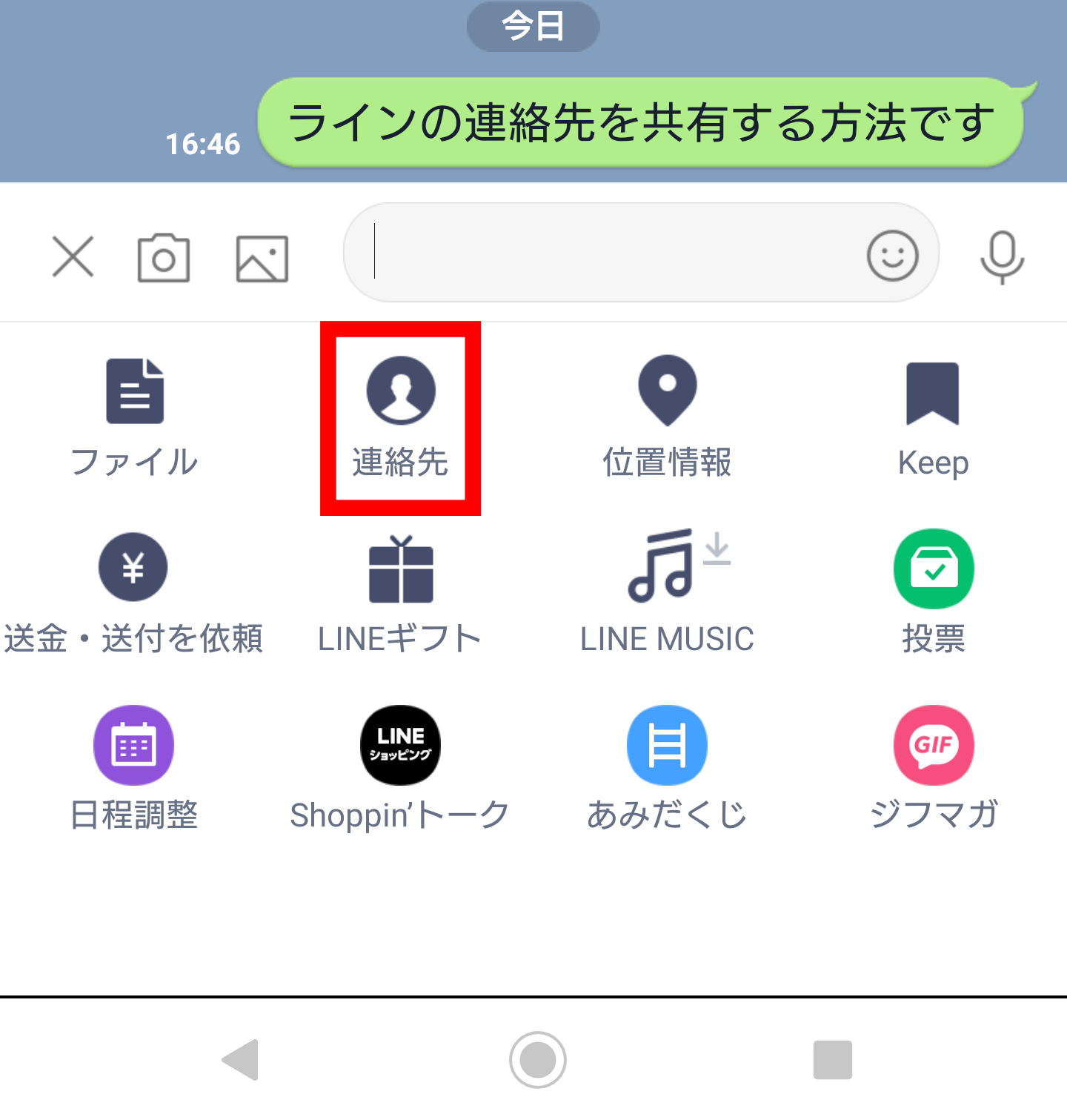
友人に別の友人を紹介する際、電話番号やIDを手動で打ち込む必要はありません。紹介したい相手がいるトークルームを開き、「+」ボタンから「連絡先」を選択します。「LINE友だちから選択」をタップし、一覧から紹介したい人物にチェックを入れて送信するだけです。前述の通り、紹介された側の友だちに対して「あなたのアカウントが共有されました」という通知は一切届きません。
5. 幹事の負担を劇的に減らす「LINEスケジュール 日程共有」
複数人での飲み会や旅行の日程調整には、トークの「+」メニュー内にある「LINEスケジュール」機能が役立ちます。イベント名と候補日をカレンダーから複数選択して送信するだけで、グループ内のメンバーが「○・△・×」で出欠を回答でき、集計結果がリアルタイムで日程共有されます。調整のやり取りでトークが流れてしまうのを防ぐ定番の機能です。
一般に知られていない盲点とネットの誤解|Keep終了後の自分専用共有はどうなった?
これまで多くのユーザーが重宝していたのが、一時的なテキストや画像を保管するLINE Keep 共有でした。しかし、公式発表の通りストレージサービスとしての「LINE Keep」はサービス終了を迎え、大きな反響を呼びました。ネット上では「もうLINE内で自分だけにデータを共有・保存することはできないのか」という誤解が広がっていますが、これは事実ではありません。
現在でも、自分1人だけのトークルームである「Keepメモ」は継続して利用可能です。ブラウザで気になったWebページや、後で見返したいiPhoneの写真、ToDoメモなどは、共有先として「Keepメモ」を指定すれば、誰にも見られずに自分だけのストック領域へ瞬時にデータを共有・退避できます。ただし、Keepメモは通常のトークルームと同じ扱いであるため、一定期間が経過した動画や高解像度写真は端末から消えると再取得できなくなる点には注意が必要です。永続的に保存したい重要なファイルは、端末のローカルストレージやクラウドストレージを併用するのが賢明な自衛策です。

LINEで共有ができない原因と対処法|急増する「共有ボタンの誤爆」を防ぐ防衛策
日常的に共有を使っていると、「共有ボタンを押してもLINEの候補に出てこない」「送信しようとするとエラーが出る」といったトラブルに直面します。LINE共有 できない 原因と対処法として、最も頻度が高いのは以下の3点です。
- OSの写真アクセス権限が「制限」されている: iPhoneの設定アプリから「LINE」を開き、写真へのアクセスが「限定公開(制限)」になっていると、共有シートに最新の写真が反映されません。「フルアクセスを許可」に変更することで解消します。
- データ容量の上限オーバー: 動画ファイルの容量が大きすぎる場合や、通信回線が不安定な場合、共有処理がタイムアウトしてエラーになります。Wi-Fi環境下で送信するか、動画を短尺にトリミングして再試行してください。
- アプリのキャッシュ蓄積: 長期間キャッシュを削除していないと、共有機能の呼び出しでアプリが強制終了(クラッシュ)することがあります。LINEの設定メニュー内「トークのデータ削除」からキャッシュのみをクリアすることで動作が軽快になります。
また、精神的ダメージが最も大きいLINE共有 誤爆 防ぐ方法として、iPhoneユーザーは「共有サジェストの無効化」を今すぐ実施しておくべきです。iOSの「設定」>「Siriと検索」>「共有中に表示」をオフに切り替えるだけで、共有シート最上段に並ぶLINE友だちのダイレクトアイコンを非表示にできます。この設定を施すだけで、Web記事や写真を送ろうとして指が滑り、上司や元恋人に誤送信してしまう事故を構造的に根絶できます。
【実態検証】利用者の生の声に見るデジタル境界線とプロの結論
ソーシャルリスニングや知恵袋等のコミュニティを調査すると、共有機能に関する後悔の告白が日々投稿されています。「画面共有中に浮気相手からのポップアップが表示されて修羅場になった」「家族用の面白動画を取引先の公式LINEに共有してしまった」など、便利さの裏にある境界線の崩壊が人間関係に深い亀裂をもたらしています。
コミュニケーション社会学の視点から分析すると、スマートフォンは私的な領域(感情・私生活)と公的な領域(仕事・形式的関係)を1台の中に同居させるデバイスです。その中で「共有ボタン」は、私的な情報空間の壁をワンタップで突破してしまう極めて越境性の高い機能と言えます。心理的バウンダリー(境界線)を守る意識が希薄なまま手軽さだけを享受しようとすると、取り返しのつかない摩擦を引き起こします。
【プロの結論】共有機能を使いこなせる人・トラブルを起こしやすい人の判断基準
LINEの共有機能をスマートに武器にできる人と、事故を起こしやすい人には明確な違いがあります。
【共有機能を安全に使いこなせる人】
- 画面共有を行う前に、必ず端末の「おやすみモード(集中モード)」を起動して通知を完全にシャットアウトできる人。
- 他人の連絡先を共有する際、事前に「〇〇さんにあなたのLINEを紹介していい?」と現実世界の筋を通せる人。
- 送信ボタンを押す直前の1秒間、宛先アイコンと送信内容を指差し確認する習慣が身についている人。
【今すぐ設定を見直すべき・慎重になるべき人】
- 共有シートの最上段に表示される友だちアイコンを日常的にタップして送信している人(誤爆予備軍)。
- 通話中の画面共有で「画面全体」を共有しながら、裏でメッセージのやり取りを続けようとする人。
- 重要な業務連絡とプライベートの雑談を同じLINEアカウントで切り替えずに運用している人。
【LINEの共有とは】に関するよくある質問(FAQ)
Q1:Webページの「LINEで共有」ボタンを押したら、誰に送ったかサイト管理者にバレますか?
A1:一切バレません。共有ボタンはLINEアプリを立ち上げるためのトリガーに過ぎず、あなたが誰にURLを送信したか、あるいは途中で送信をやめたかといった個人情報をWebサイトの運営者が取得することは不可能な仕組みになっています。
Q2:LINE通話で画面共有をしている最中、相手にLINEの通知メッセージは見えてしまいますか?
A2:画面上部にバナー通知が表示されれば、その内容(送信者名やメッセージの冒頭)は相手の画面にもそのままリアルタイムで映し出されます。画面共有を行う際は、必ずスマートフォンの「集中モード」や「通知オフ」を有効化してください。
Q3:友だちの連絡先をLINEで誰かに共有した場合、その友だちに通知は届きますか?
A3:通知は一切届きません。紹介された本人は、自分のアカウント情報が第三者に渡ったことをLINEのシステム経由で知ることはできません。そのため、マナーとして事前に本人の承諾を得てから共有することが推奨されます。
Q4:iPhoneの写真アプリからLINEに直接写真を共有できないのはなぜですか?
A4:端末の「設定」>「LINE」>「写真」のアクセス権限が「なし」または一部の「限定公開」になっている可能性が高いです。「フルアクセス」に設定変更するか、LINEアプリ自体のバージョンを最新にアップデートして再起動してください。
Q5:トークルーム内で間違って共有送信したメッセージや写真は取り消せますか?
A5:送信後24時間以内であれば、送信したメッセージや画像を長押しして「送信取消」を選択することで、相手の画面からも消去できます。ただし、相手がすでに通知画面でプレビューを見ていたり、保存していたりした場合は防ぎきれないため、過信は禁物です。
まとめ:便利な共有機能を安全に使いこなすための新常識
LINEの「共有」は、複数のアプリや人と人との間にあるデータの壁を取り払い、日々のコミュニケーションを劇的に円滑にしてくれる強力なツールです。「勝手に送信されて周囲にバレる」といった都市伝説に怯える必要はありませんが、OSの共有サジェストによる誤タップや、通話画面の映り込みといった現実的な操作ミスへの自衛策は必須となります。
集中モードの活用、OSの共有表示のカスタマイズ、そして送信直前の指差し確認。これらわずかなリテラシーを身につけるだけで、プライバシーを完璧に守りながら共有機能の利便性を最大限に享受できます。デジタルの境界線を自らコントロールし、ストレスフリーで快適なLINEライフを確立していきましょう。 (出典: line の 共有 と は(Yahoo!ニュース))
最新のトレンドや話題のニュースをわかりやすく解説するWebライターです。読者の皆様に役立つ情報を日々お届けしています。