Googleフォーム自動返信の設定術!届かない原因とGAS解決法
問い合わせ受付やイベント予約、社内アンケートの窓口として圧倒的なシェアを誇るGoogleフォーム。回答送信と同時にサンクスメールやお礼状を即座に届ける仕組みは、もはやビジネスの信頼性を左右するインフラと言っても過言ではありません。しかし現場からは、「設定したはずなのに自動返信メールが届かない」「送信者名が個人のアカウント名のまま届いてクレームになった」というトラブルの声が後を絶ちません。
特に送信者ガイドラインの厳格化に伴い、従来の感覚でフォームを運用していると思わぬ配信事故やアカウント制限に見舞われるリスクが高まっています。標準機能だけで完結する手軽な設定手順から、GAS(Google Apps Script)を活用した高度な本文カスタマイズ、そしてメール不達の根本的な解決策まで、現場で即座に役立つ実践ノウハウを徹底検証します。
📌 【この記事の重要ポイントまとめ】
- 要点1:標準の「回答のコピーを送信」機能を使えば1分で返信体制を構築できるが、本文の自由記述や送信者名の指定には非対応。
- 要点2:自動返信が届かないトラブルの主因は、Gmailの1日あたり送信制限(無料版100通/有料版1,500通)、入力ミス、そして厳格化された迷惑メール判定基準にある。
- 要点3:独自テンプレートやブランドに合わせた署名・差出人名設定を実現するには、スプレッドシートと連携させたGAS自動返信スクリプトの導入が最も安全で拡張性に優れる。
【2026年最新手順】Googleフォーム自動返信の設定方法|標準機能で即日運用する最短ルート
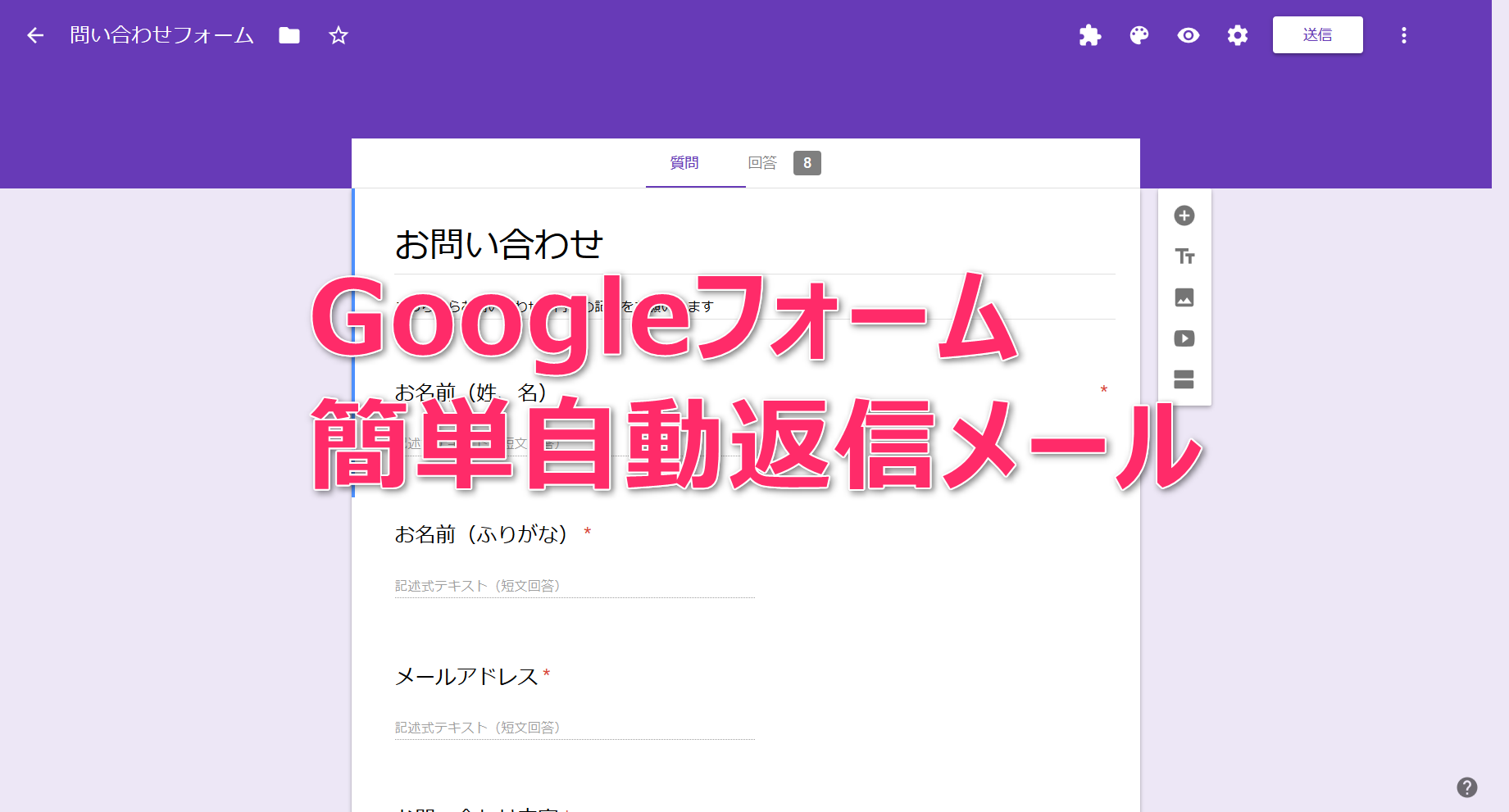
Googleフォームには、追加のツールやプログラミングを一切使わずに、回答者へ即座に入力内容をフィードバックするGoogleフォーム自動返信の設定方法が標準で備わっています。導入に要する時間はわずか1分程度。まずは最も手軽な標準機能の仕組みを押さえておきましょう。
標準機能の核となるのが、Googleフォーム回答のコピーを送信というトグルスイッチです。設定画面を開き、以下のステップで進めるだけで完了します。
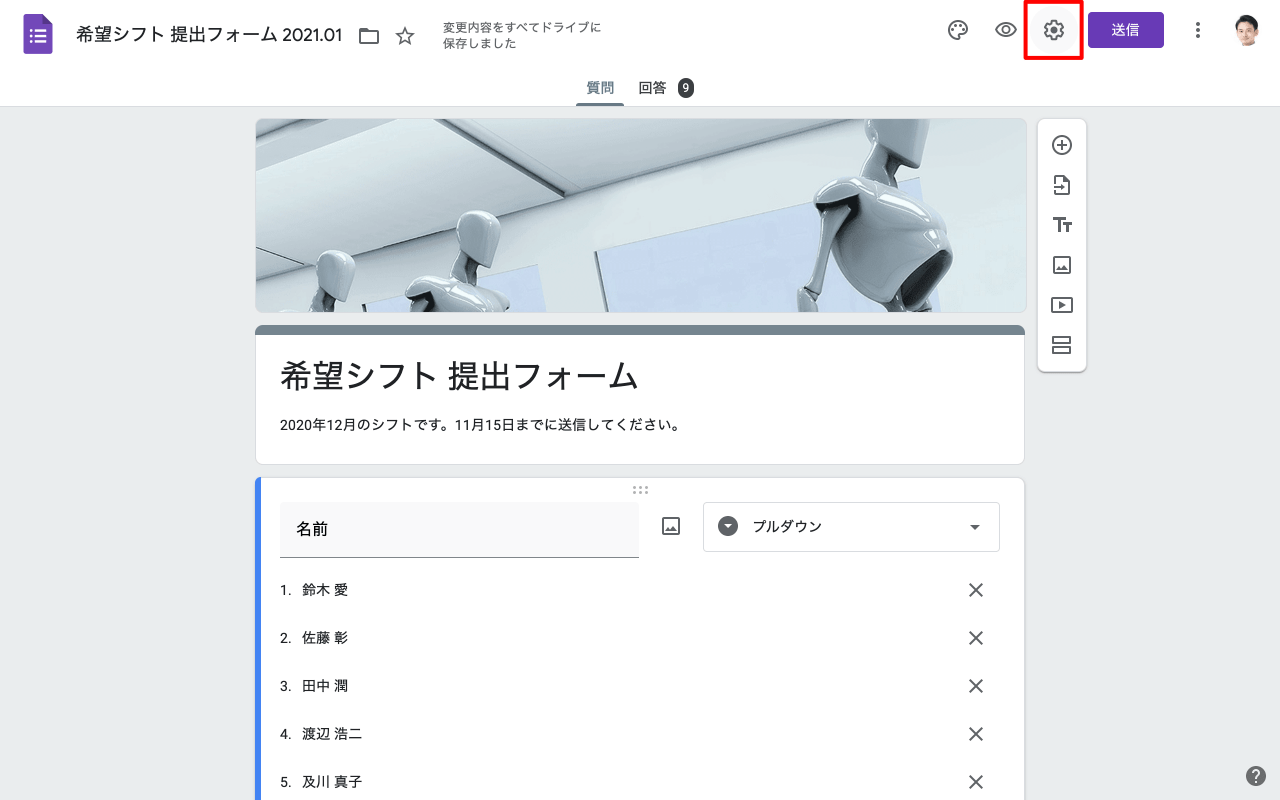
- 編集画面上部の「設定」タブをクリックする
- 「回答」セクションを展開し、「メールアドレスを収集する」を「確認済み」または「回答者に入力してもらう」に設定する
- その直下に現れる「回答のコピーを送信」を「常に表示」に切り替える
「確認済み」を選択した場合、回答者がGoogleアカウントにログインしている状態であれば、ワンクリックで認証されたアドレスが取得されます。一方、Googleアカウントを持たない外部の一般ユーザーを対象にする場合は、「回答者に入力してもらう」を選択することで、任意の連絡先メールアドレスを入力させる入力欄がフォーム冒頭に自動生成されます。
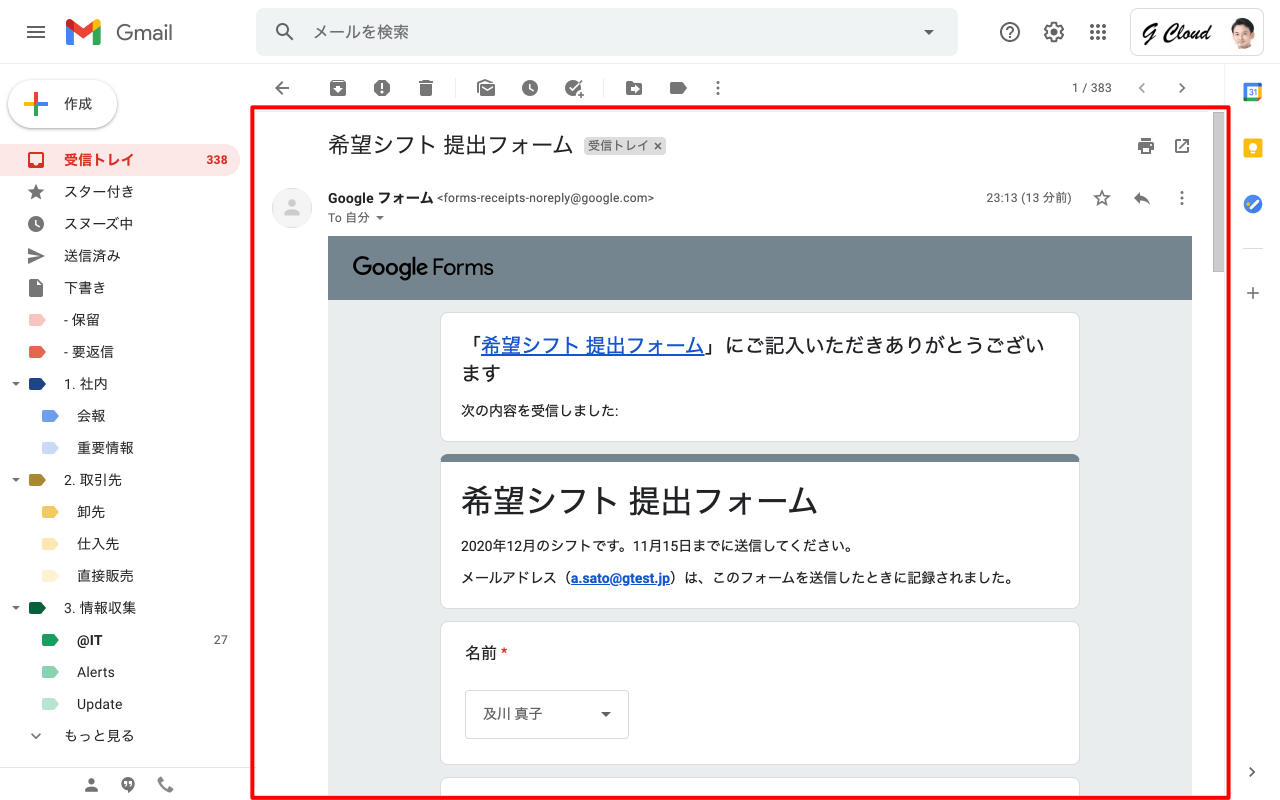
この標準機能最大のメリットは、サーバー設定やAPI連携が一切不要な手軽さにあります。ただし、送信されるメールは「回答内容の控え」が機械的に出力されるのみ。件名や本文に「お問い合わせありがとうございます」といった独自の挨拶文を添えたり、添付ファイルを配布したりすることはできません。まずは社内アンケートや簡易な出欠確認など、文面の装飾が不要な用途において威力を発揮するGoogleフォーム自動返信2026年最新手順のベースラインです。
メールが届かない?送信エラーが起きる決定的な理由と対処法
実務現場で最も多い相談が、「回答者から『確認メールが届いていない』と連絡が入った」というトラブルです。せっかくフォームを公開しても、自動返信が途絶えればユーザーの不信感を招きかねません。Googleフォーム自動返信が届かない理由を徹底追及すると、単なる設定忘れにとどまらない、メールインフラ特有の4大要因が浮かび上がってきます。
第1の要因は、Google Workspaceおよび無料版Gmailの送信クォータ上限です。Googleアカウントには、短時間のスパム乱用を防ぐため1日あたりのメール送信数に厳密な上限(クォータ)が定められています。個人向けの無料Googleアカウント(@gmail.com)の場合、APIや自動化ツール経由での送信上限は1日あたり100通まで。Google Workspaceのビジネスアカウントであっても1日あたり1,500通までに制限されています。大規模なキャンペーンやセミナー募集で回答が集中すると、上限に達した瞬間にシステム側で送信エラーが発生し、以降の返信がすべてストップします。
第2の要因は、主要プロバイダによる迷惑メール判定基準の厳罰化です。送信元ドメインの認証(SPF/DKIM/DMARC)が不十分な環境や、短時間に同一文面を一斉配信する挙動は、受信側サーバーのセキュリティフィルターによって即座にブロック、あるいは迷惑メールフォルダへ隔離されます。特にキャリアメール(@docomo.ne.jp, @ezweb.ne.jp, @softbank.ne.jp)宛ては、PCメール一括拒否設定がデフォルトで有効になっているケースが多く、不達率が跳ね上がる傾向があります。
第3の要因は、フォーム入力時におけるユーザーの単純なタイポ(入力ミス)です。全角文字での入力や、「.co.jp」を「.co.jp.」と打ってしまうケース、ドットが連続するRFC違反のアドレスなどが該当します。フォームのバリデーション(正規表現チェック)を設けていない場合、無効なアドレスへ送信を試みてバウンスエラーを多発させ、結果としてアカウント自体のドメイン評価を落とす悪循環に陥ります。
第4の要因は、GASやアドオン利用時における「トリガー実行権限の失効」です。Google側のセキュリティアップデートやパスワード変更に伴い、バックグラウンドで動くスクリプトの認証が外れ、裏側でエラーログを吐き出し続けている事態が頻発しています。確実な運用のためのGoogleフォーム自動返信エラーの対処法として、定期的な送信テストの実施と、後述するスプレッドシート上での「送信成否ステータス記録」が欠かせません。
【比較検証】標準機能・アドオン・GASスクリプトの違いと選び方
Googleフォームで自動返信を運用するには、大きく分けて「標準機能」「サードパーティ製アドオン」「GAS(自作スクリプト)」の3つのアプローチが存在します。それぞれの機能的制約や運用コストを以下の比較表にまとめました。
| 項目 | 詳細・数値データ | 一般的な基準・相場 | 編集部の見解・評価 |
|---|---|---|---|
| 標準機能(コピー送信) | 費用:完全無料 設定時間:約1分 本文編集:不可 | 回答の控え送信用 送信者名変更は不可 | 社内向けや手軽さ最優先なら十分。対外的なビジネス窓口としては表現力不足。 |
| アドオン(追加拡張機能) | 費用:無料〜月額$10〜$30 設定時間:10〜15分 本文編集:GUIで可能 | 無料枠は1日20通程度 海外製ツールが中心 | コード不要だが課金圧力が強い。サードパーティへのデータ委託に伴うセキュリティ審査がネック。 |
| GAS(自作スクリプト連携) | 費用:完全無料 設定時間:15〜20分 本文編集:完全自由 | 無料枠100通/日 Workspace枠1,500通/日 | 最高峰の自由度と信頼性。コードを一度セットすれば保守費ゼロで運用できる最適解。 |
市場には「Email Notifications for Google Forms」など、直感的な操作画面を備えたGoogleフォーム自動返信アドオンおすすめツールが多数出回っています。しかし、無料プランの送信上限が1日あたりわずか20通前後に絞られていたり、企業の機密情報や顧客の個人情報が海外ベンダーのサーバーを経由するリスクを抱えていたりします。そのため、コンプライアンスを重視する企業やコストを抑えたい現場では、Googleエコシステム内で完結するGASの採用がデファクトスタンダードとなっています。
【実態検証】利用者の生の声と現場目線で見えたリアル
ネット上のコミュニティや企業のヘルプデスクに寄せられる生々しい相談事例を調査すると、自動返信の導入現場では特有の「落とし穴」に直面している実態が浮き彫りになります。
都内のイベント企画会社に勤める担当者は、当時の苦い経験を次のように振り返っています。「定員300名のオンラインセミナーでGoogleフォームを使ったところ、受付開始からわずか1時間で自動返信が完全に停止しました。無料アカウントの制限上限を知らず、未着の受講者から『申し込みは完了しているのか』と電話が鳴り止まない事態に陥ったのです」。
また、GoogleフォームGmail連携のやり方を誤ったことによるブランディング面の失敗も散見されます。あるフリーランスのWebディレクターは、「自動返信メールの差出人名が、自分のGoogleアカウントに登録していたプライベートな本名のまま届いてしまった」と打ち明けます。法人としての屋号や「〇〇事務局」といった名称で届くことを期待していた顧客から見れば、個人名での無機質な返信は違和感を与え、フィッシング詐欺と誤認されるリスクさえ孕んでいます。後述するGoogleフォーム自動返信送信者名の変更手順の徹底が求められる所以です。
本文カスタマイズを実現するGAS自動返信スクリプトと実装手順
回答者の氏名を差し込み、心のこもった挨拶文や問い合わせ内容のサマリー、さらには次回ステップの案内文を盛り込むには、Googleスプレッドシート連携自動返信を軸としたGoogleフォームGAS自動返信スクリプトの構築が不可欠です。以下に、現場ですぐにコピペして使える実用スクリプトと設定手順を解説します。
ステップ1:スプレッドシートとの紐付けとスクリプトエディタの起動
Googleフォームの「回答」タブから「スプレッドシートにリンク」を選択し、新規のスプレッドシートを作成します。生成されたスプレッドシート上部のメニューバーから「拡張機能」>「Apps Script」をクリックしてエディタを起動します。
ステップ2:自動返信スクリプトの貼り付け
エディタ内の既存コードをすべて消去し、以下のスクリプトを貼り付けて保存(フロッピーアイコンまたはCtrl+S)します。このコードは、Googleフォーム自動返信の本文カスタマイズと、差出人名の書き換えに完全対応しています。
function sendAutoReply(e) { try { var itemResponses = e.response.getItemResponses(); var recipientEmail = e.response.getRespondentEmail(); // フォームでメール収集している場合 var userName =""; var inquiryBody =""; for (var i = 0; i < itemResponses.length; i++) { var itemResponse = itemResponses[i]; var title = itemResponse.getItem().getTitle(); var answer = itemResponse.getResponse(); if (title ==="お名前" || title ==="氏名") { userName = answer; } else if (title ==="メールアドレス" && !recipientEmail) { recipientEmail = answer; } else if (title ==="お問い合わせ内容") { inquiryBody = answer; } } if (!recipientEmail) { console.error("送信先メールアドレスが取得できませんでした。"); return; } var subject ="【受付完了】お問い合わせありがとうございます"; var body = userName + " 様\n\n" + "この度はお問い合わせいただき、誠にありがとうございます。\n" + "以下の内容で受付を完了いたしました。\n\n" + "--------------------------------------------------\n" + "【お名前】\n" + userName + "\n\n" + "【お問い合わせ内容】\n" + inquiryBody + "\n" + "--------------------------------------------------\n\n" + "担当者が内容を確認の上、2営業日以内にご連絡差し上げます。\n" + "今しばらくお待ちいただけますようお願い申し上げます。\n\n" + "※本メールは自動送信されています。\n" + "━━━━━━━━━━━━━━━━━━━━━━━━━━\n" + "〇〇サポート事務局\n" + "公式サイト: https://example.com\n" + "━━━━━━━━━━━━━━━━━━━━━━━━━━"; var options = { name: "〇〇サポート事務局", // 送信者名(差出人名)の変更 replyTo: "support@example.com" // 回答者が返信した際の受付先 }; GmailApp.sendEmail(recipientEmail, subject, body, options); console.log("自動返信完了: " + recipientEmail); } catch (err) { console.error("エラー発生: " + err.toString()); } } ステップ3:トリガーの設定(自動実行のトリガーを引く)
コードを保存したら、画面左側にある時計マークの「トリガー」アイコンをクリックします。「トリガーを追加」ボタンを押し、以下のように設定します。
- 実行する関数を選択: sendAutoReply
- イベントのソースを選択: フォームから
- イベントの種類を選択: フォーム送信時
「保存」を押すと、Googleアカウントへのアクセス承認を求めるダイアログが表示されます。「詳細を表示」から「〇〇(安全ではないページ)に移動」をクリックし、Gmail送信のアクセス権を許可してください。これで、Googleフォーム自動返信テンプレート詳細まとめを反映した高度な返信フローが完成します。
一般に知られていない盲点とネットの誤解
Web上のノウハウ記事には、実務で採用すると致命的なトラブルを招く誤解がいくつか流布しています。その最たるものが、「無料アカウントでもアドオンを使えば無制限にメールが送れる」という俗説です。
アドオンはあくまでGoogleアカウントのAPIを経由して動作しているに過ぎず、プラットフォーム自体のクォータ上限(無料版100通/日)を回避することは不可能です。どれほど高機能なツールを導入しても、土台となるGoogleインフラの制約からは逃れられません。上限を突破しようとして複数のアドオンを併用すると、スパム検知アルゴリズムによってアカウント全体が一時凍結される危険性すらあります。
また、「自社ドメインのGoogle Workspaceを使っていれば迷惑メールには絶対に入らない」という過信も禁物です。送信元のドメイン側で適切なDNSレコード(SPFおよびDKIMの認証キー、DMARCポリシー)が正しく宣言されていなければ、受信側のメールサーバーは容赦なくフィッシングメールとみなします。運用を開始する前に、管理者パネルでのDNS設定が業界標準に準拠しているか確認しておくことが不可欠です。
【プロの結論】おすすめできる人・慎重になるべき人の判断基準
Googleフォームによる自動返信システムの構築は、コストパフォーマンスと運用の身軽さにおいて群を抜いています。しかし、あらゆるビジネスシーンに万能というわけではありません。以下の判断基準をもとに、ツールの採用可否を冷静に見極めてください。
【向いているケース・即時採用すべき環境】
- 1日の問い合わせや申し込み件数が数十件〜数百件程度の小・中規模運用
- 社内アンケート、備品申請、日報など、送信相手が社内メンバーに限定される用途
- システム導入コストをゼロに抑え、自社内で文面や設問をスピーディに変更したい場合
- Googleスプレッドシート上で回答データをリアルタイムに集計・共有したい現場
【おすすめできない・専用SaaSの導入を検討すべき環境】
- 1日に数千件単位の申し込みが殺到する大規模キャンペーンやチケット販売
- クレジットカード決済や外部決済ゲートウェイとの即時連動が必須のEC用途
- 携帯キャリアメールへの到達率がビジネスの命運を握る一般消費者向けサービス
- 専任のシステム担当者が不在で、Google側の仕様変更に伴うスクリプト修正に対応できない組織
【google フォーム 自動 返信】に関するよくある質問(FAQ)
Q1:Googleフォームの標準機能だけで、自動返信メールの件名や挨拶文を変更することはできますか?
A1:できません。標準機能の「回答のコピーを送信」は、送信済みの設問と回答内容をそのままシステムが転送する仕組みとなっています。件名の指定や独自の案内文、署名を挿入したい場合は、スプレッドシートと連携させてGASスクリプトを導入するか、サードパーティ製のアドオンを利用する必要があります。
Q2:GASで自動返信を設定した際、「このアプリは Google で確認されていません」という警告画面が出ました。危険性はありませんか?
A2:自身で作成したスクリプトを実行する際の正常なセキュリティ警告です。外部に公開されていない自作コードであるためGoogleの事前審査を受けていない旨が表示されています。画面左下の「詳細」をクリックし、「(安全ではないページ)に移動」を選択してアクセス権を承認すれば問題なく利用可能です。
Q3:ドコモやauなど携帯キャリアのアドレス宛てに返信メールが届かない場合の対策はありますか?
A3:キャリアメール利用者の多くが「PCからのメールを一括拒否」に設定していることが主な原因です。フォームの送信完了画面や説明欄に「@gmail.com(または自社ドメイン)からのメールを受信許可に設定してください」と事前案内を明記するか、フォームの必須設問としてPCでも閲覧可能なWebメール(GmailやYahoo!メールなど)の入力を推奨することが実務上の最も有効な対策です。
Q4:1日の送信制限(クォータ)を超えてしまった場合、どうなりますか?
A4:上限に達した時点でメール送信処理がエラーとなり、それ以降の回答者には自動返信が届かなくなります。この制限は通常、太平洋標準時の深夜(日本時間の午後4時〜5時頃)にリセットされます。一時的に送信できなかったデータに対しては、スプレッドシート上で送信フラグを管理し、上限解除後に手動またはバッチ処理で再送信する運用フローを組んでおくのが安全です。
まとめ:運用の自動化で失敗しないための実践ロードマップ
Googleフォームの自動返信機能は、わずかな工夫と正しい知識を持つだけで、単なるデータ収集ツールから強力な顧客対応インフラへと進化します。手軽さを求めるなら標準の「回答のコピー」からスタートし、ブランド価値や丁寧なコミュニケーションを追求するならGASによる本文カスタマイズへとステップアップするのが最も無駄のないアプローチです。
自動化を成功させる鍵は、ツール任せにせず「受信側の環境」を常に想定することにあります。メール送信制限の把握、迷惑メール判定をすり抜ける適切なドメイン管理、そして入力ミスを防ぐフォーム設計。これらを総合的に整備し、ストレスのない快適な問い合わせ体験を構築してください。 (出典: google フォーム 自動 返信(Yahoo!ニュース))
Webメディアの編集およびコンテンツ作成に従事。正確で質の高い情報発信を心掛けています。