テキストボックスの枠線を消す方法!クリック2回の透明化と解決策
ビジネス文書やプレゼンテーション資料を作成している最中、配置したテキストの周囲に自動で引かれる無機質な黒枠に頭を抱えた経験はないでしょうか。「文字を自由な位置に置きたいだけなのに、枠線があるせいでいかにも貼り付けましたと言わんばかりの不格好な仕上がりになってしまう」という悩みは、日夜PCに向き合うビジネスパーソンから絶えず寄せられる声のひとつです。
Microsoft 365の最新環境をはじめとするオフィスソフトにおいて、この枠線を消し去る操作は実質わずか2クリック・所要時間3秒で完結します。さらに、枠線の消去と同時に背景の「塗りつぶしなし」や「余白ゼロ」の技術を組み合わせるだけで、素人感の漂う資料は一瞬でプロクオリティへと変貌します。本稿では、各アプリ別の最短手順から、線が消えない思わぬトラップの突破口まで、編集部の徹底検証をもとに詳しく解き明かします。
📌 【この記事の重要ポイントまとめ】
- 要点1:Word・Excel・PowerPoint共通で、枠線を選択後に「図形の書式」から「枠線なし」を選ぶだけで一瞬で透明化できる。
- 要点2:「消したはずなのに線が残る」トラブルの正体は、セルの罫線・段落罫線・表枠の誤認に起因するケースが大半を占める。
- 要点3:洗練された資料に仕上げる鉄則は「塗りつぶしなし」と「テキストボックス余白なし設定」を同時に適用することにある。
【最短2クリック】テキストボックスの枠線を消す基本操作と透明化の極意
「枠線の消し方が分からず、わざわざ文字のフォントサイズや位置を微調整して誤魔化している」という現場の声を耳にすることがあります。しかし、基本原則さえ掴んでしまえば迷う余地はありません。操作の核心は、テキストボックスの境界線をクリックして「図形の枠線なし設定」を適用する、このシンプルな2ステップに集約されます。
初心者が最初につまずきやすいのが、「テキストボックスのどこをクリックするか」という点です。文字が入力されているボックス内部をクリックしてカーソルが点滅している状態では、文字の編集モードになっているため、枠線全体のプロパティ変更が正しく反映されないことがあります。マウスカーソルを外枠の線上へ重ね、ポインターが上下左右の十字矢印アイコンに変化したタイミングでクリックするのが確実な選択の合図です。
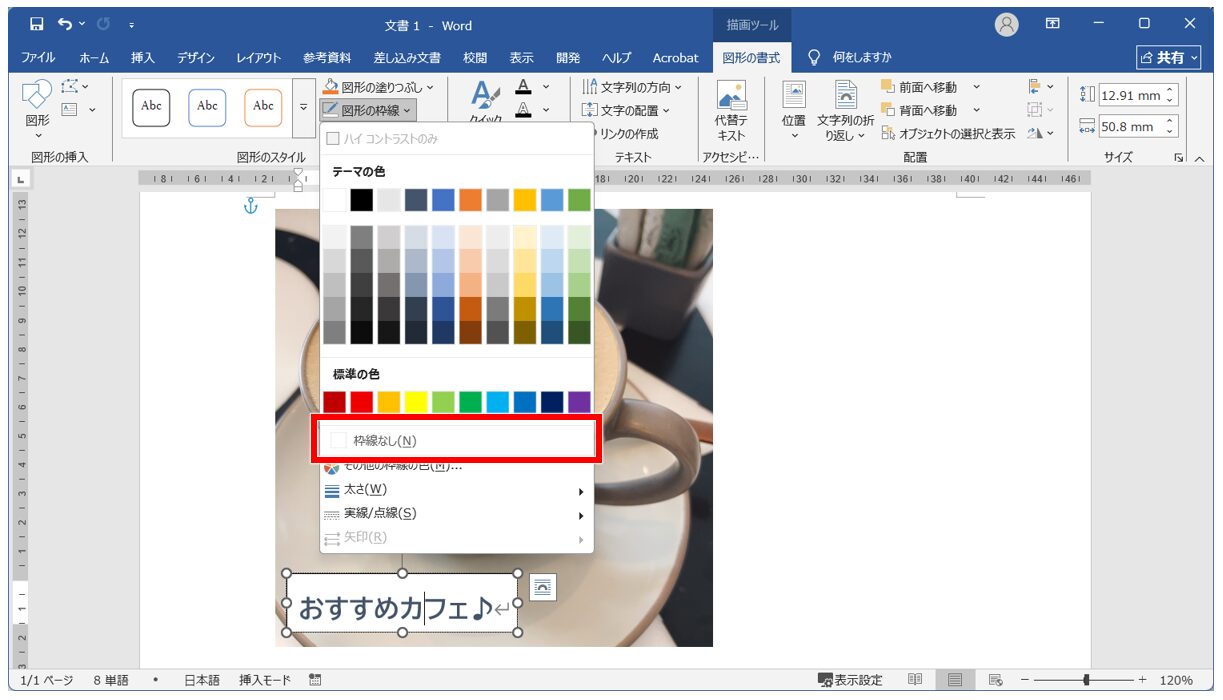
境界線を選択した状態になると、画面上部のリボンに「図形の書式設定メニュー(バージョンやアプリによっては『描画ツール 書式』)」が自動的に立ち上がります。ここから「図形の枠線」アイコンをクリックし、展開されたカラーパレットの中から「線なし」を選択するだけで、外枠は瞬時に透明化されます。右クリックメニューから「図形の書式設定」作業ウィンドウを呼び出し、「線なし」にチェックを入れる方法でも同様の結果が得られます。

【徹底比較】主要Officeアプリ別の枠線消去ステップと操作性の違い
テキストボックスは、Word、Excel、PowerPoint、さらにはGoogleスライドなど、プラットフォームごとに配置の意図や挙動が微妙に異なります。それぞれの特性を踏まえた最適な操作手順を整理しました。
| 対象アプリケーション | 最短アプローチ手順 | 枠線消去時の留意点・仕様 | 編集部の見解・実務推奨度 |
|---|---|---|---|
| Word(文書作成) | 枠をクリック > 図形の書式 > 図形の枠線 >「線なし」 | 「文字列の折り返し」が前面・背面でないと配置がズレやすい | Wordテキストボックス枠線なしは写真や図版へのキャプション挿入に必須 |
| Excel(表計算) | 枠をクリック > 図形の書式 > 図形の枠線 >「枠線なし」 | 背景のグリッド線(目盛線)が透けて見えるため「塗り」も要調整 | エクセルテキストボックス枠線消去はダッシュボード構築で多用 |
| PowerPoint(スライド) | 枠をクリック > 図形の枠線 >「枠線なし」 | 標準のプレースホルダーは初期状態で枠線なしの仕様が多い | パワポ枠線を透明にする方法を押さえることで図解の自由度が飛躍 |
| Googleスライド | ボックス選択 > ツールバーのペンアイコン >「透明」 | 境界線の太さを「0px」に設定することでも同様の効果 | Googleスライド枠線削除はWebブラウザ上で直感的に完結可能 |
特にWordやExcelでは、枠線を消しただけでは背後のマス目や段落文章と重なって視認性が著しく落ちることがあります。枠線を消すと同時に「塗りつぶしなし設定」を適用するか、あるいは逆に「白で塗りつぶす」ことで下地をスマートに隠蔽するか、用途に応じた使い分けが現場の完成度を大きく左右します。
【現場検証】なぜ枠線があると素人っぽく見えるのか?視覚的ノイズの正体
「テキストボックスを挿入しただけなのに、なぜか資料全体が垢抜けない」「手作り感や野暮ったさが抜けない」――こうした課題の元凶は、無意識に放置された「外枠の線」にあります。
認知心理学における「認知的負荷理論(Cognitive Load Theory)」の観点から分析すると、人間の脳は視覚情報を受け取る際、境界線が存在するだけで無意識に「枠の内側」と「外側」を別個の独立した情報ブロックとして認識しようとエネルギーを消費します。不要な四角い枠線がいくつも並ぶ資料は、読み手にとって境界線の情報が「無意味な視覚的ノイズ」となり、本当に伝えたいテキスト本来の重要メッセージへの集中力を削いでしまうのです。
デザインの第一線で活躍するアートディレクターの手記や実務マニュアルでも、「境界線は情報のグループ分けにおける最後の手段であり、まずは余白とフォントのジャンプ率で関係性を表現せよ」と説かれています。枠線を消去し、適切なマージンを設けるだけで、紙面全体の通気性が劇的に改善し、読み手の視線誘導が淀みなく流れるようになります。枠線を消すという些細な2クリックは、単なる見た目の装飾ではなく、情報の伝達効率を最大化するための論理的なアプローチなのです。
【実態検証】利用者の生の声と現場目線で見えたリアル
インターネット上の質問掲示板やSNSをリサーチすると、日々の業務でテキストボックスの枠線に翻弄されるユーザーの切実な声が数多く見受けられます。
「新入社員が作ってきたプレゼン資料を見たら、補足の文字すべてに黒い四角枠が残っていて、まるで昔の官公庁の通達文書のようになっていた」(IT企業・管理職談)というデザイン面での指摘がある一方で、操作そのものに苦戦する声も根強く存在します。
「枠を消そうとしてデリートキーを押したら、中に入力した長文テキストまで丸ごと消去されて血の気が引いた」
「枠線の上をクリックしているつもりなのに、どうしても文字入力のカーソルが入ってしまい、メニューに枠線変更が出てこない」
こうしたトラブルの背景には、マウス操作のわずかな座標のズレや、キーボードショートカットの直感的思い込みがあります。文字を消さずに枠線だけを消去するには、「Deleteキーを押す」のではなく「スタイルの属性から線を外す」という論理的な違いを明確に区別しておく必要があります。
【トラブル解決】枠線が消えない原因とは?現場で陥る4大トラップ
「指示通りに『枠線なし』を設定したはずなのに、どうしても線が消えない!」という事態に遭遇した場合、別の機能による線が表示されている可能性が極めて濃厚です。編集部が現場検証で突き止めたテキストボックス枠線消えない原因の代表的な4パターンと、その解除法を解説します。
① 文字自体の「囲み線」や「段落罫線」が適用されている
テキストボックスの枠ではなく、Wordの「ホーム」タブにある「文字の囲み線」や「段落の罫線」が引かれているケースです。この場合、図形の書式をどれだけ操作しても線は消えません。ボックス内の文字列を全選択し、「ホーム」タブの「罫線」アイコンから「枠なし」を選択することで解消します。
② Excelのセル目盛線(グリッド線)が透けている
Excelでテキストボックスの枠線を消したにもかかわらず、四角い線が見え続ける場合、それは枠線ではなくシート背面のセル枠線です。テキストボックスの「塗りつぶし」が「なし」になっているため、後ろのマス目が境界線のように見えているに過ぎません。解決策として、テキストボックスを「白で塗りつぶす」か、あるいはExcelの「表示」タブで「目盛線」のチェックを外せば完全に消えます。
③ 1行1列の「表(テーブル)」と混同している
他人が作成したファイルを引き継いだ際によくあるのが、テキストボックスではなく「1×1マスの表」で枠組みが作られているパターンです。外見は酷似していますが、オブジェクトの種類が異なります。この場合は枠を選択した際に表示される「テーブルデザイン」タブから「罫線なし」を指定する必要があります。
④ 図形がグループ化されている・二重に重なっている
デザインテンプレートなどでは、テキストボックスの背面に別の「四角形」オブジェクトが重ねてグループ化されているケースが散見されます。前面の枠線を消しても背面の図形の枠線が残ってしまうため、右クリックから「グループ解除」を実行するか、オブジェクトの選択と表示ウィンドウを開いて個別に枠線を消去する必要があります。
【作業効率が激変】複数テキストボックス一括選択と余白なし設定のプロ技
枠線を消す技術をマスターしたら、次は資料作成スピードを何倍にも引き上げる2026年最新オフィス操作手順を取り入れましょう。複数箇所を1つずつクリックして消していく作業は、業務効率の観点から見て大きな損失です。
大量のテキストボックスが存在する場合、複数テキストボックス一括選択を活用するのが鉄則です。キーボードの「Shiftキー」または「Ctrlキー」を押しながら、対象となるテキストボックスの枠線を連続してクリックしていけば、複数のオブジェクトを一度に選択できます。その状態で「図形の枠線」→「線なし」を実行すれば、10個でも20個でも一瞬で枠線を消去できます。
さらに直前の操作を繰り返すショートカットキー「F4」(Macの場合はCommand + Y)の併用も極めて強力です。1つ目のテキストボックスで枠線を消した直後、2つ目のボックスを選択して「F4」キーを押すだけで、メニューを開くことなく枠線消去が瞬時に再現されます。なお、枠線自体を一撃で非表示にする単独のショートカットキーはOffice標準では割り当てられていませんが、クイックアクセスツールバーに「図形の枠線」を登録しておくことで、Altキーを起点としたショートカット呼び出しが可能になります。
加えて見逃せないのが、「テキストボックス余白なし設定」の併用です。初期設定のテキストボックスには、文字の上下左右に数ミリの余白(内部マージン)が設定されており、これが原因で配置のズレや文字切れが発生します。枠線を右クリックして「図形の書式設定」を開き、「テキストのオプション」>「テキストボックス」項目から、上下左右の余白をすべて「0mm」に設定してください。文字の端とボックスの枠が完全に一致し、表や画像と狂いなく整列させることが可能になります。
一般に知られていない盲点とネットの誤解|「枠線はすべて消すべき」の嘘
ネット上のデザインノウハウでは「枠線は野暮ったいからすべて消去するのが正義」といった極端な意見が見受けられますが、これは完全な誤解です。枠線の持つ本来の心理的機能は「視線の境界付けと注意喚起」にあります。
たとえば、利用規約の重要同意事項、業務マニュアルにおける「警告・禁止事項」、あるいは契約書の特記メモなど、読み飛ばされると致命的なトラブルに発展するクリティカルな情報に関しては、あえて視覚的ノイズ(引っかかり)となる枠線を残す設計こそが正解となります。すべてを均一にフラット化してしまうと、画面内の強弱が消失し、重要情報の埋没を招きます。
【プロの結論】おすすめできる人・慎重になるべき人の判断基準
実務において枠線を消すべきか否か、迷った際の判断基準をまとめました。
▼ 枠線を積極的に「消すべき」ケース
- 企画書やプレゼンスライドにおいて、写真やグラフの横に解説コメント・数値を添えたい場合
- Excelのダッシュボードや帳票で、セルの幅にとらわれず自由な位置に見出しを配置したい場合
- 資料全体の余白を広く見せ、洗練されたモダンな印象を与えたい場合
▼ 枠線を安易に消さず「残す・調整すべき」ケース
- 「※取り扱い注意」「免責事項」など、読み手に必ず視線を留めさせたい警告ブロック
- 背景が複雑な写真や濃い背景色の上に文字を置き、下地とのコントラストを確保したい場合(この場合は枠線を細いグレーにするか、塗りつぶしと併用する)
- 複数のステップや選択肢をカード型UIのように独立して比較提示したい場合
【テキスト ボックス 枠 消す】に関するよくある質問(FAQ)
Q1:テキストボックスの枠線を消したら、どこに配置したか見失ってしまいました。簡単に探す方法はありますか?
A1:文字が入力されていればその文字の上をクリックすることで選択できます。完全に空白のボックスを探したい場合は、キーボードの「Ctrl + A」で全選択するか、「ホーム」タブの「選択」>「オブジェクトの選択と表示」パネルを開いてください。シートやスライド上に存在するすべてのテキストボックスが一覧表示され、ワンクリックで選択状態にできます。
Q2:毎回枠線を消すのが手間に感じます。最初から枠線なしの状態で作成することは可能ですか?
A2:可能です。一度「枠線なし」「塗りつぶしなし」に設定したテキストボックスの枠線を右クリックし、メニューから「既定のテキストボックスに設定」をクリックしてください。以降、その文書内で新しく挿入するテキストボックスは最初から枠線のない状態で作成されるようになります。
Q3:枠線だけでなく、背景の白い四角も透明にして背後の写真やグリッドを見せたいです。
A3:枠線を選択した状態で「図形の書式」タブを開き、「図形の塗りつぶし」をクリックして「塗りつぶしなし」を選択してください。これで枠線と背景色の両方が完全に透明化され、文字のみが浮き出る状態になります。
Q4:iPadやスマートフォン版のOfficeアプリでも枠線は消せますか?
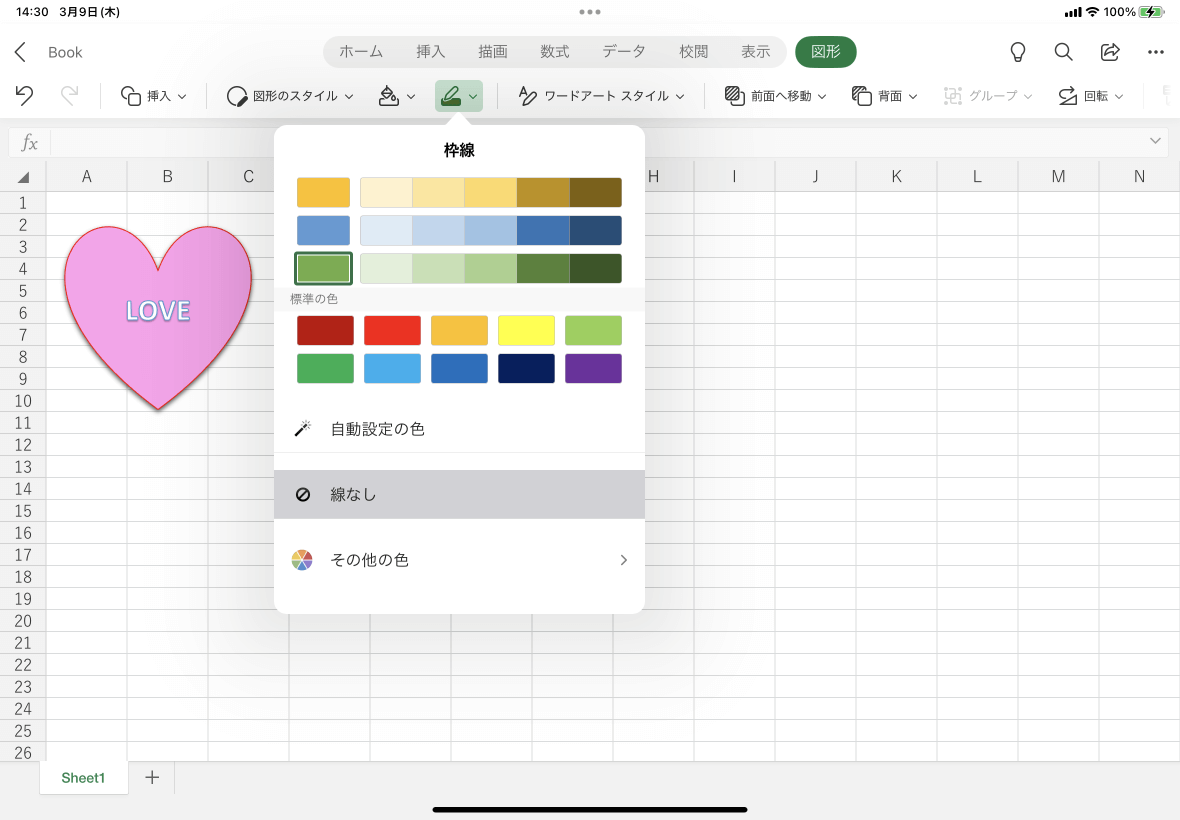
A4:消去可能です。対象のテキストボックスをタップして選択し、画面下部または上部に表示される「図形」メニューから「枠線(境界線)」をタップし、「線なし(または透明)」を選択してください。操作の導線はPC版とほぼ同等です。
まとめ:ノイズのない洗練された資料作成へ向けて
テキストボックスの枠線を消すという操作は、Officeソフトを扱う上で最も基本的でありながら、仕上がりの印象を劇的に左右する決定的なテクニックです。境界線を正しく選択して「線なし」を適用する最短手順を一度身体に染み込ませてしまえば、作業のたびに迷う時間はゼロになります。
さらに「塗りつぶしなし」や「余白ゼロ」の細やかなチューニングを重ねることで、余計な視覚ノイズが削ぎ落とされ、伝えたいメッセージがダイレクトに相手に届く資料へと進化します。日々のPC作業において無駄なクリックを減らし、洗練されたスマートな情報発信を実現するために、ぜひ本稿の手法を現場で即座に役立ててください。 (出典: テキスト ボックス 枠 消す(Yahoo!ニュース))
毎日更新されるトレンド情報を分析・発信中。役立つ裏技やおすすめ情報を分かりやすく紹介します。